 AIREITER
Anthropic 在 2026 年 11 月 10 日發布的公告,將 Claude 的互動式 connectors 從小型小工具擴展為 13 個完整網頁應用程式,涵蓋 Adobe、Atlassian、Box 與 Notion,且所有方案皆可使用。將 connector 設為「Always allow」後,符合條件的讀取呼叫可直接執行;不過預設的 Auto 模式仍會由分類器判斷較高風險的寫入操作應直接執行,還是暫停等待核准,除非你已鎖定個別工具權限或供應商範圍。
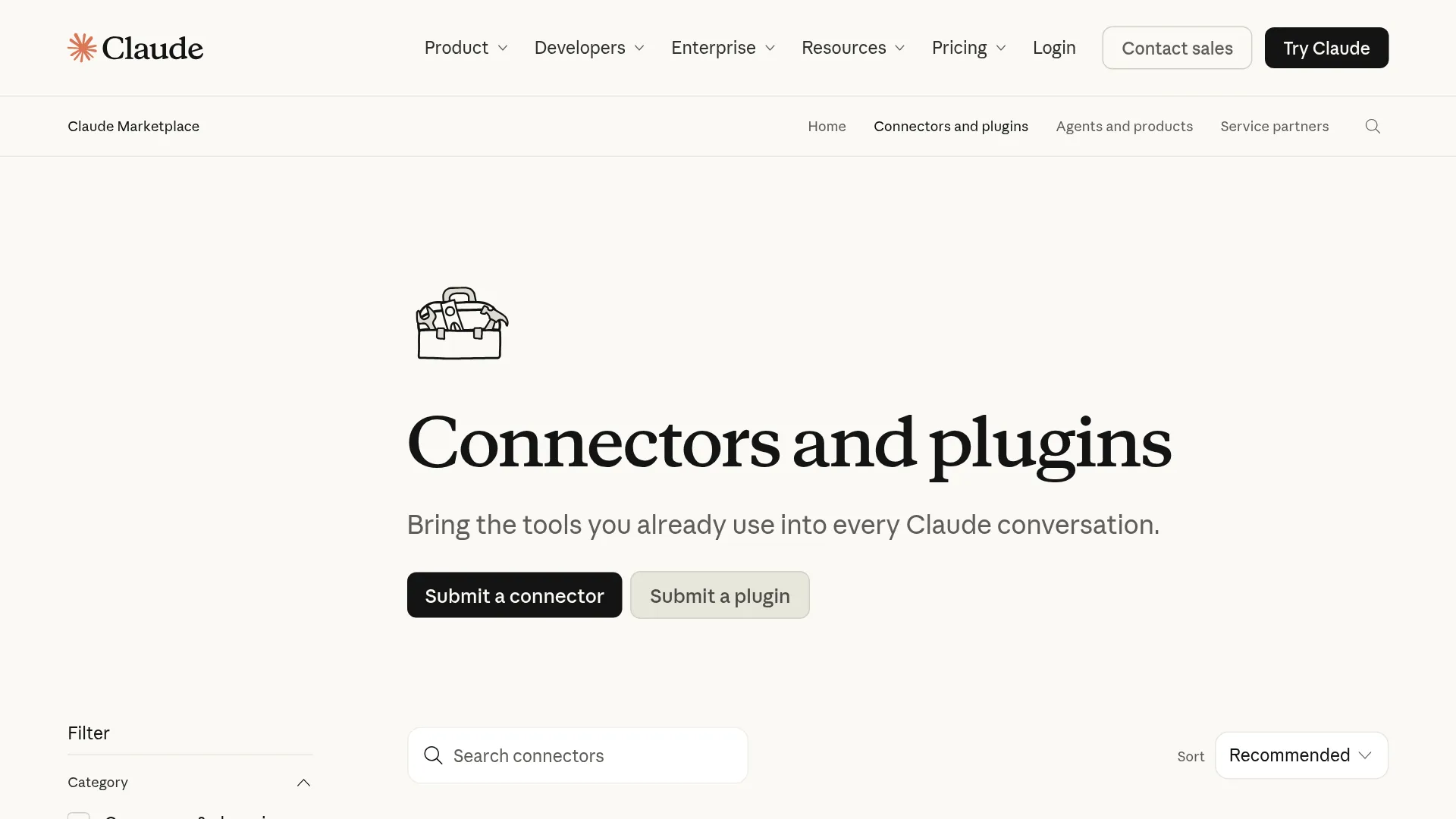
Claude Marketplace 目前列出 1,108 個 connectors 和 532 個 plugins,但只有通過驗證的整合服務,能在對話旁渲染完整的內嵌介面;權限則分別在 connector、工作階段與管理員三個層級落實。
內嵌卡片、並排面板與全螢幕:Claude 會在哪裡開啟應用程式?
依照 Claude Interactive Connectors 文件,外部應用程式會以三種方式顯示:內嵌卡片、並排面板與全螢幕檢視。三者均在沙箱化 iframe 中運行,全部 6 種訂閱方案(Free、Pro、Max、Ultra、Team 與 Enterprise)皆不另收 connector 費用。內嵌卡片支援 iOS 與 Android;並排面板和全螢幕編輯器則只會在帳戶取得整合式 Chat 與 Cowork 介面後,於 Claude Web 和 Claude Desktop 載入。
2026 年 11 月 10 日的完整工具發布,讓 13 家首發合作夥伴能夠內嵌完整應用程式:Adobe、Asana、Atlassian Confluence、Box、Canva、Carta、Dropbox、HubSpot、monday.com、Notion、Smartsheet、Vercel 與 Webflow。另外三家合作夥伴——Figma、Harvey 和 Shopify——仍在開發全檢視整合;Figma 目前仍停留在內嵌 FigJam 圖表製作與審閱卡片階段(2026 年 1 月 MCP Apps 發布)。
| 顯示模式 | 工作區行為 | 支援平台(說明中心) | 導覽與釘選規則 |
|---|---|---|---|
| 內嵌卡片 | 直接置於對話中的精簡小工具,適合查看狀態、單次確認或快速撰寫訊息草稿 | Web、Claude Desktop、Cowork、iOS、Android | 依對話脈絡自動觸發;無法在不輸入提示的情況下直接開啟 |
| 並排面板 | 已驗證的工具會在對話旁開啟;使用者與 Claude 可即時共同編輯同一份已開啟的檔案或資料列 | Web 與 Claude Desktop(須完成整合式 Chat + Cowork 推送) | 不必輸入提示,也能從 + 選單、Artifacts 頁面或側邊欄直接啟動 |
| 全螢幕檢視 | 將並排面板展開至整個視窗,同時把 Claude 的提示列固定在底部 | Web 與 Claude Desktop(不支援 iOS 或 Android) | 釘選捷徑會按瀏覽器儲存在本機,因此 Web 的釘選項目不會同步至 Claude Desktop |
Anthropic 的互動式 connector 安全規格指出,每個互動式檢視都在沙箱化的 <iframe> 中執行,受到嚴格 Content Security Policies(CSP)管控,無法存取 Claude 的父層 DOM、cookie 或本機儲存空間;它們僅透過可稽核的 JSON-RPC 訊息與主機模型溝通。Connector 伺服器必須預先宣告會聯繫的外部網域,Claude 也會在渲染前檢查 HTML payload。互動式檢視會沿用原本 connector 的 OAuth 授權,不會要求第二次登入;Anthropic 同時封鎖所有內嵌檢視中的聊天內金融交易與購買行為。
若 IT 管理員希望 Claude 查詢企業資料,但不想在聊天用戶端中內嵌第三方網頁編輯器,Team 與 Enterprise 擁有者可將 UI 渲染與後端工具呼叫拆開管理。在 Organization settings → Connectors 中,停用負責渲染互動式檢視的特定工具呼叫,就能讓 Claude 回到純文字 MCP 執行模式,同時保留底層 connector 的啟用狀態。
核准權限怎麼疊加:Connector 設定、工作階段模式與角色覆寫
根據 Claude Cowork 指南和 Enterprise RBAC 文件,Claude 會透過三層堆疊機制評估互動式 connector 權限:connector 的工具設定(Always allow、Needs approval、Blocked,或 Enterprise 的 Custom)、對話的執行模式(Manual、Auto 或 Skip),以及組織角色政策。即便使用者是在內嵌應用程式中點擊操作,Claude 對目前頁面、資料列或檔案執行的任何動作,都必須同時通過這三道關卡。
理解 connector 層級設定與訊息框執行模式的互動相當重要,因為整合式 Claude 介面在 Pro、Max、Ultra 與 Team 方案預設採用 Auto 模式,Enterprise 方案則預設為 Manual。若想深入了解安全分類器如何評估背景動作,可參考我們的 Claude Auto Mode 預設行為指南。
| 工作階段模式(Cowork 文件) | Connector 設為「Always allow」 | Connector 設為「Needs approval」 | Connector 設為「Blocked」 |
|---|---|---|---|
| Manual(Enterprise 預設) | 自動核准 | Claude 暫停並詢問使用者(Allow/Deny) | 拒絕執行(模型看不到此工具) |
| Auto(Pro、Max、Ultra、Team 預設) | 唯讀工具會執行;寫入/刪除工具則由安全分類器決定執行或提示確認 | 安全分類器會評估 prompt injection/資料外洩風險,再決定執行或詢問 | 拒絕執行(模型看不到此工具) |
| Skip(僅限主動選用) | 略過所有安全檢查,直接核准 | 不詢問即自動核准 | 拒絕執行(模型看不到此工具) |
在 Enterprise 方案中,管理員可於 Organization settings → Permissions → Custom roles → Connectors 設定第四種 connector 狀態 Custom(Enterprise RBAC 設定指南)。選擇 Custom 後,可進一步逐一設定工具:例如 Enterprise 管理員能將 Jira 的 search_issues 設為 Needs approval,同時將同一 connector 的建立、更新或刪除工具設為 Blocked。相較之下,Team 方案擁有者可在全組織範圍內設定工具層級的 Always allow、Needs approval 或 Blocked,但沒有自訂角色群組。以下四項既有規則尤其值得注意:
- 角色衝突時採加總授權:依Enterprise 角色型權限指南說明,若使用者同時屬於多個套用不同自訂角色的群組,connector 權限會加總計算,並由權限最寬鬆的授權勝出,但仍受全組織 connector 政策上限限制。角色更新最多需要 15 分鐘 才會生效。
- 既有與新建自訂角色的預設值不同:當 Enterprise 管理員為既有自訂角色啟用 connector 權限時,Claude 會預先填入
All connectors: Always allow,以維持原有存取權;新建自訂角色則預設將所有 connectors 設為Needs approval。 - Cowork 的寫入工具鎖定:在 Cowork 與整合式工作階段中,針對可寫入工具的組織切換項目 Allow "Always allow" for connector tools 預設為關閉(參閱 Enterprise RBAC 文件與 Cowork 文件)。即使員工在聊天中選擇「Always allow」,寫入操作仍須手動確認,除非 Owner 啟用這項全組織設定。
- Research 模式不會再次提示:根據自訂遠端 MCP 指南,使用者執行 Claude Research 時,Claude 會跨數百個來源進行研究,並且自動呼叫已授權的 connector 工具,不會再次詢問。以自訂 connectors 執行 Research 前,應先在對話的 Search and tools 選單中停用具寫入能力的工具。
Reddit 社群回饋顯示,權限能否跨工作階段保留,也取決於 MCP server 的封裝方式。在 r/ClaudeCowork 中,有使用者指出:當 connector 被包進含有 subagents 的 plugin,而非作為 connector 安裝時,點選「Always allow」可能無法跨工作階段保留:
「這可能是因為你的 connector 被打包成 plugin 的一部分,而不是以 connector 安裝。」(r/ClaudeCowork 的 u/Throwaway_alt_burner)
Adobe、Atlassian、Box、Notion:預覽範圍與權限邊界
依 Anthropic 的connector 擴充指南與自訂遠端 MCP 指南所述,已連接的互動式應用程式會透過 OAuth 繼承登入使用者帳戶的精確權限;若使用共用 API key,則繼承該 key 的全域範圍。Claude 只能執行第三方供應商以 MCP app 工具形式公開的操作。由於各合作夥伴在2026 年 11 月 10 日發布中採用了不同防護機制,Adobe、Atlassian、Box 與 Notion 在核准粒度及預覽限制上也有所不同。
| 合作夥伴 Connector | 公開工具數量與核心操作 | 驗證與範圍繼承 | 主要預覽限制與管理控制 |
|---|---|---|---|
| Adobe | 橫跨 Photoshop、Illustrator、Firefly、Express、Premiere、Lightroom、InDesign 與 Adobe Stock 的 50+ 項工具;可進行相片修飾及 PDF 遮蔽/醒目標記(Anthropic 發布公告) | Claude 帳戶即可使用基本存取功能;在框架內登入 Adobe 帳戶後,可解鎖跨工作階段保存的作品與更高使用額度(Adobe 公告) | 連線不需要 Creative Cloud 付費訂閱,但未驗證的編輯為暫存內容,且既有 Adobe 帳戶方案限制仍然適用 |
| Atlassian | 可在完整 Confluence 編輯器中即時撰寫與編輯頁面;也能於 Jira、Bitbucket 與 Loom 搜尋、建立、更新 issue(Marketplace) | OAuth 繼承使用者在 Confluence space 與 Jira project 中的精確權限 | 組織管理員可在 Atlassian Administration 中,依全域或個別 app 管理 Read、Write、Search 意圖;變更立即生效 |
| Box | 內嵌文件預覽、平面圖與檔案修訂,以及並排版本比較(Anthropic 發布公告) | OAuth 會綁定使用者的 Box 資料夾權限 | 編輯會先在 Claude 內的並排比較檢視中暫存,使用者可先審閱修訂內容,再決定是否保留變更(Anthropic 發布公告) |
| Notion | 完整且已驗證的 Notion 頁面與資料庫建立、逐步建立資料列,以及即時手動與 AI 協作編輯(Anthropic 發布公告) | 工作區範圍的 OAuth token 會繼承已驗證使用者可檢視或編輯的所有頁面與資料庫(Connector 文件) | Claude 沒有原生的逐頁讀取/寫入篩選功能;若要限制範圍,需使用另一個 Notion guest 帳戶或隔離的工作區(r/Notion 替代方案) |
Atlassian(Confluence 與 Jira):管理員可分別控管 Read、Write、Search
透過 Web 或 Desktop 的 Atlassian MCP connector 開啟 Confluence 時,載入的是完整、已驗證的 Confluence 編輯器,而非精簡預覽介面(11 月 10 日發布)。OAuth 會繼承使用者可存取的所有 Jira project 與 Confluence space,因此 Atlassian 提供了伺服器端治理層。相關設定記載於 Configure Atlassian MCP Server Permissions,路徑為 Atlassian Administration → Connectors → Atlassian MCP server → Permissions。組織管理員可將三種獨立權限意圖——Read、Write 與 Search——設為 Allowed、Blocked 或 Partially allowed。
管理員可透過 Atlassian Administration 的 Edit details 對話框,允許 Jira 的 Write 操作,同時封鎖 Confluence 的 Write 操作,反之亦然;也可切換 Apply to future additions,讓新推出的 Atlassian MCP 工具自動繼承這套政策。Atlassian Administration 中的變更會立即生效,使用者不必重新啟動 Claude。若呼叫遭封鎖工具,系統會回傳 "Access denied: Your organization admin has not authorized the write permission"。
大量處理 ticket 時也要留意速率限制:r/atlassian 使用者曾回報遭遇 HTTP 429 錯誤,原因是 agent 透過 Atlassian MCP server 快速建立 Jira ticket;部分團隊因此在自動化流程前方架設本機 Node.js 節流 proxy。
Notion:工作區級 OAuth 範圍與 guest 帳戶替代方案
Notion 的互動式 connector 會將完整 Notion 文件與資料庫編輯器內嵌在對話旁(11 月 10 日發布),讓你可以在手動編輯 block 與請 Claude 填入資料庫列之間切換。不過,由於Claude connectors 會繼承已連接帳戶的存取權,Notion 的 MCP OAuth token 可以存取你的 Notion 使用者帳戶能觸及的全部頁面與資料庫;Claude 內建沒有可將 connector 限縮至單一資料夾或子頁面的切換選項。
此外,r/ClaudeAI 上一則約 2,289 分的討論串,也凸顯了未經檢查的第三方 MCP 指令所帶來的風險。使用者回報 Notion MCP connector 會在任務中途插入推廣提示。r/Notion 中詢問如何將 Claude 限定至特定頁面的使用者則發現,提示指令無法取代硬性的憑證隔離:
「MCP token 會繼承你的權限……透過只看得到你想開放頁面的 guest 帳戶來連線……」(r/Notion 的 u/redpiapps)
在加入資源層級 OAuth 範圍控制前,目前最強的隔離做法是建立專用 Notion guest 帳戶,只將目標頁面或資料庫分享給該 guest 身分,再用該 guest 帳戶登入 Claude connector。
目錄 Connector 與自訂 MCP Apps:安裝方式及公開預覽限制
不論是安裝現成 connector,或以 MCP Apps SDK 部署自訂伺服器——後者於2026 年 11 月 10 日進入公開預覽——Claude 對 Verified 目錄 connectors、Community 目錄項目及自訂遠端 MCP URL,分別採用不同的安裝流程與 UI 能力限制。
| Connector 類型 | Claude 內的設定路徑 | 驗證與方案規則(Custom MCP 文件) | UI 與 MCP Apps 能力(MCP Apps 文件) |
|---|---|---|---|
| Verified 目錄 connector(例如 Adobe、Atlassian、Box、Notion) | 聊天 + 選單 → Connectors → Manage connectors(或 Customize → Connectors)→ 選擇帶有 Interactive 標記的項目 → Connect | 所有方案皆採標準 OAuth 登入;Enterprise 支援由 IdP 管理或 Claude 發行的驗證 | 完整支援內嵌卡片、並排面板、全螢幕檢視、Entry points(側邊欄釘選)與Embedded websites(frame_domains) |
| Community 目錄 connector | 瀏覽 Customize → Connectors(Marketplace 目錄)→ Install | 所有方案均可使用 OAuth 或供應商自行定義的憑證 | 支援文字工具與基本聊天內檢視,但不支援 Entry points 與 Embedded websites |
| 自訂遠端 MCP server | 個人:Customize → Connectors → + Add → Add custom connector;Team/Enterprise Owner:Organization settings → Connectors → Add → Custom → Web | Free 方案可使用 1 個 custom connector;付費方案可使用多個;支援 OAuth、固定 request headers 或免登入 | 只要伺服器部署在遠端 HTTPS 環境,個人/組織自訂測試期間可測試 App tools、Entry points 與 Embedded websites |
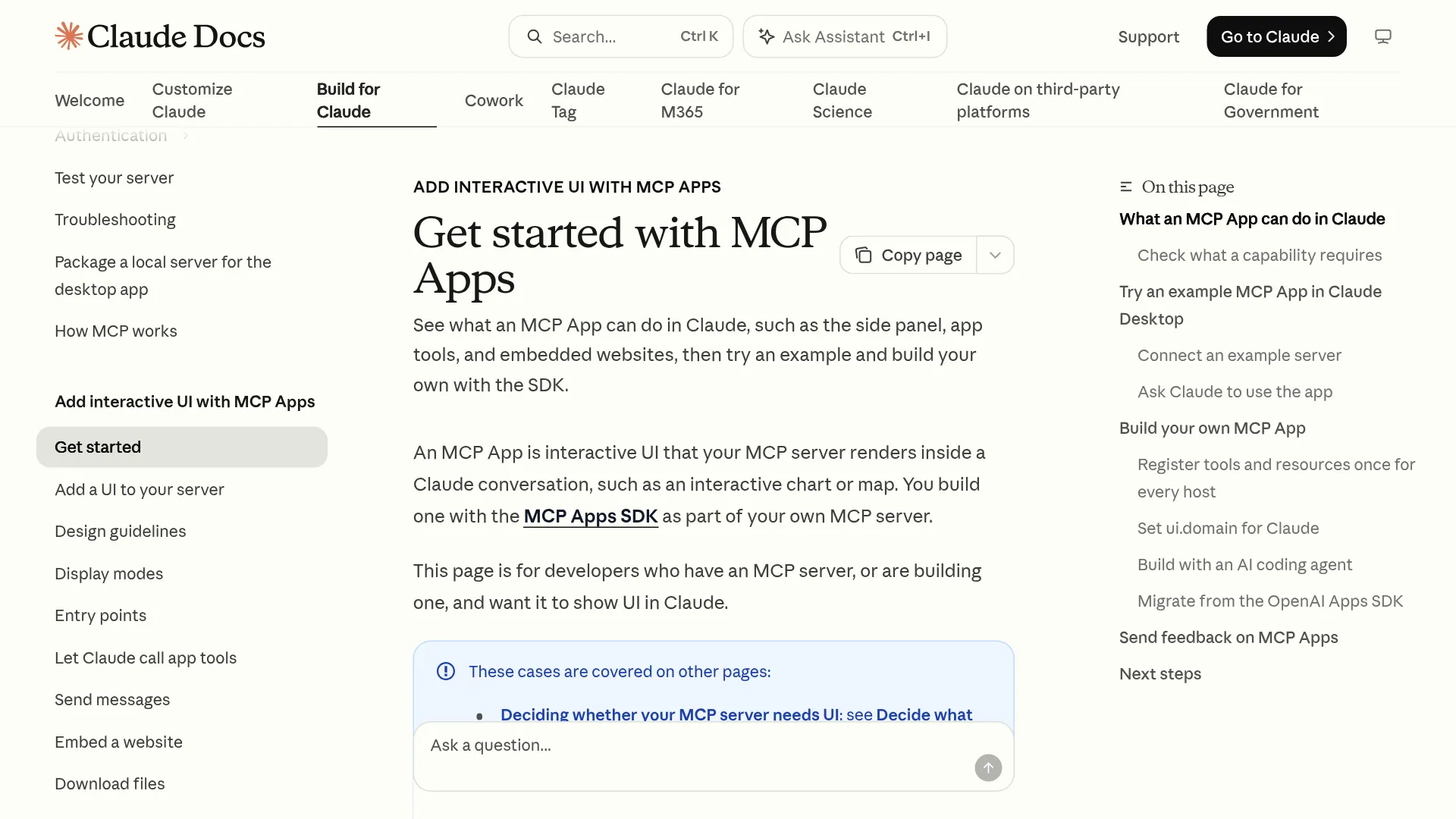
若你正透過 registerAppTool()、registerAppResource() 和 App.connect() 建置或部署 MCP App,Get Started with MCP Apps 文件與Manage Claude's Tool Access 指南列出四項技術限制:
- Community 目錄項目無法使用內嵌網站與 entry points:任何 MCP server 都可渲染基本聊天內檢視,但Embedded websites(
<iframe>網站載入)及Entry points(從 Artifacts 頁面開啟或釘選至側邊欄)都要求具備 Verified 目錄項目(MCP Apps 能力表)。即使你的內嵌網站作為個人 custom connector 時能正常運作,使用者若從 Community marketplace 項目安裝,兩項功能都會遭停用。 - 本機
npx --stdioserver 無法測試完整 app 功能:你可以透過claude_desktop_config.json在本機執行如@modelcontextprotocol/[email protected]等範例 server,但App tools、Entry points 與Embedded websites需要一台可由 Anthropic 雲端 IP 範圍透過 HTTPS 連線的遠端 MCP server(參閱 MCP Apps 文件與遠端 MCP 網路規則)。既有 OpenAI Apps SDK 專案若宣告openai/uientry points,移植時也需要新增 Claude 專屬的 entry-point 設定。 - 強制使用 32 字元 SHA-256
ui.domain雜湊:依ui.domain規格,伺服器的Resource._meta.ui.domain欄位必須等於 MCP server URL 的 SHA-256 雜湊值前 32 個十六進位字元,再加上.claudemcpcontent.com。例如,https://example.com/mcp的雜湊結果為c3d80a4ed901ee05b21755a88273b4a4.claudemcpcontent.com。只要不相符,就會觸發Invalid ui.domain format或ui.domain mismatch錯誤。 - 10+ connectors 或 30+ tools 的 context 膨脹:啟用中的 connectors 會占用對話 context 空間。當你連接10 個以上 connectors(或30+ 個個別工具)時,Anthropic 的Manage Claude's tool access 指南建議開啟聊天
+選單 → Connectors → Tool access,並將Auto或Always available切換為 On demand。On demand在呼叫 connector 前會多出 1 次搜尋互動,但能將 context 容量留給長篇文件與程式碼。
常見問題
Claude 在 Adobe、Box 或 Notion 中編輯時,檔案會儲存在哪裡?
在已驗證的 Notion 與 Confluence 工作階段中,已核准的變更會直接寫入你的雲端工作區。Box 則會先暫存修訂,供你以並排方式檢查後再提交;Webflow 也採相同概念,在隔離頁面分支中暫存編輯。至於未驗證的 Adobe 工作階段,除非你登入 Adobe 帳戶,否則內容都只是暫存。
Team 與 Enterprise 方案使用共用 API key 驗證時,會如何影響 connector 權限?
根據自訂遠端 MCP 指南,標準 OAuth connectors 會將 Claude 限制在各成員自身的外部權限內;但若設定固定 request-header 憑證,例如共用 API key 或 bearer token,則組織內使用該 connector 的每位成員,都會取得該共用憑證的完整存取權。在 Organization settings → Connectors 新增前,務必先將共用 key 限縮至最低權限的讀取/寫入角色。
若需要更新 custom connector URL 或 OAuth 範圍,該怎麼做?
依自訂遠端 MCP 文件說明,既有 custom connector 設定無法直接原地編輯。你必須先在 Customize → Connectors 移除 connector;Team 與 Enterprise Owner 則在 Organization settings → Connectors 操作,之後再以更新後的 URL、headers 或 OAuth 設定重新加入。
連接正式環境應用程式前的權限強化矩陣
在整個工作區啟用互動式 connectors 前,請依你的角色與方案層級套用對應設定:
| 部署情境 | 設定位置 | 應套用的精確權限與工具存取設定 |
|---|---|---|
| 連接 Notion 或 Box 的個人使用者(Free、Pro、Max、Ultra) | 聊天 + 選單 → Connectors 與第三方帳戶設定 | 編輯正式環境檔案時,將工作階段模式從 Auto 切換為 Manual(Cowork 文件);Notion 則使用權限受限的 guest 帳戶進行驗證(r/Notion)。 |
| 擁有 10+ connectors 或 30+ tools 的進階使用者(所有方案) | 聊天 + 選單 → Connectors → Tool access | 將對話工具載入方式從 Always available 或 Auto 切換為 On demand(Tool access 文件),避免未使用的 MCP schema 持續占用 context 容量;代價是增加 1 次查詢互動。 |
| 需要鎖定寫入工具的 Team Owner 或 Enterprise Admin | Team:Organization settings → Connectors;Enterprise:Organization settings → Permissions → Custom roles → Connectors | Team 應將寫入工具設為 Needs approval 或 Blocked;Enterprise 則應依RBAC 文件將 connector 設為 Custom,逐項封鎖工具,並維持 Cowork 的 Allow "Always allow" for connector tools 為停用狀態。 |
| Atlassian Organization Admin(Jira 與 Confluence) | Atlassian Administration → Connectors → Atlassian MCP server → Permissions | 將 Read 與 Search 設為 Allowed,並在 Write 的 Edit details 中(Atlassian 文件)封鎖 Confluence 頁面覆寫、保留 Jira ticket 建立功能,同時停用 Apply to future additions。 |
| 測試自訂 MCP App 的開發者(公開預覽) | 遠端 HTTPS server + Customize → Connectors → Add custom connector | 將 server 部署在公開 HTTPS endpoint(MCP Apps 文件;本機 npx --stdio 無法測試 app tools 或內嵌網站),並將 Resource._meta.ui.domain 設為 <first-32-hex-of-sha256(url)>.claudemcpcontent.com。 |