 AIREITER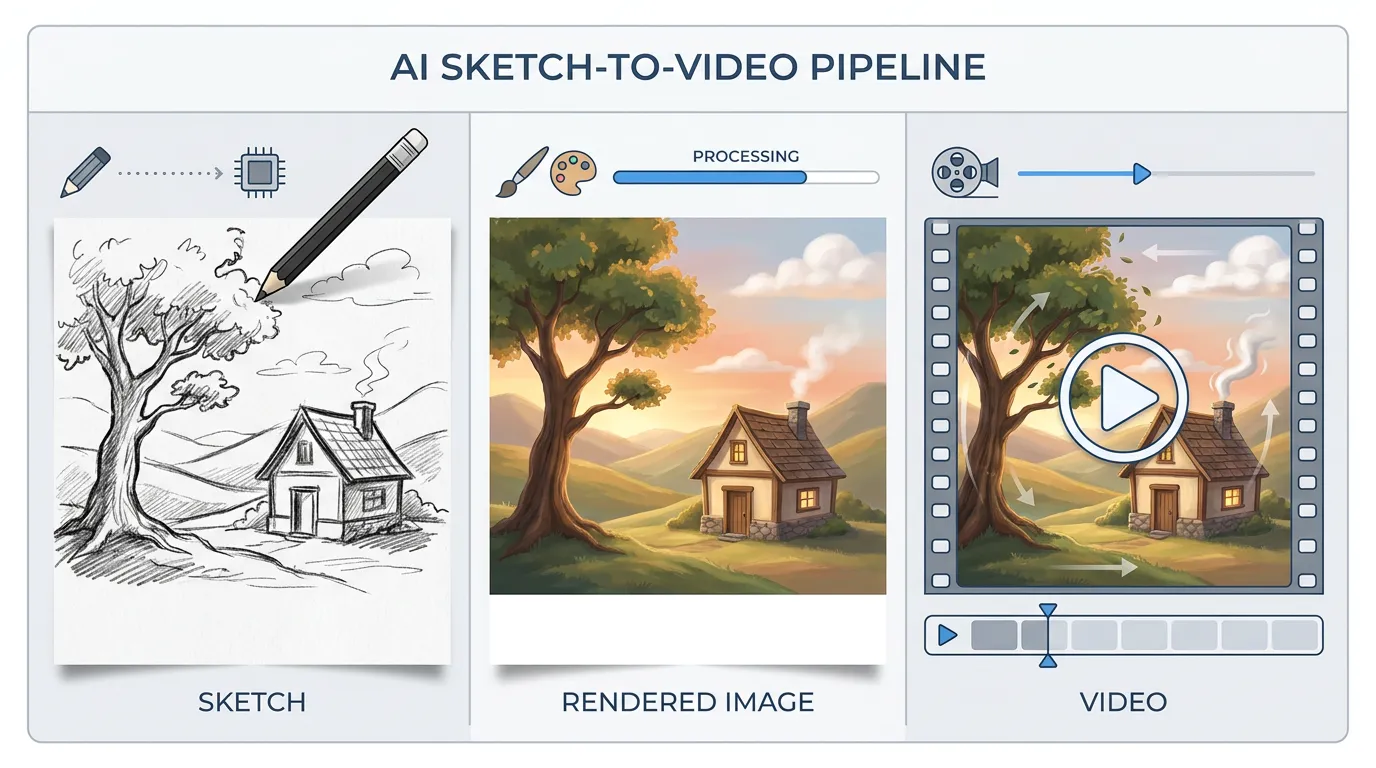
Bir çizimi videoya dönüştüren araçların büyük bölümü aslında iki ayrı iş yapar: Önce çiziminizi tamamlanmış bir sabit görsele çevirir, ardından bu görseli hareketlendirir. Bu süreci kapalı kutu bir araca bırakmak yerine iki aşamayı kendiniz yönetirseniz, sonucun çiziminize mi sadık kaldığına yoksa yapay zekânın kendi yorumuna mı dönüştüğüne siz karar verebilirsiniz.
Sketch to Video AI tam olarak ne yapar?
Sketch to video AI, elde çizilmiş eskizleri, wireframe'leri veya storyboard karelerini animasyonlu ya da tamamen render edilmiş kısa videolara dönüştürür. Çizim; kompozisyonu ve sahnedeki nesnelerin konumlarını belirler. Doku, ışık, renk ve hareketi ise yapay zekâ tamamlar. Yerleşimi açık olduğu sürece basit bir çöp adam çizimi bile detaylı bir illüstrasyon kadar işe yarayabilir; model sanatsal kaliteyi değil, sahne yapısını ve öğelerin kare içindeki ilişkisini okur.
Tek bir “sketch-to-video modeli” yoktur. Adobe'un Firefly eğitiminde süreç üç adımda anlatılır: bir eskiz yüklersiniz, Firefly bu eskizden render edilmiş sabit bir görsel üretir, ardından görseli beş saniyelik bir klibe dönüştürür. Sora 2 ile çalışan Higgsfield Sketch-to-Video ise bu adımları Realistic, Cinematic, Anime, Commercial ve Horror olmak üzere beş hazır seçeneğin arkasında birleştirir. Süreç görünmez hâle gelse de arka planda yine önce render, sonra animasyon yapılır. Eskizi önce temiz bir sabit görsele dönüştürüp ardından ayrı bir video modeline verdiğinizde, ara aşamayı inceleyebilir, düzeltebilir ve yeniden istem girebilirsiniz. Kalite sorunlarının çoğu da tam bu ara aşamada çözülür.
Hazır araç mı, iki aşamalı iş akışı mı?
Pratikte iki seçeneğiniz var: Tüm süreci tek noktada toplayan araçlar veya aşamaları sizin seçtiğiniz manuel bir iş akışı.
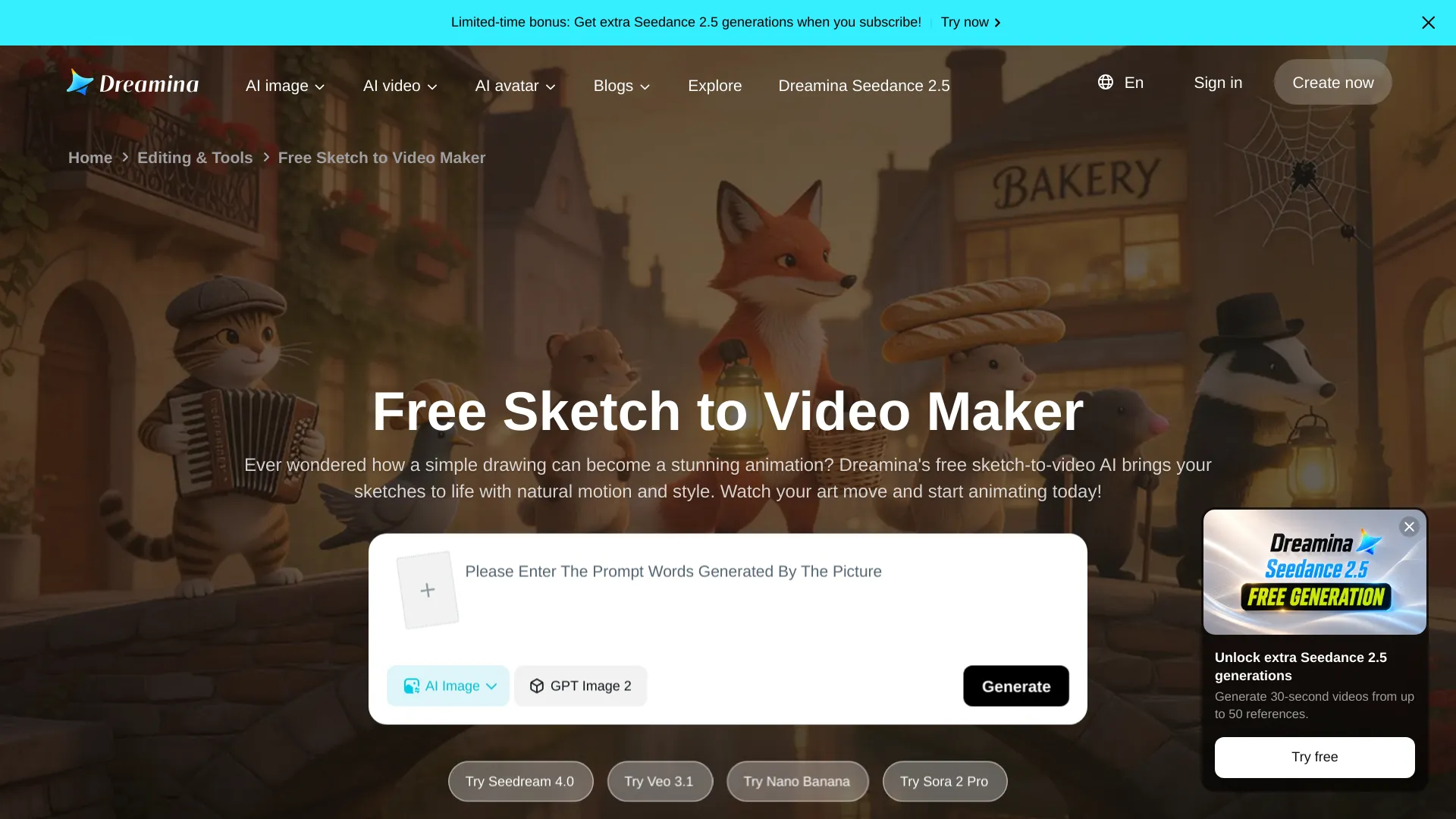
Hazır sketch-to-video araçları — Higgsfield Sketch-to-Video, Dreamina'nın sketch-to-video aracı, sketchtovideoai.com ve Seedance'in storyboard-to-video sayfası — çizimi doğrudan alır; çoğu zaman metin istemi bile istemeden tamamlanmış bir klip üretir. En hızlı ve en az uzmanlık gerektiren yol budur. Higgsfield, Sora 2 altyapısıyla 16:9 veya 9:16 oranında 1080p çıktı sunar; hareketi yalnızca çizgilerden çıkarabilir. Bunun karşılığında ara render görselini inceleyip düzenleyemezsiniz ve kontrol seçenekleriniz aracın sunduğu hazır ayarlarla sınırlı kalır.
Manuel iş akışında eskizinizi render etmek için bir görsel modeli seçer, sonucu kontrol eder, sonra animasyon için ayrı bir video modeline geçersiniz. Reddit'teki topluluk iş akışlarında bu yaklaşım sık görülür: İçerik üreticisi çizimini hazırlar, stil render'ları ve ilk mesh için yapay zekâdan yararlanır, ardından işi elle tamamlar.
“AI helped speed up the process of bringing this sketch to life.” — u/Snoo-73452, r/2D3DAI
Basit kural şu: Animasyona geçmeden önce render edilmiş kompozisyonu onaylamanız gerekiyorsa iş akışını kendiniz kurun. Hız, ince ayarlardan daha önemliyse hazır bir aracı tercih edin.
Kağıt eskizden animasyonlu klibe: İş akışı
Eskizi hazırlayın
Yapay zekâ çizim becerisini değil, mekânsal yapıyı algılar. Tahmin edilebilir sonuçlar için üç nokta belirleyicidir:
- Derinlik katmanlarını ayırın. Farklı mesafelerdeki nesneler görsel olarak net biçimde ayrışmalıdır. Aynı konumda üst üste binen çizgiler tek ve düz bir şekil olarak algılanabilir; bu da inandırıcı olmayan bir derinlik yaratır.
- Ana konuyu belirginleştirin. Odak noktasındaki nesne, çizgi kalınlığı veya yoğunluğu bakımından arka plandan ayrılmalıdır. Ana konu çevresiyle karışıyorsa model neyi hareketlendirmesi gerektiğini anlayamaz.
- Temiz ve yüksek kontrastlı çizgiler kullanın. Dijital eskizler, daha az görsel gürültü taşıdıkları için kâğıt çizimlerinin fotoğraflarından daha iyi sonuç verir. Kâğıttaki bir çizimi fotoğraflamanız gerekiyorsa düz bir zeminde, eşit ışık altında çekin; sıkı biçimde kırpın ve yüklemeden önce kontrastı artırın.
1. adım — Eskizi render edilmiş görsele dönüştürün
İlk üretken aşama, çizgilerinizi tamamlanmış bir sabit görsele çevirir. Eskizi; çizgilerin neyi temsil ettiğini ve sonucun nasıl görünmesi gerektiğini anlatan bir metin istemiyle birlikte verirsiniz. Kullanışlı bir istem şablonu şöyledir:
“[konu], [görsel stil], [ışık], [eskizin aktaramadığı belirli detaylar]”
Örneğin, bir oda taslağını şu isteme dönüştürebilirsiniz: “A mid-century modern living room, warm natural light, photorealistic, with a wooden desk, a laptop, and a coffee cup on the left side.”
Nano Banana Pro, Seedream 5 Pro ve GPT Image 2 gibi metinle birlikte referans görsel kabul eden modeller, kompozisyonu eskizden alırken render detaylarını tamamlayabilir. Adobe Firefly'ın görsel modeli de entegre iş akışında aynı yaklaşımı kullanır. Bu aşamada kritik nokta, render edilmiş sabit görseli animasyona geçmeden önce kontrol etmektir. Kompozisyon kaydıysa, ışık yanlışsa veya model istemediğiniz ayrıntılar eklediyse istemi burada düzenleyin. Baştan tüm videoyu üretmekten çok daha hızlıdır.
2. adım — Render karesini hareketlendirin
Temiz bir render görseli elde ettiğinizde, bunu hareket istemiyle birlikte image-to-video modeline verin. Ne hareket edecek ve nasıl hareket edecek, burada tanımlanır: kamera hareketi (“slow push-in from left”), konu hareketi (“the woman turns her head and smiles”) ve çevresel hareket (“gentle wind through the curtains, dust particles in light beams”).
Bu aşama için güçlü image-to-video modelleri arasında Kling 3.0, Seedance 2.5, Veo 3.1 ve Runway Gen-4 bulunuyor. VidAU'nun rehberine göre bu, en az kullanılan tekniklerden biri: Çoğu kişi metin istemini tamamen atlayıp hareketi modelin tahmin etmesini bekliyor. Kamera hareketini, hızı ve hangi öğelerin sabit ya da hareketli olduğunu açıkça belirten bir istem; rastgele artefaktlar yerine bilinçli bir yönetim sağlar.
3. adım — İnceleyin, düzeltin ve planları birleştirin
Üretilen her klipte şu dört noktayı kontrol edin:
- Hareketin doğallığı. Hareket, sahnenin türüne uygun mu? Mimari gezinti videoları yavaş ve akıcı olmalı; sosyal medya klipleri ise ilk saniyede enerji vermelidir.
- Kompozisyona sadakat. Video, render edilmiş sabit görselin kadrajından uzaklaştı mı? Modeller bazen beklenmedik biçimde kırpma veya yeniden kadrajlama yapabilir.
- Yapısal tutarlılık. Titreme, bozulmuş geometri, kareler arasında biçim değiştiren uzuvlar ve klip ortasında değişen çizgi kalınlıklarına dikkat edin. Bunlar eskiz tabanlı videoların tipik hata biçimleridir ve genellikle belirsiz bir giriş eskizinden kaynaklanır. Çözüm daha erken aşamadadır: Daha temiz, derinlik katmanları daha belirgin bir giriş, sonraki aşamalarda daha az artefakt üretir. Bozulma sürüyorsa hareket gücü ayarını azaltın veya klip süresini kısaltın; daha uzun bir klipte daha fazla hareket, modele hata yapması için daha fazla alan açar.
- Hızın kullanım amacına uygunluğu. Dikey bir sosyal medya klibi için fazla yavaş veya sinematik bir açılış planı için fazla hızlı hareket, istem ile hedef platformun birbiriyle uyuşmadığını gösterir.
Birden fazla plandan oluşan sekanslarda, tek bir uzun üretimi zincirlemeye çalışmak yerine her planı kendi render edilmiş sabit görselinden oluşturun. Seedance ve Higgsfield, storyboard planları arasındaki geçişler için başlangıç karesi ve bitiş karesi kontrolünü destekler. Bu da kesmeler arasında devamlılığı korumayı kolaylaştırır.
Araçların fiyatları
Fiyatlar modele, çözünürlüğe ve klip süresine göre değişir. Aşağıdaki rakamlar Ağustos 2026 itibarıyla resmî fiyat sayfaları ve doğrulanmış rehberlerden alınmıştır.
| Araç | Başlangıç planı | 5 saniyelik klip başına | En uygun kullanım |
|---|---|---|---|
| Runway Gen-4 | $12/ay, 625 kredi | 60 kredi (Gen-4) veya 25 kredi (Turbo) | Sinematik b-roll, açılış planları |
| Adobe Firefly | $9.99/ay, 2,000 kredi | 100 kredi (540p) ile 500 kredi (1080p) | Entegre eskizden görsele, görselden videoya iş akışı |
| Kling AI | $6.99/ay, 660 kredi | 5 saniyelik klip başına ~10–25 kredi | Dinamik aksiyon sahneleri |
| Higgsfield | $9/aydan başlayan fiyatlar (bölgeye göre değişir) | Kredi tabanlı, modele göre değişir | İstemsiz, tek tıkla eskiz animasyonu |
| Seedance 2.5 | API platformları üzerinden klip başına ödeme | 720p'de 5 saniye için ~$0.48 | Klipler arasında referans odaklı tutarlılık |
Fiyat tablolarındaki iki rakam özellikle dikkat çekiyor. Runway'in API fiyatı kredi başına $0.01; bu da beş saniyelik bir Gen-4 Turbo klibini yaklaşık $0.25'a getiriyor. Firefly Standard planı 540p'de beş saniyelik 20 klip üretmeye yeterken, 1080p'de yalnızca 4 klip sunuyor. Kling'in ücretsiz katmanı her 24 saatte bir 66 kredi veriyor (filigranlı, ticari olmayan kullanım); Standard planı ise kalite ayarına bağlı olarak yaklaşık 26 ila 66 klibi kapsıyor.
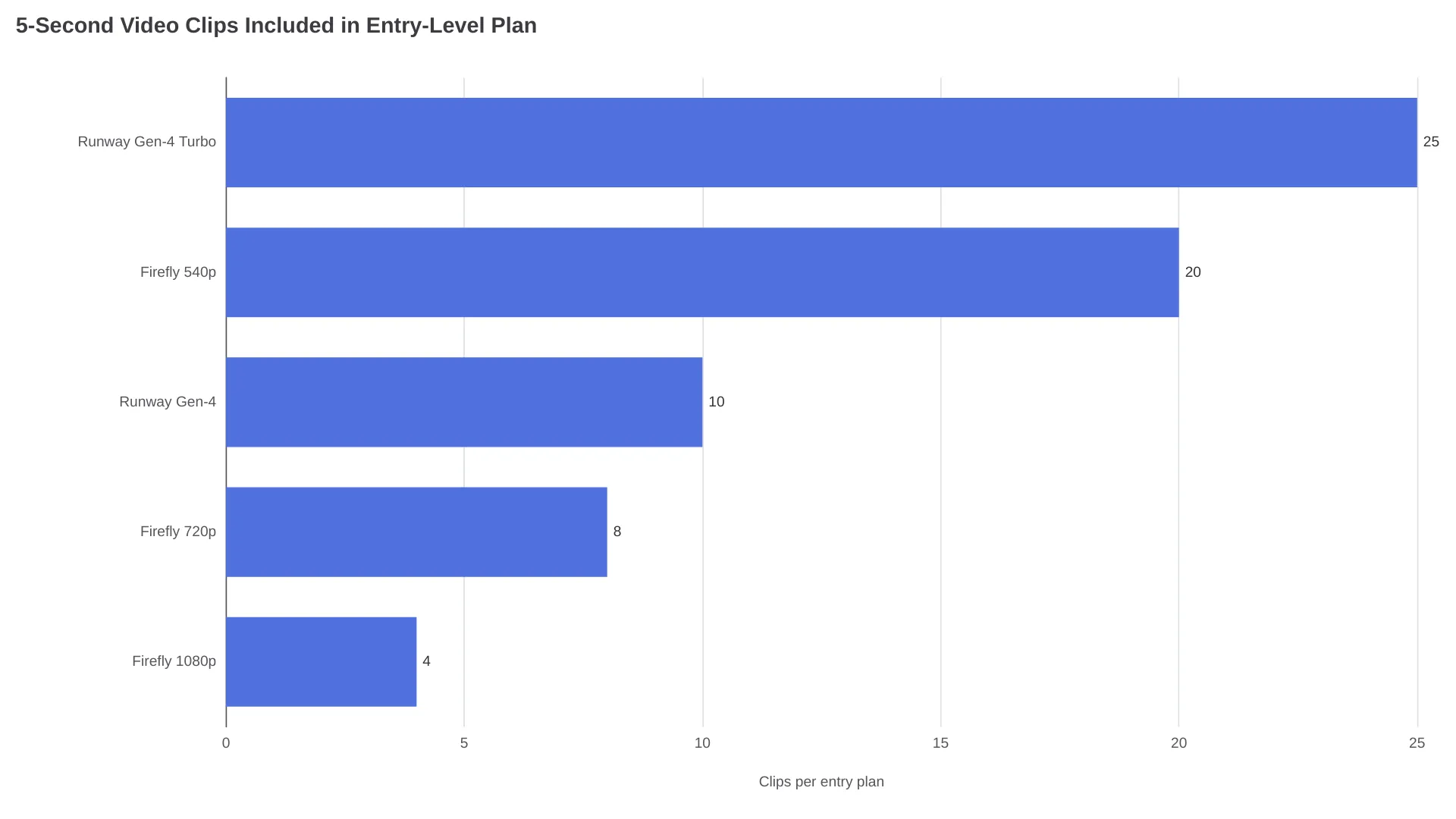
Aynı eskiz üzerinde çok sayıda deneme yapacaksanız, Runway Gen-4 Turbo veya 540p'de Firefly kredileri en verimli şekilde kullanır. Az sayıda ama yüksek kaliteli 1080p klip için ise Firefly 1080p veya Runway Gen-4'ün Turbo olmayan sürümü, klip başına daha rafine sonuçlar verir.
Çiziminizin özgün görünümünü korumak
Sketch-to-video çıktılarıyla ilgili en yaygın şikâyet, sonucun orijinal çizime benzememesidir. Model çizimi render etmek yerine yeniden yorumlar; kurşun kalem eskizi fotogerçekçi bir sahneye dönüşebilir ya da line-art bir karakter, sanatçının hiç istemediği gölge ve renkler kazanabilir. Bunun avantaj mı sorun mu olduğu, hedefinize bağlıdır.
El çizimi veya line-art estetiğini korumak için, bunu görsel modeline açıkça söyleyin. “keep the original line art style, minimal shading, flat illustration” gibi ifadeler render'ı çiziminize daha yakın tutar. ControlNet'i yerelde çalıştırıyorsanız, lineart veya scribble ControlNet modülü bu iş için en hassas araçtır: Modeli kenar haritanıza bağlar ve yeni yapılar uydurmasını engeller.
Birden fazla klipte karakter tutarlılığını korumak için, 1. adımda elde ettiğiniz render görselini sonraki her üretimde referans görsel olarak kullanın. Seedance 2.5 reference-first architecture tam olarak bu amaçla tasarlanmıştır: Giriş görselini karakter çıpası olarak ele alır ve her seferinde konuyu yeniden tasarlamak yerine hareketi onun çevresinde üretir. Referans karesi olmadan model, her çalıştırmada karakterinizi yeniden yorumlar; yüz, kıyafet ve oranlar kayar.
Ücretsiz seçenek: ControlNet ile ComfyUI
Yeterli güce sahip bir GPU'nuz varsa ve abonelik ücreti ödemek istemiyorsanız, tüm iş akışını yerelde ve ücretsiz çalıştırabilirsiniz. Topluluk tarafından test edilmiş r/StableDiffusion kaynaklı bir ComfyUI iş akışı, birkaç açık kaynak modeli bir araya getiriyor:
- ControlNet (lineart veya scribble modülü), üretimi eskizinizin kenarlarına sabitler ve yapısal kaymayı önler.
- Flux veya bir Stable Diffusion checkpoint'i, stil için metin isteminizi kullanarak eskizi tamamlanmış görsele render eder.
- Wan veya AnimateDiff, render edilmiş sabit görseli kısa bir klibe dönüştürür.
Bu yaklaşımın karşılığında kurulum süresi ve donanım gereksinimi vardır. ControlNet, Flux ve video diffusion modeliyle rahat çalışan tam bir iş akışı, genellikle yaklaşık 16 GB VRAM ister; ancak gereksinimler modele, çözünürlüğe ve quantization'a göre değişir. Tüketici donanımında tek bir beş saniyelik klibin render edilmesi birkaç dakika sürebilir; bulut altyapısında ise bu süre saniyeler düzeyindedir. Bu yol platform filigranlarından kaçınmanızı sağlar. Ticari kullanım hakları da bir platformun koşullarına değil, yüklediğiniz belirli model ve checkpoint'lerin lisanslarına bağlıdır.
Eskiziniz için doğru yol hangisi?
| Durumunuz | Önerilen yol | Neden |
|---|---|---|
| Hızlı fikir üretimi, sosyal medya klipleri, tek seferlik denemeler | Hazır araç (Higgsfield, Dreamina) | İstem gerekmez; hazır ayarlar süreci sizin yerinize yönetir |
| Kompozisyonun birebir tutması gereken müşteri sunumu veya ön görselleştirme | Bulut iş akışı (görsel modeli → video modeli) | Animasyondan önce render edilmiş sabit görseli inceleyip düzeltebilirsiniz |
| Sıkı bütçe, yoğun deneme ihtiyacı, yerel araçlara aşinalık | ComfyUI + ControlNet + Wan/AnimateDiff | Ücretsizdir, en yüksek kontrolü sunar, platform filigranı yoktur |
| Birden fazla klipte karakter tutarlılığı ihtiyacı | Referans kareli modelle iş akışı (Seedance) | Reference-first architecture, kimlik kaymasını önler |
| Birden fazla plandan oluşan kaba storyboard | Başlangıç/bitiş karesi kontrollü iş akışı | Her planı ayrı yöneterek daha temiz geçişler elde edilir |
Sık sorulan sorular
Ücretsiz bir sketch to video AI var mı?
Kling AI, her 24 saatte bir 66 kredi sunuyor (filigranlı, ticari olmayan kullanım). Higgsfield ve Dreamina da sınırlı sayıda ücretsiz üretime izin veriyor. Sınırsız ücretsiz kullanım için ControlNet ve AnimateDiff içeren yerel bir ComfyUI iş akışı ücret gerektirmez, ancak güçlü bir GPU ister.
Kaba bir çöp adam çizimiyle çalışır mı?
Evet, öğelerin sahnedeki konumları açıksa çalışır. Yapay zekâ sanatsal kaliteyi değil, kompozisyonu okur: Nesnelerin birbirine göre nerede olduğu, ne kadar iyi çizildiklerinden daha önemlidir.
Sketch to video, image to video'dan nasıl ayrılır?
Image-to-video tamamlanmış bir fotoğrafı hareketlendirir. Sketch-to-video ise ham çizim girdisiyle başlar; hem görseli hem hareketi üretir. Pratikte çoğu araç önce çizimi render eder, sonra animasyon yapar. Yani animasyon motoru aynıdır; fark, başlangıç noktasındadır.
Orijinal çizimimi en iyi hangi model korur?
Yerel kullanımda en sıkı yapısal kontrolü ControlNet'in lineart veya scribble modülü verir. Bulut araçlarında ise Seedance 2.5 gibi reference-first bir video modeli, animasyonu girişinize bağlar ve yeniden yorumlamayı en aza indirir.
Üretilen videolar ne kadar uzun olabilir?
Image-to-video modellerinin çoğu, her üretimde 5 ila 10 saniyelik klipler oluşturur. Daha uzun sekanslar için tek bir uzun üretime güvenmek yerine birden fazla kısa klibi üretip kurgulamayı planlayın. Başlangıç ve bitiş karesi kontrolü, klipler arasındaki devamlılığı korumaya yardımcı olur.