 AIREITER
Анонс Anthropic от 10 ноября 2026 года превращает интерактивные коннекторы Claude из компактных виджетов в 13 полноценных веб-приложений — среди них Adobe, Atlassian, Box и Notion. Функция доступна на всех тарифах. Настройка «Always allow» разрешает подходящие операции чтения, но стандартный классификатор режима Auto по-прежнему решает, выполнять ли более рискованные действия записи или запрашивать подтверждение — если только не зафиксировать разрешения для отдельных инструментов либо ограничения поставщика.
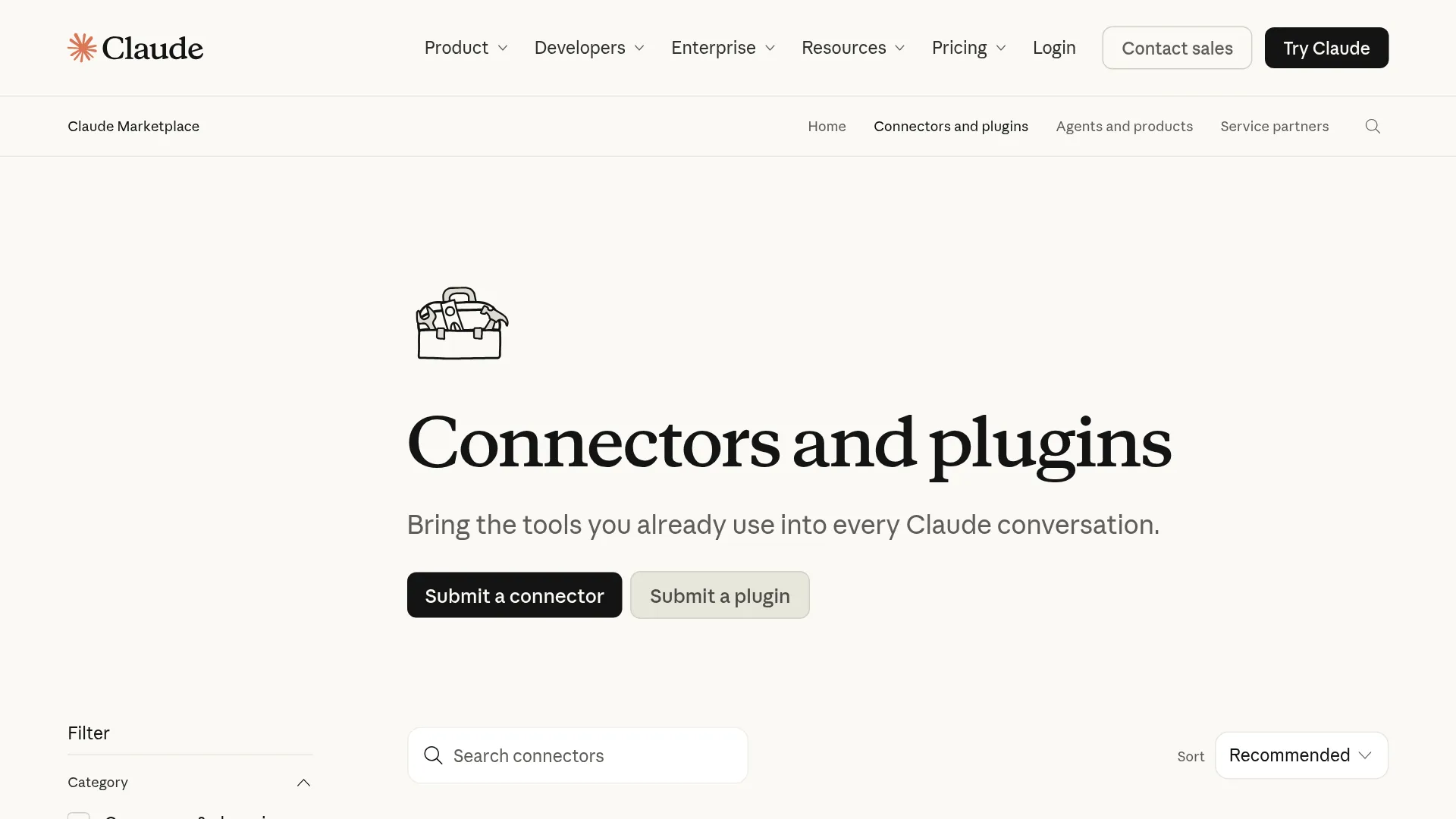
В Claude Marketplace указаны 1 108 коннекторов и 532 плагина, однако полнофункциональный встроенный интерфейс рядом с чатом могут отображать только верифицированные интеграции. Разрешения при этом применяются на уровнях коннектора, сессии и администратора.
Карточки в чате, панель рядом и полноэкранный режим: где открывается приложение
Согласно документации Claude Interactive Connectors, внешние приложения работают в трёх форматах: встроенные карточки, панели рядом с чатом и полноэкранные представления. Все они запускаются в изолированных iframe и доступны на всех 6 тарифах — Free, Pro, Max, Ultra, Team и Enterprise — без отдельной платы за коннекторы. Карточки работают на iOS и Android, а боковые панели и полноэкранные редакторы появятся только в Claude Web и Claude Desktop после включения для аккаунта единого интерфейса Chat и Cowork.
Релиз полноценных приложений от 10 ноября 2026 года охватывает 13 стартовых партнёров: Adobe, Asana, Atlassian Confluence, Box, Canva, Carta, Dropbox, HubSpot, monday.com, Notion, Smartsheet, Vercel и Webflow. Ещё три партнёра — Figma, Harvey и Shopify — продолжают разрабатывать интеграции с полным представлением. Поэтому Figma пока ограничивается встроенными диаграммами FigJam и карточками проверки, представленными в январском релизе MCP Apps 2026 года.
| Режим отображения | Как ведёт себя рабочая область | Поддерживаемые платформы (Справочный центр) | Навигация и закрепление |
|---|---|---|---|
| Карточки в чате | Компактные виджеты для проверки статуса, единичных подтверждений и быстрых черновиков сообщений | Web, Claude Desktop, Cowork, iOS, Android | Запускаются автоматически из контекста диалога; без запроса открыть их нельзя |
| Панель рядом с чатом | Авторизованный инструмент открывается рядом с чатом; пользователь и Claude одновременно редактируют один открытый файл или строку | Web и Claude Desktop, после развёртывания единого интерфейса Chat + Cowork | Можно открыть напрямую из меню +, страницы Artifacts или боковой панели, не вводя запрос |
| Полноэкранный режим | Боковая панель разворачивается на весь экран, а строка запроса Claude остаётся закреплённой внизу | Web и Claude Desktop; iOS и Android не поддерживаются | Закреплённые ярлыки хранятся локально в каждом браузере: закрепления из Web не синхронизируются с Claude Desktop |
По спецификации безопасности интерактивных коннекторов Anthropic, каждое интерактивное представление работает в изолированном <iframe> со строгими Content Security Policies (CSP). У него нет доступа к родительскому DOM Claude, cookie или локальному хранилищу; связь с моделью идёт через журналируемые сообщения JSON-RPC. Серверы коннекторов обязаны заранее объявлять внешние домены, к которым обращаются, а Claude проверяет HTML-полезную нагрузку перед рендерингом. Интерактивный интерфейс использует исходное OAuth-разрешение коннектора и не требует повторного входа. Все финансовые операции и покупки в чатовых встроенных представлениях Anthropic блокирует.
IT-администраторы могут оставить Claude доступ к корпоративным данным, но не встраивать сторонние веб-редакторы в чат-клиент: владельцы Team и Enterprise могут разделить рендеринг интерфейса и вызовы серверных инструментов. В разделе Organization settings → Connectors достаточно отключить конкретные вызовы, отвечающие за интерактивные представления. Тогда Claude вернётся к обычному текстовому MCP-выполнению, а сам коннектор останется активным.
Как работают согласования: настройки коннектора, режим сессии и роли
Claude проверяет разрешения интерактивных коннекторов на трёх уровнях, описанных в гайде Claude Cowork и документации Enterprise RBAC: настройка инструмента коннектора (Always allow, Needs approval, Blocked или корпоративный Custom), режим выполнения в диалоге (Manual, Auto или Skip) и политики организационной роли. Даже если пользователь кликает внутри встроенного приложения, любое действие Claude с открытой страницей, строкой или файлом должно пройти все три уровня контроля.
Связка настройки коннектора с режимом выполнения в поле сообщения особенно важна потому, что единый интерфейс Claude по умолчанию использует Auto на тарифах Pro, Max, Ultra и Team, а на Enterprise — Manual. Подробнее о том, как классификатор безопасности оценивает фоновые действия, читайте в нашем гайде о поведении Claude Auto Mode по умолчанию.
| Режим сессии (документация Cowork) | Для коннектора включён «Always allow» | Для коннектора включён «Needs approval» | Для коннектора включён «Blocked» |
|---|---|---|---|
| Manual (по умолчанию в Enterprise) | Одобряется автоматически | Claude приостанавливает действие и предлагает выбор: Allow / Deny | Отклоняется; инструмент скрыт от модели |
| Auto (по умолчанию в Pro, Max, Ultra, Team) | Инструменты только для чтения выполняются; классификатор безопасности решает, запускать ли инструменты записи/удаления или запрашивать подтверждение | Классификатор оценивает риск prompt injection и утечки данных, затем решает — выполнить действие или спросить пользователя | Отклоняется; инструмент скрыт от модели |
| Skip (только при явном включении) | Одобряется без каких-либо проверок безопасности | Одобряется автоматически и без запроса | Отклоняется; инструмент скрыт от модели |
На тарифах Enterprise администраторы получают четвёртое состояние коннектора — Custom — в разделе Organization settings → Permissions → Custom roles → Connectors (гайд по настройке Enterprise RBAC). Выбор Custom открывает контроль на уровне инструментов. Например, администратор Enterprise может установить для Jira-инструмента search_issues значение Needs approval, а инструменты создания, обновления и удаления в том же коннекторе перевести в Blocked. Владельцы Team, напротив, настраивают для каждого инструмента состояния Always allow, Needs approval или Blocked сразу для всей организации, без пользовательских ролевых групп. Важно учитывать четыре правила применения политик:
- При конфликте ролей побеждает более широкое разрешение: согласно гайду по ролевым разрешениям Enterprise, если пользователь состоит в нескольких группах с разными пользовательскими ролями, разрешения коннекторов складываются, и выигрывает наиболее разрешающее правило. При этом действует верхняя граница общей политики коннектора в организации. Обновления ролей распространяются до 15 минут.
- Настройки для старых и новых пользовательских ролей отличаются: когда администратор Enterprise включает разрешения коннекторов для существующей роли, Claude назначает ей
All connectors: Always allow, чтобы сохранить текущий доступ. Для новых пользовательских ролей значением по умолчанию становитсяNeeds approvalдля всех коннекторов. - Блокировка write-инструментов в Cowork: в Cowork и единых сессиях организационный переключатель Allow "Always allow" for connector tools для инструментов с возможностью записи по умолчанию выключен (документация Enterprise RBAC и документация Cowork). Даже если сотрудник выберет в чате «Always allow», операции записи потребуют ручного подтверждения, пока Owner не включит эту настройку для всей организации.
- Режим Research не запрашивает повторных подтверждений: по данным гайда по custom remote MCP, при запуске Claude Research система изучает сотни источников и автоматически вызывает авторизованные инструменты коннекторов без повторного запроса. Перед запуском Research с пользовательскими коннекторами отключите инструменты с правами записи через меню Search and tools в диалоге.
Отзывы сообщества на Reddit показывают, что сохранение выданных разрешений зависит и от упаковки MCP-сервера. Пользователи r/ClaudeCowork сообщали: нажатие «Always allow» не сохранялось между сессиями, если коннектор был включён в плагин с субагентами:
«Возможно, дело в том, что ваш коннектор упакован как часть плагина и не установлен в качестве коннектора». (u/Throwaway_alt_burner на r/ClaudeCowork)
Adobe, Atlassian, Box и Notion: что доступно в предпросмотре и где проходят границы доступа
Как описано в гайде Anthropic по расширению через коннекторы и гайде по custom remote MCP, подключённые интерактивные приложения наследуют точные права вошедшего пользователя через OAuth либо глобальную область действия общего API-ключа. Claude может выполнять только те действия, которые сторонний поставщик открыл в инструментах MCP App. Поскольку партнёры заложили разные ограничения в релиз от 10 ноября 2026 года, детализация согласований и лимиты предпросмотра у Adobe, Atlassian, Box и Notion различаются.
| Коннектор партнёра | Количество инструментов и ключевые действия | Аутентификация и наследование области доступа | Главные ограничения предпросмотра и админ-контроль |
|---|---|---|---|
| Adobe | Более 50 инструментов для Photoshop, Illustrator, Firefly, Express, Premiere, Lightroom, InDesign и Adobe Stock; ретушь фото, редактирование и выделение фрагментов PDF (релиз Anthropic) | Базовый доступ работает с аккаунтом Claude; вход в Adobe внутри фрейма открывает сохранённые работы между сессиями и более высокие лимиты использования (анонс Adobe) | Для подключения не нужна платная подписка Creative Cloud, но неавторизованные правки временные, а ограничения уровня существующего аккаунта Adobe сохраняются |
| Atlassian | Создание и редактирование страниц в полном редакторе Confluence; поиск, создание и обновление задач в Jira, Bitbucket и Loom (Marketplace) | OAuth наследует точные разрешения пользователя для пространств Confluence и проектов Jira | Администраторы организации управляют намерениями Read, Write и Search глобально или для отдельных приложений в Atlassian Administration; изменения применяются немедленно |
| Box | Встроенный предпросмотр документов, планы этажей и версии файлов, а также сравнение версий рядом с чатом (релиз Anthropic) | OAuth привязан к разрешениям пользователя на папки Box | Изменения подготавливаются в представлении сравнения рядом с чатом в Claude: пользователь просматривает правки, прежде чем решать, сохранять ли их (релиз Anthropic) |
| Notion | Создание страниц и баз данных в полном авторизованном интерфейсе Notion, постепенное заполнение строк и совместное ручное редактирование с ИИ в реальном времени (релиз Anthropic) | OAuth-токен для всего workspace наследует доступ ко всем страницам и базам данных, которые авторизованный пользователь может просматривать или редактировать (документация по коннекторам) | В Claude нет штатного фильтра чтения/записи на уровне отдельных страниц; для ограничения области требуется отдельный гостевой аккаунт Notion или изолированный workspace (решение из r/Notion) |
Atlassian: права Read, Write и Search для Confluence и Jira
Если открыть Confluence через коннектор Atlassian MCP в Web или Desktop, загрузится полный авторизованный редактор Confluence, а не упрощённый предпросмотр (релиз от 10 ноября). OAuth наследует доступ ко всем проектам Jira и пространствам Confluence, к которым имеет доступ пользователь. Поэтому Atlassian предлагает серверный уровень управления, описанный в инструкции Configure Atlassian MCP Server Permissions: Atlassian Administration → Connectors → Atlassian MCP server → Permissions. Администратор организации может перевести три отдельных типа намерений — Read, Write и Search — в состояния Allowed, Blocked или Partially allowed.
В диалоге Edit details в Atlassian Administration администратор может разрешить действия Write в Jira, но заблокировать их в Confluence, или наоборот. Настройка Apply to future additions позволяет автоматически применять политику к новым инструментам Atlassian MCP. Изменения в Atlassian Administration начинают действовать сразу: перезапускать Claude пользователям не нужно. При вызове заблокированного инструмента вернётся "Access denied: Your organization admin has not authorized the write permission".
При массовой работе с тикетами стоит учитывать rate limit. Пользователи r/atlassian сообщали об ошибках HTTP 429, когда агенты быстро создавали задачи Jira через сервер Atlassian MCP. Из-за этого некоторые команды поставили перед автоматизированными процессами локальный Node.js proxy для ограничения частоты запросов.
Notion: OAuth на весь workspace и обходной путь с гостевым аккаунтом
Интерактивный коннектор Notion встраивает полный редактор документов и баз данных рядом с чатом (релиз от 10 ноября). Можно чередовать ручное редактирование блоков с поручениями Claude заполнить строки базы. Но коннекторы Claude наследуют доступ подключённого аккаунта, поэтому OAuth-токен MCP от Notion открывает все страницы и базы данных, до которых дотягивается ваш пользователь Notion. В Claude нет встроенного переключателя, чтобы ограничить коннектор одной папкой или подстраницей.
Дополнительный риск привлекло обсуждение в r/ClaudeAI (~2 289 баллов): пользователи сообщали, что MCP-коннектор Notion добавлял в середине задачи рекламные промпты. Участники r/Notion, пытавшиеся ограничить Claude конкретными страницами, пришли к выводу, что инструкции в промпте не заменяют изоляцию учётных данных:
«MCP-токен наследует ваши разрешения... подключайте его через гостевой аккаунт, которому видны только нужные страницы...» (u/redpiapps на r/Notion)
Пока OAuth не получил ограничение области на уровне ресурсов, самый надёжный практический способ изоляции — завести отдельный гостевой аккаунт Notion, открыть этому аккаунту только нужные страницы или базы данных и авторизовать коннектор Claude через гостевой логин.
Коннекторы из каталога и собственные MCP Apps: установка и ограничения public preview
Неважно, подключаете ли вы готовый коннектор или разворачиваете собственный сервер с помощью MCP Apps SDK, вышедшего в public preview 10 ноября 2026 года: Claude применяет разные пути установки и возможности интерфейса для верифицированных коннекторов каталога, Community-листингов и пользовательских remote MCP URL.
| Тип коннектора | Путь настройки в Claude | Аутентификация и правила тарифов (документация Custom MCP) | Возможности UI и MCP Apps (документация MCP Apps) |
|---|---|---|---|
| Верифицированный коннектор каталога, например Adobe, Atlassian, Box, Notion | Меню + в чате → Connectors → Manage connectors или Customize → Connectors → выбрать метку Interactive → Connect | Стандартный OAuth-вход на всех тарифах; Enterprise поддерживает аутентификацию через IdP или выданную Claude | Полная поддержка карточек в чате, панелей рядом, полноэкранного режима, Entry points — закрепления в боковой панели — и Embedded websites (frame_domains) |
| Коннектор из Community-каталога | Открыть Customize → Connectors (каталог Marketplace) → Install | OAuth или учётные данные, определённые поставщиком, на всех тарифах | Поддерживает текстовые инструменты и базовые представления в чате, но блокирует Entry points и Embedded websites |
| Пользовательский remote MCP-сервер | Для частного пользователя: Customize → Connectors → + Add → Add custom connector; для Owner в Team/Enterprise: Organization settings → Connectors → Add → Custom → Web | На Free доступен 1 custom connector; на платных тарифах — несколько; поддерживаются OAuth, фиксированные заголовки запросов или работа без входа | При персональном или организационном тестировании можно проверять App tools, Entry points и Embedded websites, если сервер работает на удалённом HTTPS-хосте |
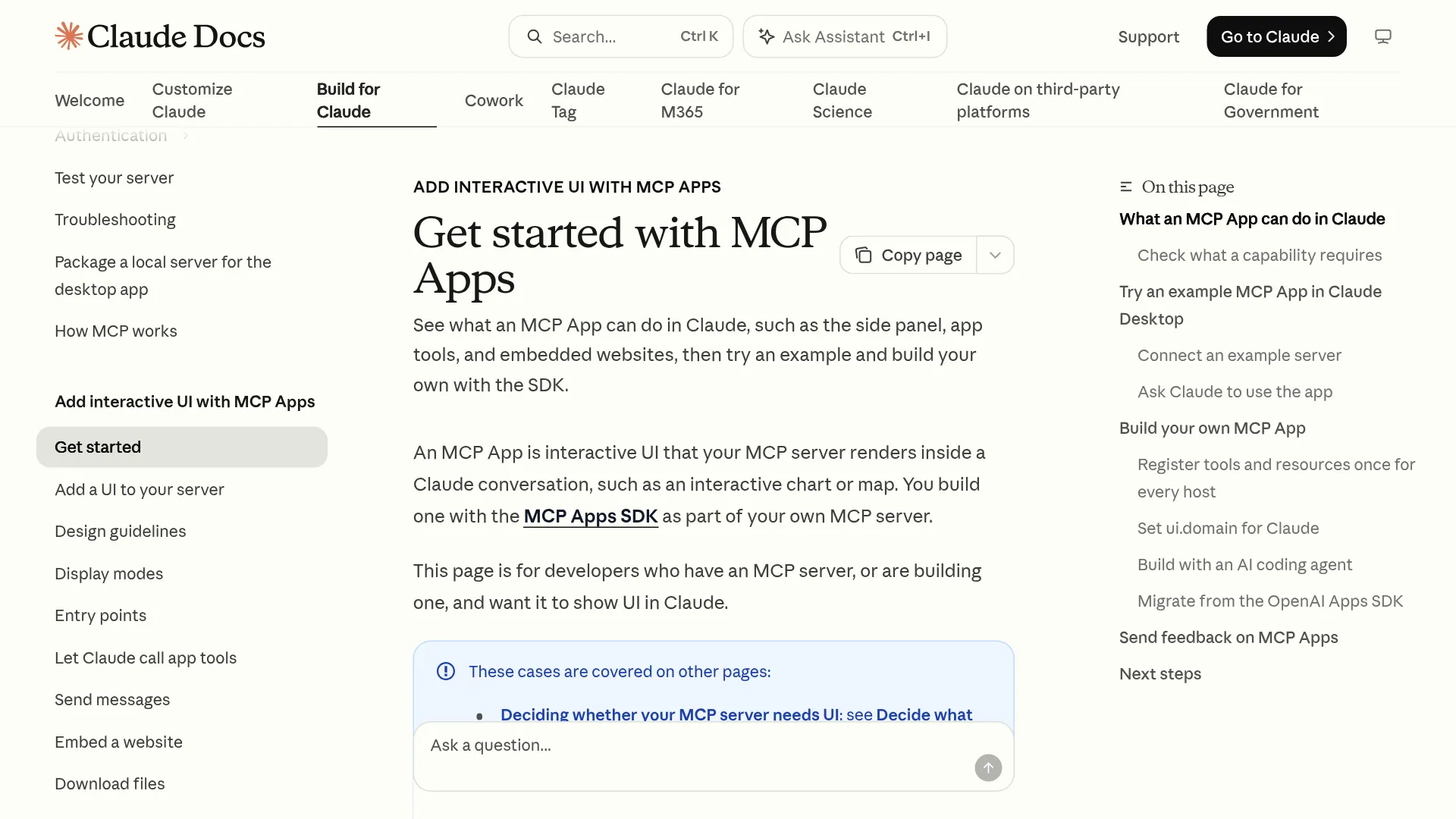
Если вы создаёте или разворачиваете MCP App с использованием registerAppTool(), registerAppResource() и App.connect(), документация Get Started with MCP Apps и гайд Manage Claude's Tool Access задают четыре технических ограничения:
- Community-листинги не поддерживают встроенные сайты и entry points: любой MCP-сервер может рендерить базовые представления в чате, но для Embedded websites — загрузки сайта в
<iframe>— и Entry points — открытия со страницы Artifacts или закрепления в боковой панели — требуется Verified-листинг в каталоге (таблица возможностей MCP Apps). Даже если встроенный сайт работает при добавлении как личного custom connector, у пользователей, установивших его из Community-листинга Marketplace, обе возможности будут отключены. - Локальные серверы через
npx --stdioне подходят для тестирования полных приложений: локально черезclaude_desktop_config.jsonможно запускать примеры вроде@modelcontextprotocol/[email protected], но для App tools, Entry points и Embedded websites нужен удалённый MCP-сервер, доступный по HTTPS из облачных IP-диапазонов Anthropic (документация MCP Apps и сетевые правила Remote MCP). При переносе существующих проектов OpenAI Apps SDK, в которых объявлены entry pointsopenai/ui, также потребуется специфичная для Claude настройка entry points. - Обязательный 32-символьный SHA-256-хеш
ui.domain: согласно спецификацииui.domain, полеResource._meta.ui.domainна сервере должно совпадать с первыми 32 шестнадцатеричными символами SHA-256-хеша URL MCP-сервера, после которых идёт.claudemcpcontent.com. Например, дляhttps://example.com/mcpполучитсяc3d80a4ed901ee05b21755a88273b4a4.claudemcpcontent.com. При несовпадении появится ошибкаInvalid ui.domain formatилиui.domain mismatch. - Разрастание контекста при 10+ коннекторах или 30+ инструментах: активные коннекторы занимают контекст диалога. Когда подключено 10 или больше коннекторов либо 30+ отдельных инструментов, гайд Anthropic Manage Claude's tool access рекомендует открыть меню
+в чате → Connectors → Tool access и сменитьAutoилиAlways availableна On demand. РежимOn demandдобавляет 1 дополнительное поисковое взаимодействие перед вызовом коннектора, сохраняя контекст для длинных документов и кода.
Частые вопросы
Где сохраняются файлы, если Claude редактирует их в Adobe, Box или Notion?
В авторизованных сессиях Notion и Confluence подтверждённые изменения записываются непосредственно в облачное рабочее пространство. В Box и Webflow, где правки готовятся в изолированных ветках страниц, изменения сначала доступны для сравнения рядом с чатом и фиксируются только после подтверждения. Неавторизованные сессии Adobe остаются временными, пока вы не войдёте в аккаунт Adobe.
Как общий API-ключ влияет на разрешения коннектора в Team и Enterprise?
По данным гайда по custom remote MCP, обычные OAuth-коннекторы ограничивают Claude внешними правами каждого конкретного участника. Но если настроить фиксированные учётные данные в заголовке запроса, например общий API-ключ или bearer token, каждый участник организации, использующий этот коннектор, получит полный доступ, предоставленный общими учётными данными. Перед добавлением ключей в Organization settings → Connectors всегда ограничивайте их ролями чтения/записи по принципу минимально необходимых привилегий.
Что делать, если нужно изменить URL custom connector или область OAuth?
Согласно документации custom remote MCP, существующую конфигурацию custom connector нельзя отредактировать на месте. Коннектор нужно удалить через Customize → Connectors, а владельцам Team и Enterprise — через Organization settings → Connectors, после чего добавить его заново с обновлёнными URL, заголовками или настройками OAuth.
Матрица усиления разрешений перед подключением production-приложений
Перед включением интерактивных коннекторов в рабочем пространстве примените конфигурацию, соответствующую вашей роли и тарифу:
| Сценарий развёртывания | Где настраивать | Какие разрешения и настройки доступа к инструментам применить |
|---|---|---|
| Пользователь подключает Notion или Box (Free, Pro, Max, Ultra) | Меню + в чате → Connectors и настройки стороннего аккаунта | При редактировании production-файлов переключайте режим сессии с Auto на Manual (документация Cowork); для Notion используйте гостевой аккаунт с ограниченным доступом (r/Notion). |
| Продвинутый пользователь с 10+ коннекторами или 30+ инструментами (все тарифы) | Меню + в чате → Connectors → Tool access | Переключите загрузку инструментов диалога с Always available или Auto на On demand (документация Tool access), чтобы неиспользуемые MCP-схемы не занимали контекст. Это добавит 1 поисковое взаимодействие. |
| Владелец Team или администратор Enterprise блокирует инструменты записи | Team: Organization settings → Connectors; Enterprise: Organization settings → Permissions → Custom roles → Connectors | В Team установите для write-инструментов Needs approval или Blocked. В Enterprise (документация RBAC) выберите для коннектора Custom, чтобы блокировать отдельные инструменты, и оставьте в Cowork выключенной настройку Allow "Always allow" for connector tools. |
| Администратор организации Atlassian (Jira и Confluence) | Atlassian Administration → Connectors → Atlassian MCP server → Permissions | Установите для Read и Search состояние Allowed. Затем в Edit details для Write (документация Atlassian) заблокируйте перезапись страниц Confluence, сохранив возможность создавать тикеты Jira, и отключите Apply to future additions. |
| Разработчик тестирует собственное MCP App (Public Preview) | Удалённый HTTPS-сервер + Customize → Connectors → Add custom connector | Разместите сервер на публичном HTTPS-эндпоинте (документация MCP Apps; локальный npx --stdio не позволяет тестировать app tools или встроенные сайты) и задайте для Resource._meta.ui.domain значение <first-32-hex-of-sha256(url)>.claudemcpcontent.com. |