 AIREITER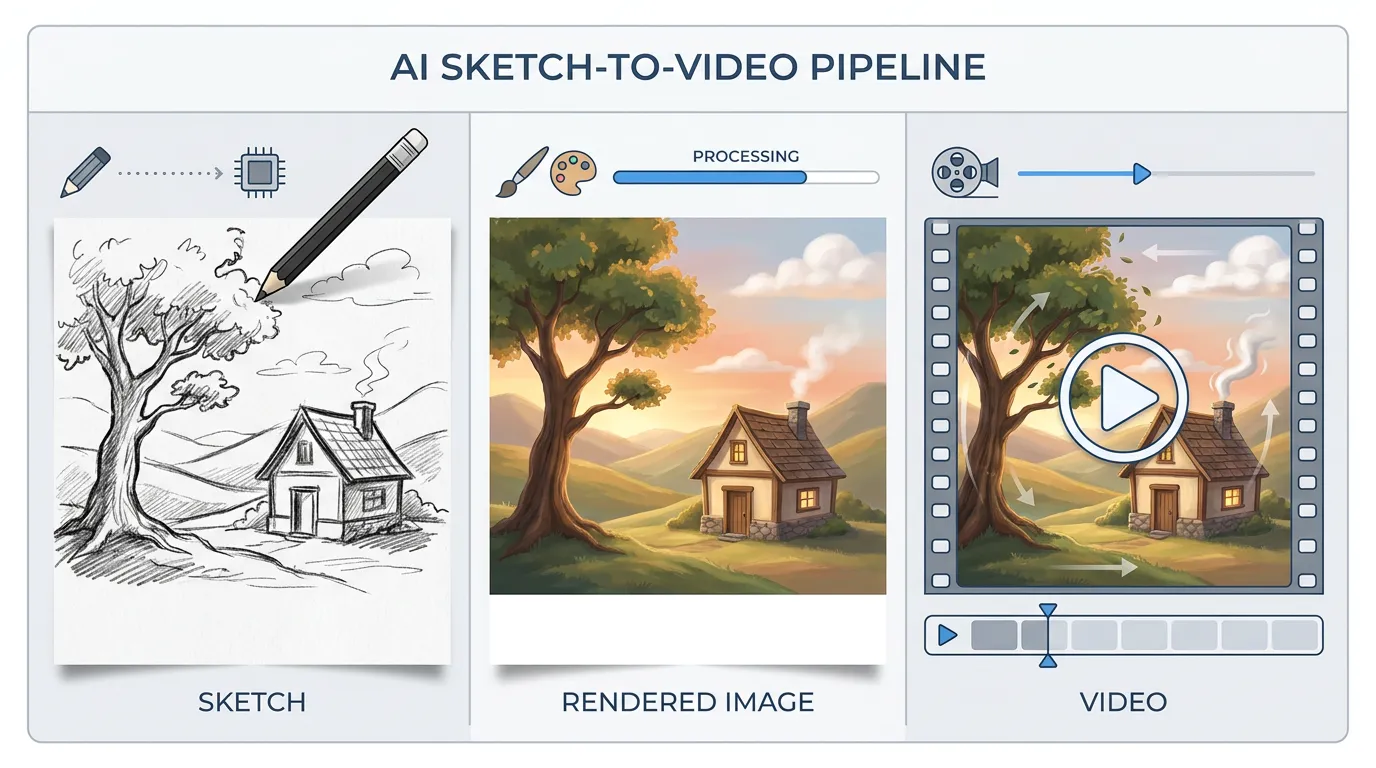
A maioria das ferramentas que transforma desenhos em vídeos funciona em duas etapas: primeiro, o esboço vira uma imagem estática finalizada; depois, essa imagem é animada. Fazer essas etapas por conta própria, em vez de entregar o desenho a uma caixa-preta, permite controlar se o resultado continuará parecido com o original ou se parecerá mais com uma releitura feita pela IA.
O que é, na prática, a IA que transforma esboços em vídeo
Essa tecnologia converte desenhos à mão, wireframes ou quadros de storyboard em clipes animados ou vídeos totalmente renderizados. O desenho define a composição e a disposição espacial; a IA acrescenta texturas, iluminação, cores e movimento. Um boneco de palitos simples, mas com posições bem definidas, pode funcionar tão bem quanto uma ilustração elaborada, porque o modelo interpreta a estrutura — onde cada elemento está no quadro — e não a qualidade artística.
Não existe um único modelo de “desenho para vídeo”. O tutorial do Adobe Firefly descreve exatamente três etapas: você envia um esboço, o Firefly gera uma imagem estática renderizada e, em seguida, anima essa imagem em um clipe de cinco segundos. Já o recurso Sketch-to-Video do Higgsfield, desenvolvido com o Sora 2, esconde essas etapas atrás de cinco botões predefinidos (Realistic, Cinematic, Anime, Commercial e Horror). A sequência — renderizar e depois animar — continua acontecendo internamente. Quando você executa as duas fases separadamente, refinando primeiro o desenho e só então enviando a imagem para um modelo de vídeo, pode revisar, ajustar e escrever um novo prompt no meio do processo. É justamente aí que a maioria dos problemas de qualidade é resolvida.
Duas opções: ferramenta dedicada ou pipeline manual
Na prática, a decisão fica entre usar uma ferramenta integrada ou montar o pipeline manualmente.
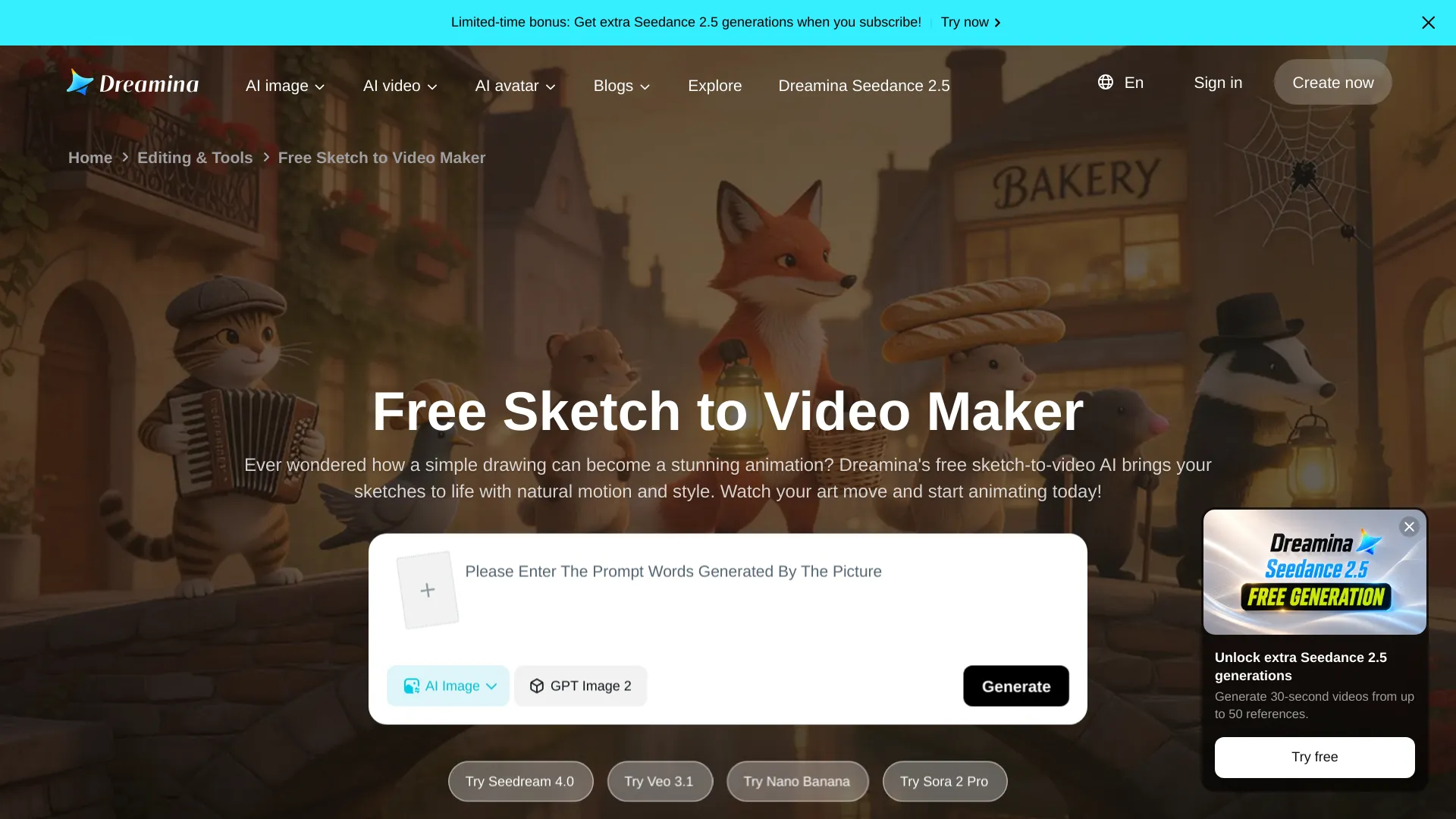
Ferramentas dedicadas — Higgsfield Sketch-to-Video, a ferramenta de desenho para vídeo do Dreamina, sketchtovideoai.com e a página de storyboard para vídeo do Seedance — recebem o desenho diretamente, muitas vezes sem exigir um prompt de texto, e devolvem um clipe pronto. São rápidas e exigem o mínimo de conhecimento técnico. O Higgsfield oferece saída em 1080p nos formatos 16:9 ou 9:16, usa o Sora 2 como mecanismo e deduz o movimento apenas a partir dos traços. A desvantagem é não poder revisar ou editar a imagem renderizada intermediária, além de ficar limitado aos controles e predefinições oferecidos pela ferramenta.
O caminho do pipeline consiste em escolher um modelo de imagem para renderizar o esboço, revisar o resultado e, depois, selecionar outro modelo para animá-lo. Fluxos compartilhados pela comunidade no Reddit seguem esse padrão com frequência: o criador desenha, usa a IA para testar estilos e gerar uma malha inicial e finaliza o trabalho manualmente.
“A IA ajudou a acelerar o processo de dar vida a este esboço.” — u/Snoo-73452, r/2D3DAI
A regra é simples: escolha o pipeline quando precisar aprovar a composição renderizada antes da animação; use uma ferramenta integrada quando a velocidade for mais importante que o controle minucioso.
Do esboço no papel ao clipe animado
Prepare o esboço
A IA interpreta a estrutura espacial, não o talento artístico. Três fatores determinam se o esboço produzirá um resultado previsível:
- Separação espacial. Objetos em diferentes profundidades precisam estar visualmente distintos. Linhas sobrepostas na mesma posição podem ser interpretadas como uma única forma plana, gerando uma sensação de profundidade pouco convincente.
- Definição do assunto principal. O elemento central deve se destacar do fundo pela espessura ou pela densidade das linhas. Se o ponto focal se mistura ao entorno, o modelo não consegue identificar o que deve ser animado.
- Linhas limpas e de alto contraste. Esboços digitais costumam superar fotos de desenhos em papel porque contêm menos ruído visual. Se precisar fotografar o papel, faça a captura de cima, com iluminação uniforme, recorte bem a imagem e aumente o contraste antes do envio.
Etapa 1 — Transforme o esboço em uma imagem renderizada
A primeira etapa generativa converte os traços em uma imagem estática finalizada. Você combina o esboço com um prompt de texto que explica o que aquelas linhas representam e qual aparência a imagem deve ter. Uma fórmula que funciona bem é:
“[assunto], [estilo visual], [iluminação], [detalhes específicos que o esboço não consegue transmitir]”
Por exemplo, um esboço simples de uma sala pode virar: “Uma sala de estar moderna de meados do século, com luz natural quente, estilo fotorrealista, uma escrivaninha de madeira, um laptop e uma xícara de café no lado esquerdo.”
Modelos de imagem que aceitam uma imagem de referência junto com o texto — entre eles Nano Banana Pro, Seedream 5 Pro e GPT Image 2 — conseguem preencher a renderização mantendo a composição do esboço como base. O modelo de imagem do Adobe Firefly faz o mesmo dentro do fluxo integrado. O ponto mais importante aqui é revisar a imagem renderizada antes de animá-la. Se a composição mudou, a iluminação ficou errada ou o modelo inventou detalhes indesejados, corrija o prompt agora. É muito mais rápido do que gerar um vídeo inteiro novamente.
Etapa 2 — Anime o quadro renderizado
Com uma imagem renderizada limpa em mãos, envie-a para um modelo de imagem para vídeo acompanhado de um prompt de movimento. É nessa fase que você define o que se mexe e de que maneira: movimento de câmera (“aproximação lenta partindo da esquerda”), movimento do assunto (“a mulher vira a cabeça e sorri”) e movimento do ambiente (“vento suave atravessando as cortinas, partículas de poeira nos feixes de luz”).
Entre os modelos fortes para essa etapa estão Kling 3.0, Seedance 2.5, Veo 3.1 e Runway Gen-4. O guia da VidAU descreve essa técnica como uma das menos utilizadas: a maioria das pessoas simplesmente ignora o prompt de texto e deixa o modelo adivinhar o movimento. Um prompt específico — que indique o movimento da câmera, a velocidade e quais elementos devem ficar parados ou se mover — produz uma direção intencional, em vez de artefatos aleatórios.
Etapa 3 — Revise, corrija e encadeie os planos
Confira quatro pontos em todo clipe gerado:
- Naturalidade do movimento. O movimento combina com o tipo de cena? Passeios arquitetônicos devem ser lentos e suaves; clipes para redes sociais precisam começar com energia no primeiro segundo.
- Fidelidade da composição. O vídeo se afastou do enquadramento da imagem renderizada? Às vezes, os modelos cortam ou reenquadram a cena sem aviso.
- Integridade estrutural. Procure cintilação, geometria deformada, membros que mudam de forma entre os quadros e espessuras de linha que se alteram no meio do clipe. Esses são os defeitos mais característicos de vídeos derivados de esboços e geralmente começam em um desenho de entrada ambíguo. A correção deve ser feita na origem: um esboço mais limpo e com melhor separação espacial produz menos artefatos no resultado. Se as deformações continuarem, reduza a intensidade do movimento ou encurte a duração do clipe — mais movimento em um vídeo longo dá ao modelo mais oportunidades de falhar.
- Velocidade adequada. Um movimento lento demais para um vídeo vertical de rede social, ou rápido demais para um plano cinematográfico de estabelecimento, indica que o prompt não combina com a plataforma pretendida.
Em sequências com vários planos, gere cada tomada a partir de sua própria imagem renderizada, em vez de tentar fazer uma única geração longa. Seedance e Higgsfield oferecem controle de quadro inicial e final para transições entre momentos do storyboard, ajudando a manter a continuidade entre os cortes.
Quanto custa cada ferramenta
Os preços variam conforme o modelo, a resolução e a duração do clipe. Os valores abaixo vêm das páginas oficiais de preços e de guias verificados, com referência em agosto de 2026.
| Ferramenta | Plano de entrada | Por clipe de 5 segundos | Mais indicada para |
|---|---|---|---|
| Runway Gen-4 | $12/mês, 625 créditos | 60 créditos (Gen-4) ou 25 créditos (Turbo) | B-roll cinematográfico, planos de estabelecimento |
| Adobe Firefly | $9.99/mês, 2.000 créditos | De 100 créditos (540p) a 500 créditos (1080p) | Fluxo integrado de esboço para imagem e depois vídeo |
| Kling AI | $6.99/mês, 660 créditos | ~10–25 créditos por clipe de 5 s | Cenas de ação dinâmica |
| Higgsfield | A partir de $9/mês (varia por região) | Baseado em créditos, varia conforme o modelo | Animação de esboço com um clique, sem necessidade de prompt |
| Seedance 2.5 | Pagamento por clipe via plataformas de API | ~$0.48 por 5 s em 720p | Consistência entre clipes com prioridade para referências |
Dois números merecem atenção nas tabelas de preços. A tarifa de API do Runway é de $0.01 por crédito, o que faz um clipe de cinco segundos no Gen-4 Turbo custar aproximadamente $0.25. O plano Standard do Firefly rende 20 clipes de cinco segundos em 540p, mas apenas 4 em 1080p. O plano gratuito do Kling oferece 66 créditos a cada 24 horas, com marca-d’água e uso não comercial; o plano Standard cobre aproximadamente de 26 a 66 clipes, dependendo das configurações de qualidade.
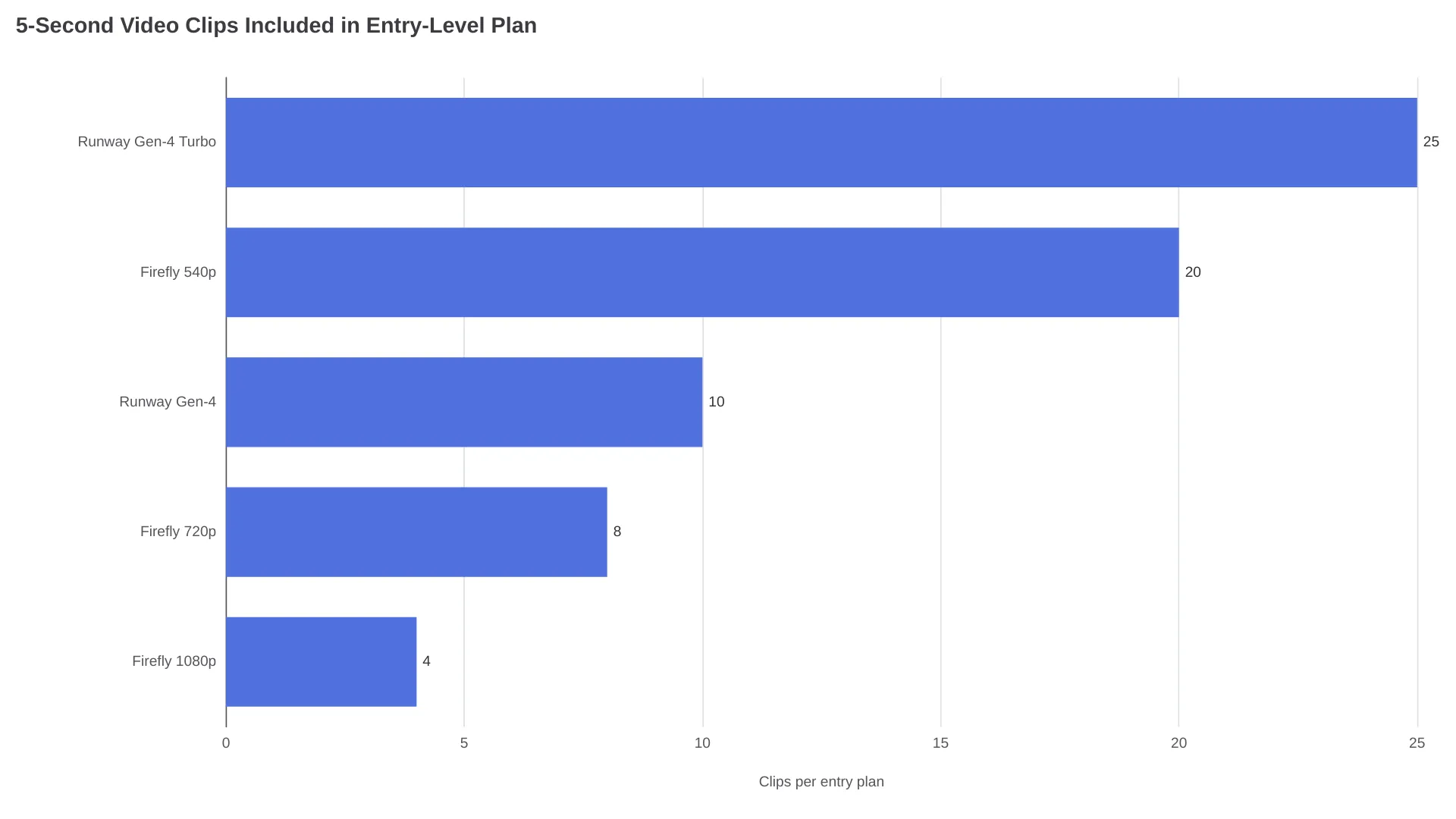
Para fazer muitas variações do mesmo esboço, o Runway Gen-4 Turbo ou o Firefly em 540p rendem mais créditos. Já para produzir poucos clipes de alta qualidade em 1080p, o Firefly em 1080p ou o Runway Gen-4, sem Turbo, entregam um resultado mais refinado por clipe.
Como manter o desenho original intacto
A reclamação mais comum sobre vídeos criados a partir de esboços é que eles não se parecem com o desenho original. Em vez de simplesmente renderizar, o modelo faz uma releitura: um esboço a lápis vira uma cena fotorrealista, ou um personagem em line art ganha sombras e cores que o artista nunca planejou. Isso pode ser uma vantagem ou um problema, dependendo do objetivo.
Para preservar a estética desenhada à mão ou em line art, deixe isso explícito no prompt do modelo de imagem. Expressões como “mantenha o estilo original de line art, sombreamento mínimo, ilustração plana” ajudam a manter a renderização mais próxima do desenho. Se estiver trabalhando localmente com ControlNet, o módulo de lineart ou scribble é a ferramenta mais precisa para isso: ele prende o modelo ao mapa de contornos e evita que novas estruturas sejam inventadas.
Para manter a consistência do personagem em vários clipes, use a imagem renderizada na Etapa 1 como referência em todas as gerações seguintes. A arquitetura com prioridade para referências do Seedance 2.5 foi projetada especificamente para esse cenário: trata a imagem de entrada como âncora do personagem e cria o movimento ao redor dela, em vez de reinventar o assunto a cada tentativa. Sem um quadro de referência, o modelo produz uma nova interpretação do personagem a cada execução, causando mudanças no rosto, nas roupas e nas proporções.
A opção gratuita: ComfyUI com ControlNet
Se você tem uma GPU capaz e não quer pagar assinaturas, todo o pipeline pode rodar localmente e de graça. Um fluxo do ComfyUI testado pela comunidade do r/StableDiffusion combina vários modelos de código aberto:
- ControlNet (módulo de lineart ou scribble) prende a geração aos contornos do esboço, evitando desvios estruturais.
- Flux ou um checkpoint do Stable Diffusion transforma o esboço em uma imagem finalizada usando o prompt de texto para definir o estilo.
- Wan ou AnimateDiff anima a imagem renderizada e a converte em um clipe curto.
A contrapartida está no tempo de configuração e no hardware necessário. ControlNet, Flux e um modelo de difusão de vídeo geralmente precisam de aproximadamente 16 GB de VRAM para um pipeline completo confortável, embora os requisitos variem conforme o modelo, a resolução e a quantização. Renderizar um único clipe de cinco segundos pode levar vários minutos em um computador comum, contra segundos em uma infraestrutura na nuvem. Essa opção elimina as marcas-d’água das plataformas, mas os direitos de uso comercial dependem das licenças dos modelos e checkpoints específicos instalados, e não dos termos de uma plataforma.
Qual caminho combina com o seu esboço
| Sua situação | Caminho recomendado | Motivo |
|---|---|---|
| Ideias rápidas, clipes para redes sociais e experimentos pontuais | Ferramenta dedicada (Higgsfield, Dreamina) | Não exige prompt; as predefinições cuidam do pipeline |
| Apresentação para cliente ou pré-visualização em que a composição precisa ser fiel | Pipeline na nuvem (modelo de imagem → modelo de vídeo) | Permite revisar e corrigir a imagem renderizada antes da animação |
| Orçamento apertado, muitas iterações e familiaridade com ferramentas locais | ComfyUI + ControlNet + Wan/AnimateDiff | Gratuito, com controle máximo e sem marcas-d’água de plataforma |
| Necessidade de manter o personagem consistente em vários clipes | Pipeline com modelo baseado em quadro de referência (Seedance) | A arquitetura com prioridade para referências evita mudanças na identidade |
| Storyboard simples com vários planos | Pipeline com controle de quadro inicial e final | Permite gerenciar cada tomada separadamente para obter transições mais limpas |
Perguntas frequentes
Existe uma IA gratuita para transformar esboços em vídeo?
O Kling AI oferece 66 créditos a cada 24 horas, com marca-d’água e uso não comercial. Higgsfield e Dreamina permitem algumas criações gratuitas. Para uso gratuito sem restrições, um pipeline local com ComfyUI, ControlNet e AnimateDiff não custa nada, mas exige uma GPU capaz.
Funciona com um boneco de palitos simples?
Sim, desde que a posição espacial dos elementos esteja clara. A IA interpreta a composição, não a qualidade artística: a posição relativa dos objetos importa mais do que a qualidade do desenho.
Qual é a diferença entre desenho para vídeo e imagem para vídeo?
Imagem para vídeo anima uma fotografia já finalizada. Desenho para vídeo começa com uma entrada desenhada e bruta e gera tanto o visual quanto o movimento. Na prática, a maioria das ferramentas primeiro renderiza o desenho e depois o anima — portanto, o mecanismo de animação é o mesmo; o que muda é o ponto de partida.
Qual modelo preserva melhor o meu desenho original?
O módulo de lineart ou scribble do ControlNet oferece o bloqueio estrutural mais preciso em um fluxo local. Entre as ferramentas na nuvem, um modelo de vídeo com prioridade para referências, como o Seedance 2.5, ancora a animação na entrada e reduz a releitura.
Qual pode ser a duração dos vídeos gerados?
A maioria dos modelos de imagem para vídeo produz clipes de 5 a 10 segundos por geração. Para sequências mais longas, planeje gerar e editar vários clipes curtos, em vez de depender de uma única geração extensa. O controle de quadro inicial e final ajuda a manter a continuidade entre os clipes.