
クイックアンサー
TikTok向けにリリック動画を作るには、短い楽曲の一部分を9:16のクリップにして、読みやすい大きな歌詞テキスト、確認済みのタイミング、そしてアップロード前のスマホサイズのプレビューを用意します。最も手早い方法は、まず正確な歌詞を準備し、その後、必要な手作業の調整量に応じて、TikTok/CapCut、テンプレートエディタ、またはAI支援のリリック動画ワークフローのいずれかを使うことです。
曲のセクションと歌詞を準備する
TikTokサイズのフックから始めましょう。曲全体ではなく、まずは実用的な第1版として、サビ、ドロップ、または引用しやすい15〜30秒のセクションにすると、タイミングを合わせやすく、プレビューしやすく、トラック全体がなくても意味が伝わりやすくなります。
ツールを開く前に、これらの入力内容を収集してください:
入力 | 準備するもの |
|---|---|
曲のセクション | フックの開始時刻と終了時刻。たとえば 0:42-1:06。 |
正確な歌詞 | 名前、スラング、アドリブ、繰り返しの単語を校正してください。 |
ビジュアルの方向性 | ミニマル、キネティックテキスト、手書き風オーバーレイ、カラオケ風、またはファン編集風。 |
プラットフォーム形式 | TikTok、Shorts、Reels向けの9:16縦長。より広いYouTubeビジュアライザー向けの16:9。 |
用意された歌詞は、音楽において生の自動キャプションよりも優れていることがよくあります。歌唱、重ねられたボーカル、エフェクト、背景のアドリブは、文字起こしツールを混乱させることがあります。すでに正しい歌詞テキストがある場合は、それを貼り付け、タイミングコントロールまたはエディタのタイムラインを使ってボーカルフレーズに合わせてください。
公開する前に、音源の出どころも決めてください。自分の曲を宣伝する場合は、公式音源を使うか、自分で管理しているアップロード手段を使ってください。ファン編集を行う場合は、その楽曲がTikTokの音楽ライブラリ内で利用可能かを確認し、著作権のある歌詞や音源を自分の作品であるかのように示さないようにしてください。
スマートフォン画面用に歌詞を分割する
リリックビデオでは、歌詞の文字そのものが主要なグラフィックになります。通常のキャプションよりも、より余白を持たせてください。
これらの行ルールを使用してください:
1行につき1つのアイデアを保ちます。
一度に1行または2行の歌詞を表示します。
3行や4行に折り返される歌詞ブロックは避けます。
重要な語は中央または上寄り中央に配置します。
TikTokボタン用に右側に余白を残します。
重要な語を下部のキャプション領域に置かないようにします。
分割例:
密すぎる:
私は少しの静けさを見つけるためだけに、街を走り続けている

より良い:
私は街を走り続けている
少しの静けさを見つけるためだけに
まだ1行が窮屈に感じる場合は、呼吸の切れ目、ビート、または感情の間で分けてください。速いボーカルでは、フォントを小さくしすぎるよりも、タイミングブロックごとの文字数を少なく表示するほうがよいです。
ワークフローを選択してください: TikTok、CapCut、テンプレート エディター、または AI
TikTok向けの歌詞動画をオンラインで作る方法はいくつかあります。操作性、速さ、そしてどれだけ編集したいかに応じて選びましょう。
ワークフロー | 最適な用途 | 手作業の負担 | タイミングの制御 | 備考 |
|---|---|---|---|---|
TikTokのネイティブテキスト | シンプルなテキストオーバービデオ投稿 | 低 | 限定的 | 高速ですが、洗練された歌詞タイミングにはあまり適していません。 |
CapCut または手動エディター | 実際にタイムラインとテキストアニメーションを操作 | 高 | 高 | 詳細な制御が必要な場合に最適です。 |
Canva、Adobe Express、VEED、またはKapwing風エディター | テンプレートベースの歌詞クリップ | 中 | 中 | ブラウザ編集やビジュアルテンプレートを使いたい場合に便利です。 |
AI支援の歌詞ジェネレーター | 高速な歌詞から動画への下書き | 低め | レビュー आधारित | すべてのテキストレイヤーを手動で作成したくない場合に便利です。 |
フレーム単位の制御よりも速度が重要なら、オンラインのtiktok lyric video generatorが1つの選択肢です。AIReiterは独立したAI支援ワークフローであり、TikTokやYouTubeの公式製品ではありません。その種のワークフローでは、具体的な手順は次のとおりです。歌詞を貼り付け、自動タイミングを確認し、モーションスタイルを選び、9:16のようなTikTok向けの形式を選択し、モデルにソース素材が必要な場合はオプションの音声や参照メディアを追加します。
正確なタイポグラフィ、ブランドレイアウト、複雑なアニメーション、または最終リリース用アセットが必要な場合は、手動エディタを使用してください。短いTikTok、Shorts、Reels、または音楽プロモーション用クリップで、すばやく確認して調整できる場合は、AI支援またはテンプレートのワークフローを使用してください。
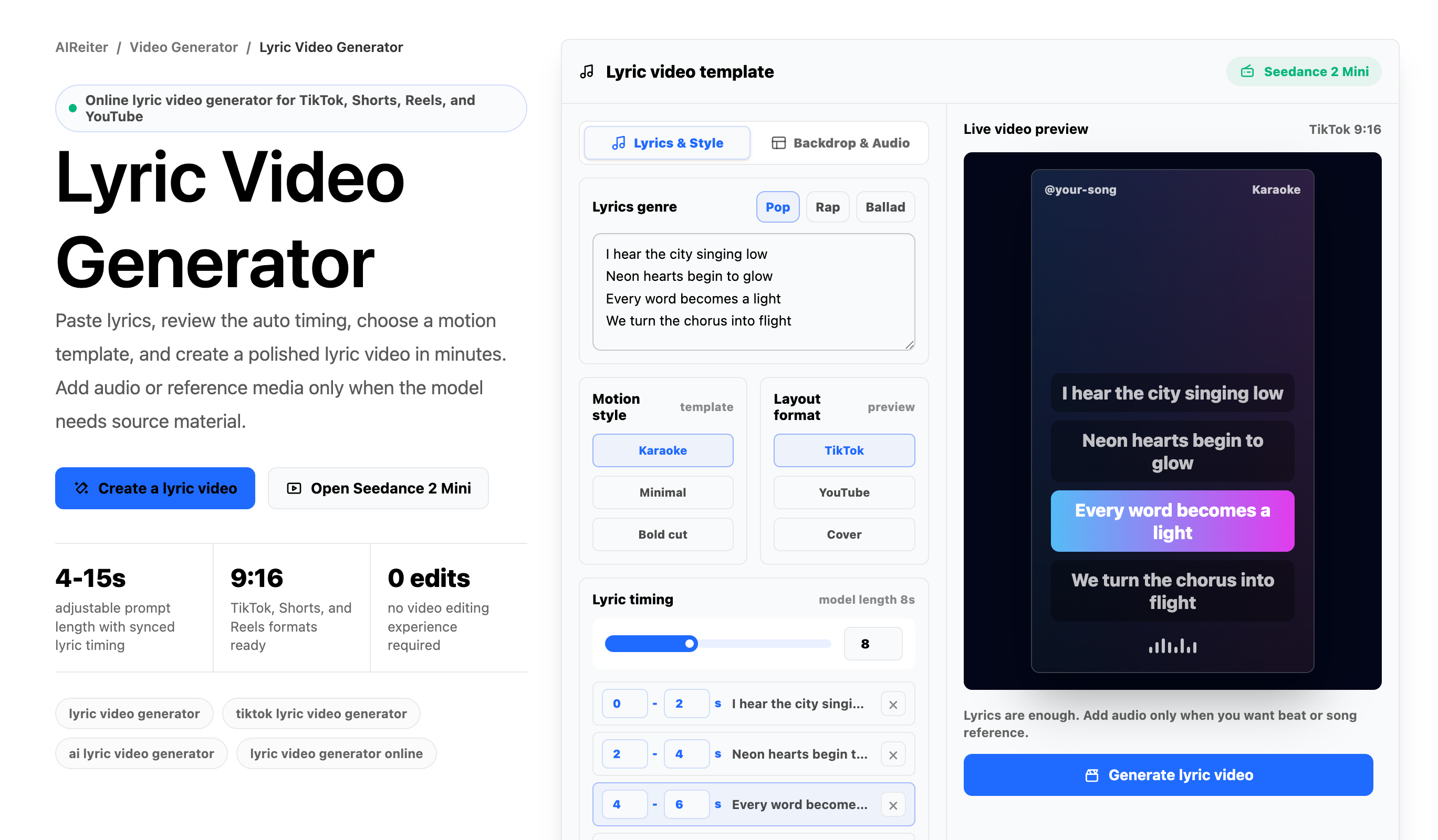
生成する前に、歌詞テキスト、9:16レイアウト、タイミング行、プレビューを確認してください。
最速の推奨パス
ほとんどのTikTok歌詞動画では、制約に応じてワークフローを選択してください:
状況 | 推奨される方法 |
|---|---|
数行の歌詞をすぐに投稿する | TikTokのネイティブテキスト |
正確なタイミングとテキストアニメーションが必要 | CapCutまたは別の手動エディター |
デザインされたレイアウトをすばやく必要とする | Canva、Adobe Express、VEED、またはKapwing風のテンプレートエディター |
用意した歌詞から素早く初稿が必要 | AI支援ジェネレーター、その後手動でレビュー |
一般的なツールで実現する方法
TikTokネイティブエディター
リリックビデオが非常にシンプルな場合にのみ、TikTokの組み込みテキストツールを使用してください:
まずサウンドを追加または選択して、テキストのタイミングが投稿する音声セクションに合うようにします。
縦向きの動画をインポートまたは録画します。
テキストツールで短い歌詞ブロックを1つ追加します。
テキストの表示時間またはタイムラインのコントロールを使って、その歌詞がいつ表示され、いつ消えるかを決めます。
次の歌詞行にもテキストスタイルを複製して、フォント、サイズ、配置が一貫するようにします。
全文を一度に貼り付けるのではなく、次の行ごとに繰り返します。
公開する前に、右側のボタンと下部のキャプション領域が見える状態でプレビューします。
最適なのは: 数行の歌詞だけが必要で、TikTok内に直接投稿したい場合。
CapCut または手動エディタ
タイミングの制御が重要な場合は、CapCut や他の手動編集ツールを使用してください:
テキストを追加する前に、9:16 のプロジェクトを作成します。
曲のセクションまたはクリップをインポートします。
各歌詞ブロックごとにテキストレイヤーを追加するか、ボーカルが十分クリアな場合のみキャプション/自動キャプションを使用します。
スタイルを一貫させたい場合は、テキストレイヤーを複製します。
各テキストレイヤーの開始点と終了点をドラッグして、ボーカルフレーズに合わせます。
テキストは右端付近ではなく、縦向きのセーフエリア内に配置します。
アニメーションは、行のタイミングが適切だと感じてから適用します。
縦型動画としてエクスポートまたは共有します。
最適な場合: テキストの表示時間、アニメーション、歌詞の配置を最も細かく制御したい場合。
Canva、Adobe Express、VEED、またはKapwingスタイルのエディター
視覚的なレイアウトが細かなタイムラインの制御よりも重要な場合は、テンプレート エディターを使用してください:
歌詞ビデオまたはミュージックビデオのテンプレートを検索します。
縦長レイアウトを選ぶか、デザインを9:16にリサイズします。
曲の一部、背景ビジュアル、またはカバーアートをアップロードします。
プレースホルダーテキストを、用意した歌詞の行に置き換えます。
編集ツールに応じて、ページの長さ、シーンの長さ、または字幕のタイミングを調整します。
縦長版を書き出し、スマホサイズで一度再生します。
最適な場合: 素早くデザインされた見た目にしたい、かつ中程度のタイミング制御で満足できる。
AI支援ジェネレーター
歌詞テキストがすでにあり、より速く最初の下書きを作りたい場合は、AI歌詞ビデオ生成ツールを使用してください:
転写だけに頼らず、用意した歌詞を貼り付けます。
TikTok向けに9:16を選択します。
カラオケ、ミニマル、または太字テキストなどの動きの方向を選びます。
ワークフローにソース素材が必要な場合のみ、オーディオまたは参照メディアを追加します。
最初のバージョンを生成します。
結果を再生して、遅れて表示される行、詰まったフレーズ、またはTikTokのインターフェースの下に隠れるテキストがないか確認します。
最適な場合: すべてのテキストレイヤーを手動で作成するのを避け、投稿前に生成されたタイミングを確認したいとき。
この縦長のサンプルをスマートフォンサイズの確認用参照として使用してください。1回の通常再生後に、読みやすさ、動き、行の変化を確認します。
作例: 24秒のコーラスクリップ
たとえば、コーラスが0:42から1:06まで続くとします。フルのコーラスを画面に表示する代わりに、これを4つのタイミングブロックに分けます:
0:42-0:47  私は街を駆け抜け続けている
0:47-0:52  ほんの少しの静けさを見つけるためだけに
0:52-0:58  すべての街灯があなたの名前を知っている
0:58-1:06  それでも私はまださよならを言えない
TikTok では、それらのブロックは次のようになります:
時間 | 画面上の歌詞 | 配置メモ |
|---|---|---|
0:42-0:47 | 街を走り続けている | 中央または上中央、大きめのテキスト。 |
0:47-0:52 | ただ少しの静けさを見つけるために | 下部の字幕エリアを避けて、同じ位置に。 |
0:52-0:58 | すべての街灯があなたの名前を知っている | テキストが2行にまたがる場合は、より落ち着いた背景を使う。 |
0:58-1:06 | でもまださよならは言えない | これが感情的な一節なら、少し長めに表示する。 |
この例では、編集前のタイミングマップを確認できます。最後の行が急ぎすぎているように感じる場合は、2つのブロックに分けてください。最初の行がボーカルの開始後に表示される場合は、もっと早い位置に移動してください。2行が視覚的に競合する場合は、現在の行だけを画面に残してください。
フレームレベルの完璧さを追い求めずにレビューのタイミングを決める
タイミングの確認では、速いボーカル、コーラスの間、繰り返される単語、ビートドロップが特に重要です。途中で止めずに最初から最後まで1回通して再生してください。歌詞が約0.5秒遅れて表示される場合は、タイミングブロックを前にずらします。速いラップの1行が消える前に読めない場合は、2つの短いブロックに分割します。コーラスの1行をドロップに合わせて入れる場合は、テキストをそのビートの少し前、またはちょうどその瞬間に表示し、後にずらさないようにします。
よくある修正:
問題 | 変更すること |
|---|---|
歌詞の表示が遅い | 行を前に移動するか、前のタイミングブロックを短くします。 |
テキストが小さすぎる | 行を分割する、ブロックごとの単語数を減らす、またはより見やすい背景を使います。 |
自動字幕が間違っている | 文字起こしに頼らず、準備した歌詞を貼り付けます。 |
アップロード後に音声がミュートされる場合がある | 公式のTikTokサウンド、または使用権のある音声を使います。 |
テキストがボタンの下にある | 歌詞を中央または上寄りの中央エリアに移動します。 |
歌詞を読みやすく保つスタイルを選ぶ
歌詞の分割の後で、見た目のスタイルを選んでください。空のプレビューでは印象的に見えるスタイルでも、実際の歌詞の行が表示されると適さない場合があります。
良いTikTokの歌詞スタイルには以下が含まれます:
最小限の画面中央テキスト: すっきりしたフォント、大きめの文字、控えめな背景アニメーション。
キネティックタイポグラフィ: ビートの変化や感情的な語句で、より強い動きをつける。
手書き風のオーバーレイ: アコースティック、日記風、ファン編集クリップに有用。
カラオケ風の強調: 現在の行やフレーズに最も強い視覚的な重みを持たせる。
スマートフォンのサイズでも読めるよう、テキストは十分に大きく保ってください。テキストと背景のコントラストを強くし、最初のフレームだけでなく動画の最も情報量の多い一瞬でテストしてください。背景に顔、物体、または文字の背後で速い動きがある場合は、背景を単純化するか、より見やすいテキスト領域を追加してください。
悪いスタイル選択:カメラが素早く動く中、明るいコンサート映像の上に細い白文字を重ねること。より良い選択:暗くした、または細部を抑えた背景の上に、控えめな影付きの太字テキストを使うこと。特に歌詞が密集する行では効果的です。
エクスポートおよび事前アップロードQA
ツールがエクスポート設定を求めてきたら、縦向きの 9:16 出力を選択してください。1080x1920 の MP4 は、そのオプションが利用できる場合、TikTok 風の投稿に一般的で実用的なエクスポート形式です。ツールがアスペクト比しか指定できない場合は、9:16 を選び、その後、エクスポートされたファイルをスマートフォンサイズの画面でプレビューしてください。
アップロードする前に、以下を確認してください:
最初の歌詞はフックのピークより前に表示されます。
どの行も行数が増えすぎません。
右側のボタンが重要な単語を隠しません。
下部のキャプション領域がメインの歌詞を隠しません。
最も忙しい背景の瞬間でもテキストは読みやすく保たれます。
1回完全にリプレイすると、タイミングが自然に感じられます。
曲全体を聞かなくても、クリップの意味が通じます。
短い歌詞動画では、追加の効果を加える前に改行と配置を調整してください。
よくある質問
TikTokの歌詞動画を作るのにCapCutは必要ですか?
いいえ。CapCutは手動でのコントロールには便利ですが、すべてのテキストレイヤーを手作業で配置したくない場合は、テンプレートエディターやAI支援の歌詞ワークフローも有効です。
AI歌詞ビデオ生成ツールは、歌詞を自動で同期できますか?
タイミングの調整には役立ちますが、遅めの歌い出し、長い持続音、速いボーカル、繰り返しのフレーズ、そしてTikTokのUI部分の下にかかるテキストは確認してください。
TikTokの歌詞動画はどのくらいの長さにすべきですか?
15〜30秒のフック、サビ、または引用しやすい一文から始めましょう。短いセクションのほうがタイミングを合わせやすく、長いYouTube版やプロモーション版を作る前のテストもしやすくなります。
オリジナル音声を使うべきですか、それともTikTokライブラリの音源を使うべきですか?
自分の楽曲を宣伝する際は、公式オーディオを使用してください。ファン編集や商用アカウントの場合は、トラックがTikTokの音楽ライブラリで利用可能か確認し、アップロードがミュートされた場合に備えて音声を差し替えられるようにしておいてください。
YouTubeやReelsでも同じ歌詞動画を再利用できますか?
9:16 バージョンは、Reels や Shorts でよく使えます。通常の YouTube アップロードでは、歌詞とビジュアルに十分な横幅のスペースが確保されるよう、レイアウトを 16:9 に調整してください。