
La generación de video con IA está pasando de simples clips de texto a video hacia flujos de trabajo creativos más controlados. Veo 3.1 es una actualización importante porque ofrece a los creadores más formas de controlar la escena, el sonido, la consistencia del sujeto, el movimiento de cámara y la continuidad del video.
Puedes probar Veo 3.1 directamente con AIReiter aquí:
Generador de video con IA AIReiter Veo 3.1
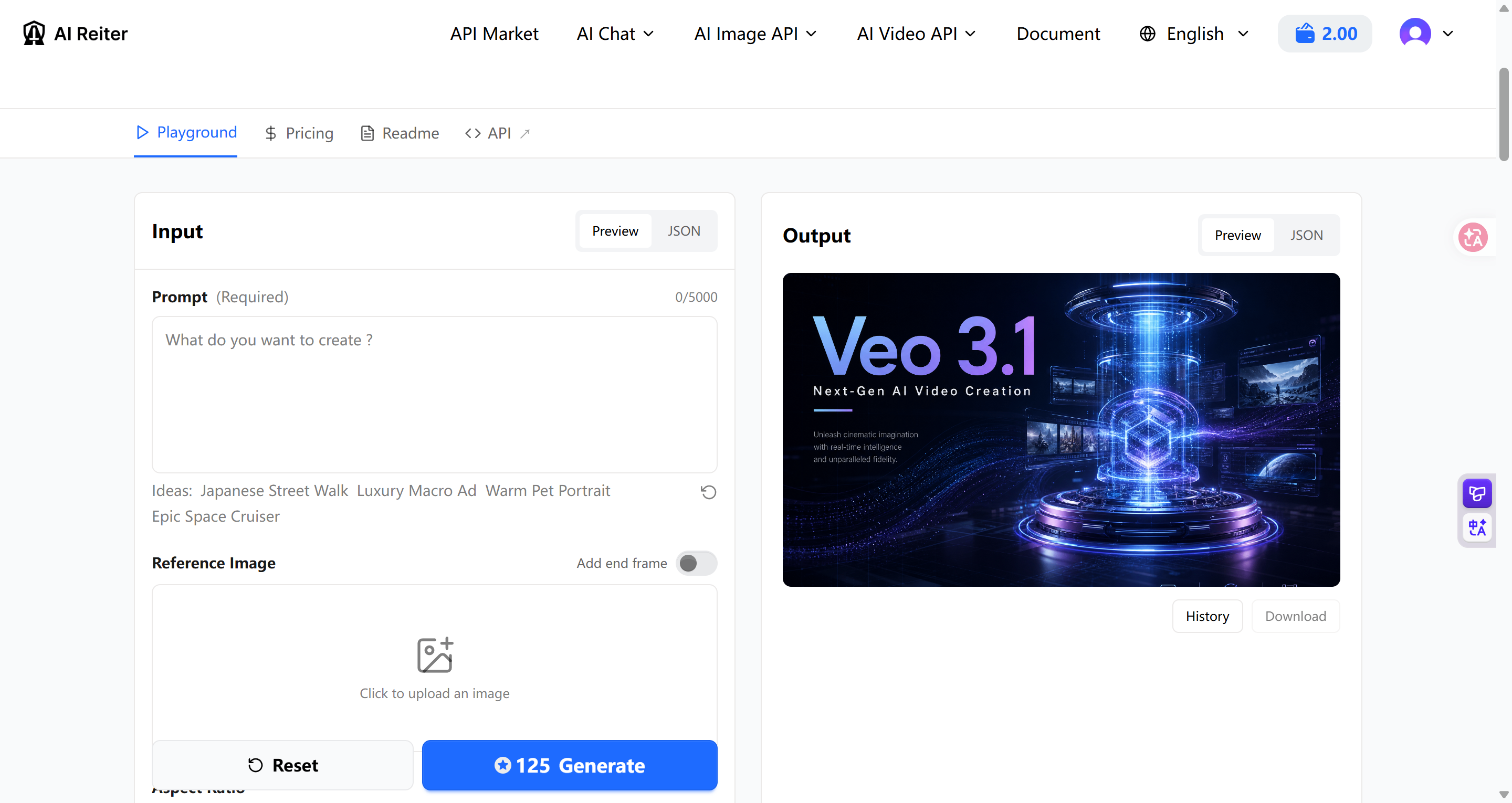
Texto alternativo recomendado:
Interfaz del generador de video AIReiter Veo 3.1 AI¿Qué es Veo 3.1?
Veo 3.1 es el modelo actualizado de generación de video con IA de Google para crear videos a partir de indicaciones de texto, imágenes y flujos de trabajo de video compatibles.
Para los creadores, el valor principal de Veo 3.1 no es solo un video con mejor apariencia. El beneficio más importante es el control. Puedes describir el sujeto, la acción, el movimiento de cámara, la iluminación, el audio y el estilo visual en el prompt. También puedes usar imágenes de referencia, extensión de escena y generación de primer y último fotograma para guiar el resultado con mayor precisión.
Veo 3.1 es útil para:
Videos de producto
Anuncios de video cortos
Videos para redes sociales
Animación de personajes
Clips conceptuales cinematográficos
Narrativa de marca
Demostraciones de aplicaciones o software
Pruebas creativas de video con IA
¿Qué hay de nuevo en Veo 3.1?
Las actualizaciones más útiles de Veo 3.1 se pueden agrupar en seis áreas: audio nativo, mejor cumplimiento de prompts, imágenes de referencia, extensión de escenas, generación del primer y último fotograma, y flujos de trabajo de video vertical.
Nueva función | Qué significa | Por qué importa para los creadores |
Audio nativo | Veo 3.1 puede generar video con sonido | Menos necesidad de añadir música, diálogo o efectos de sonido después |
Mejor seguimiento de prompts | Puede seguir más de cerca las instrucciones de escena, acción, cámara y estilo | Los resultados se acercan más a un briefing de video real |
Imágenes de referencia | Puedes usar imágenes para guiar a un personaje, producto o escena | Mejor coherencia visual |
Extensión de escena | Puedes continuar un video generado previamente | Más fácil crear escenas más largas |
Generación de primer y último fotograma | Puedes guiar los fotogramas inicial y final | Mejor para transiciones, revelaciones y transformaciones |
Video vertical | Admite flujos de trabajo móviles 9:16 | Mejor para TikTok, Reels y Shorts |
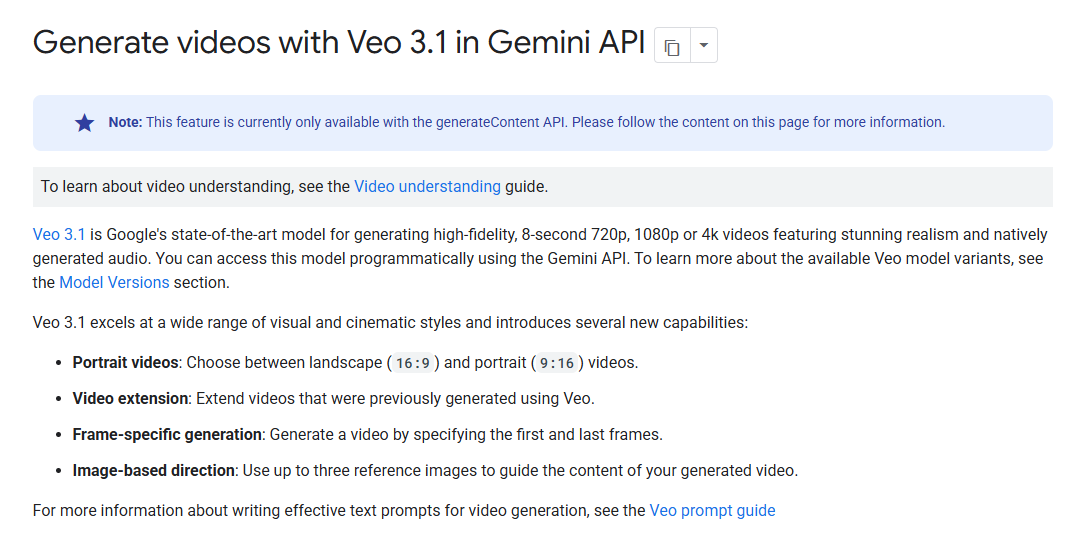
Texto alternativo recomendado:
Nuevas funciones de Google Veo 3.1 audio nativo imágenes de referencia extensión de escena1. El audio nativo hace que los videos de Veo 3.1 se sientan más completos
Muchas herramientas de video de IA generan primero clips silenciosos. Luego, los creadores tienen que añadir música, efectos de sonido, ambiente o diálogo en una herramienta de edición separada.
Veo 3.1 incorpora el audio al proceso de generación. Eso significa que tu prompt debe describir tanto lo que ve el espectador como lo que oye.
Indicación débil:
Un hombre camina por una calle cyberpunk lluviosa.Mejor prompt para Veo 3.1:
Una escena nocturna cinematográfica de un hombre caminando por una calle cyberpunk lluviosa, letreros de neón reflejándose en el pavimento mojado, toma de seguimiento lenta, pasos suaves, ambiente distante de tráfico, lluvia golpeando los techos de metal y música de sintetizador atmosférica y baja.Este prompt le da al modelo un contexto más útil. Describe la escena visual, el movimiento de la cámara, el entorno y la dirección del audio.
El audio nativo es especialmente útil para:
Escenas de diálogo
Anuncios de productos
Tráilers cinematográficos
Ganchos para redes sociales
Vídeos narrativos
Escenas estilo videojuego
Vídeos de marca
Clips explicativos
Al usar Veo 3.1 en AIReiter, añade al menos un detalle de audio al prompt, como “música suave de fondo,” “ambiente urbano distante,” “sutil sonido de clic del producto” o “voz en off tranquila.”
2.El seguimiento del prompt se acerca más a un brief de video real
Un prompt de video es más complejo que un prompt de imagen. Un prompt de imagen describe un solo fotograma. Un prompt de video necesita describir el movimiento, el tiempo, la dirección de la cámara, el sonido y el ambiente.
Un prompt débil es:
Un video de producto de un reloj inteligente.Un prompt más sólido para Veo 3.1 es:
Un video de producto premium de un smartwatch negro sobre una superficie de piedra mate, avance lento de cámara, iluminación suave de estudio, reflejos realistas en la pantalla de vidrio, sutiles partículas de polvo en el aire, estilo comercial limpio de tecnología de lujo, música de fondo electrónica y calmada.Este segundo prompt funciona mejor porque le da al modelo instrucciones específicas:
Elemento del prompt | Ejemplo |
Sujeto | reloj inteligente negro |
Escena | superficie de piedra mate |
Movimiento de cámara | acercamiento lento de cámara |
Iluminación | iluminación suave de estudio |
Detalle del material | reflejos realistas |
Estilo | estilo comercial de tecnología de lujo |
Audio | música de fondo electrónica tranquila |
Por eso Veo 3.1 es más práctico para el trabajo creativo real. En lugar de escribir una frase vaga, puedes redactar el prompt como un breve briefing de producción.
3.Las imágenes de referencia mejoran la coherencia del producto y del personaje
El video con IA a menudo tiene dificultades con la consistencia. Un producto puede cambiar de forma, un personaje puede verse diferente entre clips, o un estilo visual puede desviarse de la idea original.
Las imágenes de referencia ayudan a reducir ese problema. Puedes usar una imagen para guiar la apariencia de un producto, personaje, objeto o escena.
Las imágenes de referencia son útiles para controlar:
Apariencia del producto
Diseño del personaje
Forma del objeto
Estilo de la marca
Composición de la escena
Dirección del fondo
Material y color
Para videos de productos, primero sube una imagen del producto y luego describe el movimiento de la cámara, la iluminación y el estilo comercial. Esto suele ser más confiable que usar solo texto.
Ejemplo de mensaje de referencia de imagen:
Usa la imagen del producto cargada como sujeto principal. Crea un video cinematográfico de 8 segundos del producto con la botella de pie sobre una superficie de piedra negra mojada, rotación lenta de cámara, iluminación lateral dramática, gotas de agua sobre la superficie, estilo comercial de cuidado de la piel premium, música ambiental suave, sombras y reflejos realistas.Este flujo de trabajo es útil para comercio electrónico, pruebas de creatividades publicitarias, contenido de marca y animación de personajes.
4.La extensión de escenas ayuda a convertir clips cortos en secuencias más largas
Muchas herramientas de video de IA generan clips cortos. Los clips cortos son útiles para probar ideas, pero pueden resultar limitantes cuando quieres crear un anuncio completo, una secuencia narrativa o la presentación de un producto.
La extensión de escena ayuda a resolver este problema. En lugar de pedirle al modelo que cree una secuencia compleja de una sola vez, puedes generar una toma inicial y luego ampliarla a partir de ella.
Un flujo de trabajo más estable se ve así:
Paso | Qué hacer |
1 | Genera una toma inicial clara |
2 | Comprueba el sujeto, la cámara y el estilo |
3 | Amplía el video con un nuevo prompt |
4 | Añade una revelación del producto, una acción del personaje o un cambio de cámara |
5 | Repite hasta que la secuencia se sienta completa |
Ejemplo de primer prompt:
Una toma cinematográfica de un coche eléctrico futurista aparcado en un estudio oscuro, suave luz de contorno azul, lento acercamiento de cámara, suelo reflectante, estilo de comercial automotriz premium.Ejemplo de mensaje de extensión:
Continúa la toma mientras se encienden los faros, la cámara se mueve lentamente alrededor de la parte delantera del coche, suave zumbido eléctrico, iluminación dramática, ambiente de tecnología de lujo.Esto es más fácil de controlar que intentar forzar demasiadas acciones en un clip corto.
5.La generación del primer y último fotograma ayuda con las transiciones y las revelaciones
La generación del primer y último fotograma te permite guiar los fotogramas inicial y final de un video. Luego, el modelo crea el movimiento entre esos dos fotogramas.
Esto es útil cuando ya sabes cómo debe comenzar y terminar el video.
Buenos casos de uso incluyen:
Transiciones de presentación de producto
Clips de antes y después
Movimiento de personajes
Videos de transformación de moda
Videos de revelación de logotipos
Cambios de escena
Demostraciones de interfaces de aplicaciones
Para videos de marketing, esto es especialmente útil para presentaciones de productos, demostraciones de antes y después y transiciones visuales.
6. El video vertical es mejor para plataformas de formato corto
Muchos videos de hoy se hacen para TikTok, Instagram Reels, YouTube Shorts y anuncios para móviles. Para estas plataformas, el video vertical suele ser más útil que el video horizontal.
Formato | Ideal para |
16:9 horizontal | YouTube, sitios web, demostraciones de productos, presentaciones |
9:16 vertical | TikTok, Reels, Shorts, anuncios para móviles |
Si tu objetivo es atraer tráfico social, empieza con un formato vertical de 9:16. Si tu objetivo es un video principal para un sitio web, un recurso para una página de destino o un recorrido del producto, el formato horizontal de 16:9 puede ser mejor.
Veo 3.1 vs Veo 3: ¿Qué cambió?
Veo 3.1 no es solo un cambio de nombre. La principal diferencia es que les da a los creadores más control sobre el video final.
Feature | Veo 3 | Veo 3.1 |
Texto a vídeo | Compatible | Compatible |
Imagen a vídeo | Compatible | Más adecuado para flujos de trabajo con imágenes de referencia |
Audio nativo | Compatible | Mejor integrado con el prompt visual |
Seguimiento de prompts | Bueno | Mejor para instrucciones complejas de cámara y narrativas |
Imágenes de referencia | Más limitado | Mejor para la coherencia de productos y personajes |
Extensión de escenas | Más limitado | Mejor para flujos de trabajo de vídeo continuos |
Control de primer y último fotograma | Más limitado | Mejor para transiciones y revelaciones |
Vídeo vertical | Dependiente del flujo de trabajo | Más adecuado para contenido mobile-first |
En términos simples, Veo 3 puede generar videos cortos impresionantes. Veo 3.1 es más útil cuando necesitas un control más sólido sobre la escena, el sonido, el movimiento de cámara y la estructura del video.
Veo 3.1, Veo 3.1 Fast y Veo 3.1 Lite: ¿Cuál Deberías Usar?
Veo 3.1 ahora tiene diferentes versiones para distintas necesidades. Para evitar repetir las páginas dedicadas a Fast y Lite, esta sección solo ofrece un breve resumen.
Versión | Ideal para | Ventaja principal |
Veo 3.1 | Vídeos finales, calidad cinematográfica, control avanzado | Mejor calidad y control general |
Veo 3.1 Fast | Pruebas de prompts e iteración rápida | Generación más rápida |
Veo 3.1 Lite | Flujos de trabajo de bajo costo y alto volumen | Mejor eficiencia de costos |
Si la velocidad es tu prioridad, lee nuestra guía de Veo 3.1 Fast.
Si la generación de bajo costo y a gran escala es tu prioridad, lee nuestra guía de Veo 3.1 Lite.
¿Cuándo deberías usar Veo 3.1?
Usa Veo 3.1 cuando la calidad, el control y el resultado final importan más que la velocidad o el costo.
Veo 3.1 es una buena opción para:
Vídeos finales de marca
Anuncios de productos
Clips cinematográficos
Vídeos destacados para sitios web
Vídeos basados en historias
Vídeos que necesitan coherencia visual
Vídeos que necesitan control de sonido y de escena
Si aún estás probando direcciones creativas, empezar con la versión Fast puede ahorrar tiempo. Si necesitas muchos videos simples a menor costo, la versión Lite puede ser más práctica.
Consejos del flujo de trabajo de AIReiter para Veo 3.1
Cuando uses Veo 3.1 en AIReiter, no empieces con un prompt excesivamente complicado. Un enfoque más fiable es construir el prompt paso a paso.
Paso | Qué añadir |
1 | Sujeto y acción |
2 | Escena y movimiento de cámara |
3 | Iluminación y estilo visual |
4 | Descripción de audio |
5 | Instrucciones de la imagen de referencia si es necesario |
Por ejemplo, si estás creando un anuncio de producto, comienza primero con una simple toma del producto. Comprueba si la apariencia del producto, el material y la dirección de la cámara son correctos. Luego añade sonido, detalles de fondo, transiciones o extensión de la escena.
Plantilla de prompt para video de producto
Usa la imagen del producto cargada como referencia. Crea un video cinematográfico del producto de [product] en [scene], con [camera movement], [lighting style], [material details], [commercial style] y [audio].Esta plantilla es más útil que simplemente escribir “crear un video de producto” porque le da al modelo instrucciones visuales y de audio específicas.
Mejores casos de uso para Veo 3.1
6.1 Vídeos del producto
Veo 3.1 funciona bien para videos de producto porque el prompt puede describir la iluminación, el movimiento de cámara, los reflejos, los materiales y el sonido.
Ejemplo de indicación:
Un video cinematográfico de producto de un estuche plateado de auriculares inalámbricos abriéndose lentamente sobre una superficie negra reflectante, iluminación suave de estudio, primer plano macro, rotación de cámara fluida, estilo comercial de tecnología premium, sutiles efectos de sonido electrónicos, sombras realistas.Texto alternativo recomendado:
Ejemplo de video de producto de Veo 3.1 generado con AIReiter6.2 Videos para redes sociales
Para TikTok, Reels y Shorts, incluye el formato 9:16, un gancho visual claro y un ambiente de audio.
Ejemplo de indicación:
Un video vertical 9:16 de una taza de café futurista que brilla suavemente sobre un escritorio al amanecer, con vapor elevándose en cámara lenta, iluminación cinematográfica cálida, atmósfera acogedora de la mañana, música de fondo lo-fi suave y un movimiento de cámara de acercamiento fluido.6.3 Escenas narrativas cinematográficas
Veo 3.1 es útil para indicaciones narrativas porque puede seguir instrucciones sobre el estado de ánimo, el ritmo, el movimiento de cámara y el audio.
Ejemplo de indicación:
Una escena nocturna cinematográfica de un astronauta solitario caminando por un desierto tranquilo bajo dos lunas, toma de seguimiento panorámica lenta, polvo moviéndose con el viento, estática de radio distante, fondo orquestal emotivo, iluminación y sombras realistas.6.4 Anuncios de marca
Los anuncios de marca necesitan un estado de ánimo del producto claro, un estilo visual y emoción del usuario. Veo 3.1 puede ayudar a probar diferentes direcciones de anuncios.
Ejemplo de indicación:
Un video comercial premium para una aplicación minimalista de productividad, un escritorio limpio con una laptop mostrando un panel moderno, luz de la mañana entrando por la ventana, un suave deslizamiento de cámara, ambiente tranquilo y concentrado, suaves sonidos de teclado, estilo limpio de marca tecnológica.6.5 Videos de personajes
Para videos de personajes, usa una imagen de referencia y pide claramente al modelo que mantenga la apariencia del personaje consistente.
Ejemplo de indicación:
Usa la imagen del personaje cargada como referencia. Crea una animación cinematográfica de 8 segundos del personaje caminando por un bosque resplandeciente, con luciérnagas en el aire, iluminación suave de fantasía, un suave seguimiento de cámara, música de fondo emotiva y una apariencia coherente del personaje.Fórmula de prompt de Veo 3.1
Un prompt práctico de Veo 3.1 puede incluir seis partes:
Sujeto + Acción + Escena + Movimiento de cámara + Estilo visual + AudioEjemplo:
Un reloj inteligente de lujo negro flotando sobre una superficie oscura y reflectante, girando lentamente mientras la cámara se acerca, iluminación suave de estudio, reflejos realistas, estilo publicitario de tecnología premium, sutiles efectos de sonido electrónicos y música de fondo آرامante.También puedes añadir:
Relación de aspecto
Duración
Ambiente
Estilo de iluminación
Detalles del material
Estilo de lente
Velocidad del movimiento
Efectos de sonido
Diálogo
Instrucciones de imagen de referencia
Errores comunes al usar Veo 3.1
Error 1: Solo describir el tema
Indicación débil:
Un vídeo de un robot.Mejor prompt:
Un video cinematográfico de 8 segundos de un pequeño robot de reparto cruzando una calle de la ciudad bajo la lluvia por la noche, reflejos de neón en el suelo, toma de seguimiento lenta, suaves sonidos mecánicos de las ruedas, ambiente lejano de tráfico, iluminación realista.Error 2: Olvidar el audio
Veo 3.1 admite audio nativo, así que tu indicación debe incluir detalles de sonido.
Puedes agregar:
Sonido ambiental
Diálogo
Pasos
Lluvia
Viento
Clics de productos
Estado de ánimo musical
Tono de voz
Error 3: Añadir demasiados eventos a un clip corto
Un video corto suele centrarse en una sola acción clara.
Evita esto:
Muestra un coche conduciendo por una ciudad, luego una carretera de montaña, luego una playa, luego una revelación del logotipo.Usa esto en su lugar:
Una toma cinematográfica de un coche eléctrico conduciendo por una calle de la ciudad iluminada con neón por la noche, toma lateral de seguimiento lenta, reflejos en la carretera mojada, suave sonido del motor eléctrico, estilo de anuncio automotriz premium.Luego usa la extensión de escena para la siguiente parte.
Error 4: Elegir la versión incorrecta
No uses la misma versión para todas las tareas.
Necesidad | Mejor opción |
Calidad final y control | Veo 3.1 |
Pruebas rápidas de prompts | Veo 3.1 Fast |
Generación por lotes de menor costo | Veo 3.1 Lite |
Cómo usar Veo 3.1 en AIReiter
Puedes usar Veo 3.1 en AIReiter aquí:
Usa AIReiter Veo 3.1 para generar videos con IA
Flujo de trabajo básico:
Abre la herramienta Veo 3.1.
Ingresa tu prompt de video.
Agrega detalles sobre movimiento de cámara, iluminación, estilo y audio.
Genera el video.
Revisa el resultado.
Refina el prompt y genera de nuevo.
Para obtener mejores resultados, cambia una cosa a la vez. Primero ajusta el sujeto y el movimiento de la cámara. Luego mejora la iluminación. Por último, añade audio y detalles de estilo.
\Veo 3.1 es una actualización de video con IA enfocada en flujos de trabajo creativos prácticos. Las mejoras más útiles son audio nativo, imágenes de referencia, extensión de escenas, generación de primer y último fotograma, compatibilidad con video vertical y un mejor seguimiento de prompts.
Usa Veo 3.1 cuando necesites calidad final y un control creativo más sólido. Usa la versión Fast cuando estés probando prompts rápidamente. Usa la versión Lite cuando necesites generación por lotes de menor costo.
Puedes empezar a crear videos de IA aquí: