 AIREITER
Cloud Cowork und die direkte Computernutzung folgen unterschiedlichen Regeln: Cloud-Aufgaben können weiterlaufen, wenn der Laptop geschlossen ist. Für Bildschirmsteuerung, lokale Dateien und Desktop-Apps muss der Rechner dagegen eingeschaltet sein und Claude Desktop laufen.
Die kurze Antwort: Cowork kann auf zwei Arten im Hintergrund arbeiten
Claude Cowork eignet sich für klar abgegrenzte Aufgaben, deren Ergebnisse sich gut überprüfen lassen. Als unbeaufsichtigter Ersatz für Abläufe mit sensiblen Daten oder unumkehrbaren Aktionen ist es jedoch nicht sicher genug.
| Cowork-Modus | Kann die Aufgabe bei geschlossenem Laptop weiterlaufen? | Was wird benötigt? | Geeigneter erster Einsatz |
|---|---|---|---|
| Cloud-only-Cowork-Aufgabe | Ja | Ein unterstütztes kostenpflichtiges Claude-Konto und eine Internetverbindung | Zusammenfassungen, Berichte, Dokumentumwandlung |
| Geplante Cloud-Aufgabe | Ja | Ein eingerichteter Zeitplan sowie Dateien oder Connectoren mit Cloud-Zugriff | Unkritische Briefings und regelmäßige Recherche |
| Aufgabe mit lokalen Dateien über Desktop | Nein | Claude Desktop muss geöffnet und verbunden sein, der Computer muss wach bleiben | Eine dedizierte Projektmappe organisieren |
| Direkte Computernutzung | Nein | Claude Desktop muss aktiv sein; außerdem sind App-Berechtigungen, Screenshots und ein aktiver Computer nötig | Eine kleine Aufgabe in einer vertrauenswürdigen Desktop-App |
Anthropics Cowork-Leitfaden bestätigt diese Unterscheidung: Cloud-Sitzungen können weiterlaufen, während der Nutzer abwesend ist. Für lokale Dateien, Browser- und Computeraktionen muss Claude Desktop hingegen geöffnet und verbunden sein. (Anthropic Help Center)
Was Claude Cowork Computer Use tatsächlich erweitert
Anthropic beschreibt Cowork als agentischen Arbeitsmodus für mehrstufige Wissensaufgaben, der ohne Terminal auskommt. Computer Use geht über Connectoren und Browser-Tools hinaus: Claude kann mit dem sichtbaren Desktop interagieren, also klicken, tippen, Anwendungen und Dateien öffnen sowie Entwickler-Tools ausführen. Laut Anthropic versucht Cowork zunächst, Connectoren zu verwenden, danach den Browser und erst dann die direkte Bildschirminteraktion, wenn kein präziseres Werkzeug verfügbar ist. (Anthropic Cowork guide; computer-use guide)
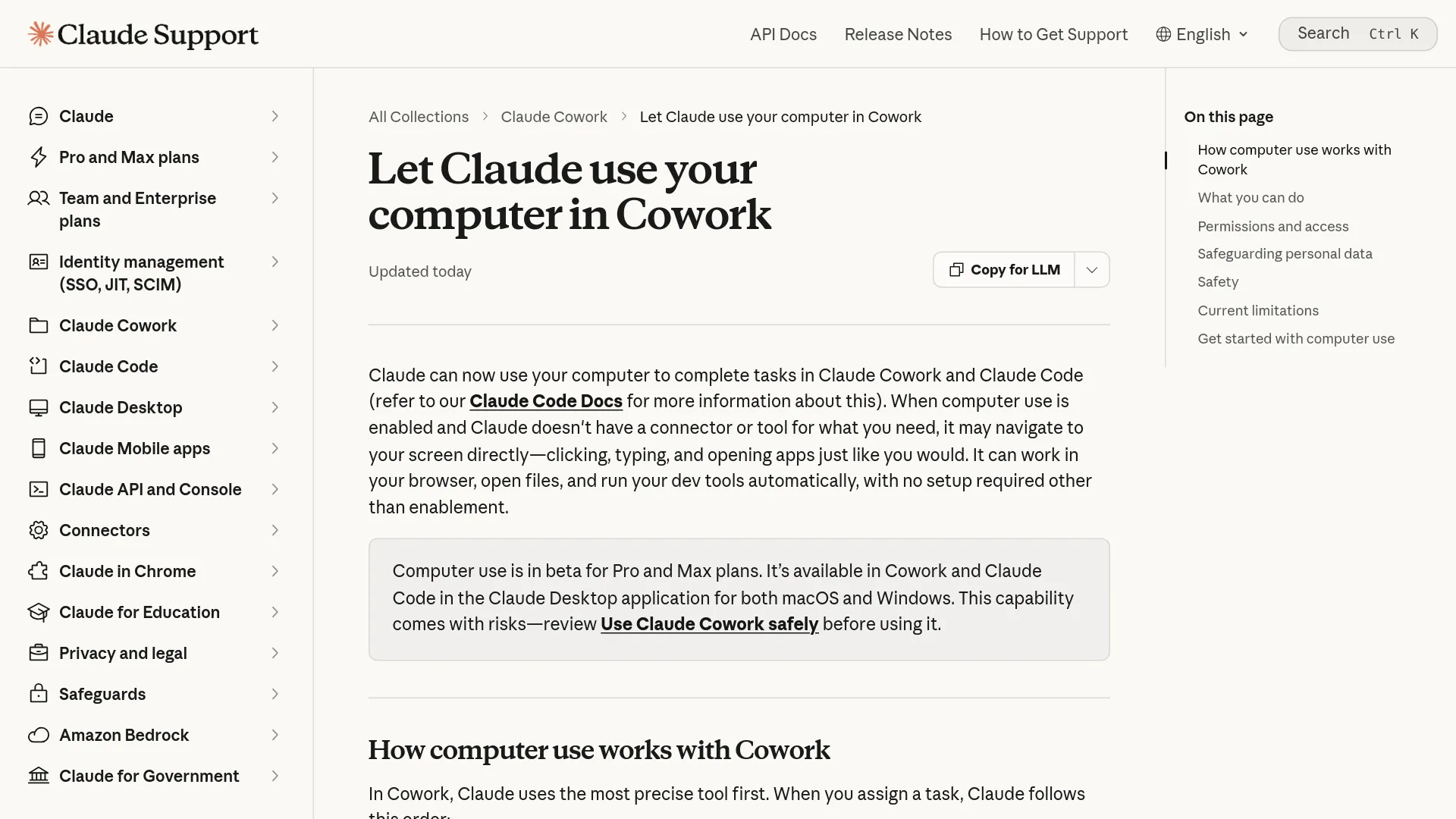
Anthropic führt die Funktion derzeit als Beta. Auf der Hilfeseite zu Computer Use wird der Zugriff für Claude Pro und Max in Claude Desktop unter macOS und Windows genannt. Für Team- und Enterprise-Konten ist diese spezielle Beta-Funktion derzeit nicht verfügbar. Das ist ein engerer Anwendungsbereich als bei Cowork insgesamt, das Anthropic für weitere kostenpflichtige Tarife dokumentiert und bereitstellt.
Laut Anthropics Einrichtungsleitfaden arbeitet Claude unter macOS 15 oder neuer normalerweise in Hintergrundfenstern, ohne Mauszeiger oder Tastatur zu übernehmen. Die vollständige Steuerung lässt sich unter Settings → General → Desktop app → When Claude requests access to an app aktivieren. Vor dem Zugriff auf jede einzelne Anwendung fragt Claude weiterhin nach der Erlaubnis. Für die Orientierung auf dem Bildschirm verwendet es Screenshots.
Da Claude anhand von Screenshots navigiert, können sichtbare Passwörter, Kundendaten oder private Nachrichten in den Sitzungskontext gelangen. Anthropic weist darauf hin, dass es zwischen Claude und den bedienten Anwendungen keine Sandbox gibt. Cowork ist Bestandteil der kostenpflichtigen Claude-Tarife und kein separat bepreistes Add-on: Pro kostet monatlich $20 ($17 bei jährlicher Abrechnung), Max beginnt bei $100. Pro ist der vernünftige Einstieg für gelegentliche Aufgaben; Max richtet sich an Nutzer, deren anspruchsvollere Aufgaben wiederholt an Nutzungslimits stoßen. (Claude pricing)
Die Praxistests: Delegieren funktioniert am besten mit klaren Grenzen
Die bisherigen Praxiserfahrungen sprechen vor allem für Aufgaben, bei denen Ausgangsmaterial, Ziel und zulässige Aktionen eindeutig festgelegt sind. Bei den verfügbaren Berichten handelt es sich um praktische Tests, nicht um standardisierte Benchmarks.
Für diese Aufgaben eignet sich die Funktion
In einem am 15. Januar 2026 veröffentlichten Praxistest berichtete WIRED, dass Cowork eine Sammlung von Desktop-Screenshots in etwa einer Minute auf drei Monatsordner verteilte. Außerdem beschrieb der Tester einen Ablauf, bei dem Cowork eine Filmvorstellung um 21:00 Uhr fand und den Google Kalender aktualisierte, nachdem der Tester die Tickets manuell gekauft hatte. Vor dem Kauf stoppte Cowork – eine sinnvolle Grenze bei einer finanziellen Aktion. (WIRED hands-on review)
Bei Gmail fiel das Ergebnis im selben Test gemischter aus: Cowork hatte Schwierigkeiten, Werbemails gesammelt zu archivieren, erledigte anschließend aber die Aufforderung, 1.000 ungelesene Werbenachrichten zu löschen. Das zeigt zugleich die Leistungsfähigkeit und das Risiko. Ein Werkzeug, das 1.000 Nachrichten löschen kann, ist nur dann effizient, wenn der Umfang eindeutig feststeht und der Nutzer über eine wiederherstellbare Sicherung oder Archivierungsstrategie verfügt.
„Das ist der erste Agent, bei dem es für mich wirklich Klick gemacht hat.“ — Reece Rogers, WIRED, über die ersten Erfahrungen mit Cowork (source)
Weitere unabhängige Tests weisen in eine ähnliche Richtung. Ihre Zahlen sollten jedoch als Ergebnisse individueller Versuche und nicht als Produktgarantien verstanden werden. In einem 21-Tage-Test wurden 47 Belege in 11 Minuten sortiert; außerdem wurden 31 von 40 Gmail-Entwürfen mit kleinen oder ganz ohne Änderungen übernommen. Der Autor berichtete zudem, bei intensiver Automatisierung ungefähr am 12. Tag an das Pro-Limit gestoßen zu sein. Das spricht dafür, Cowork mit echter Arbeit auszuprobieren – nicht dafür, bei jedem Konto mit einer Zeitersparnis von 4,5 Stunden pro Woche zu rechnen. (Booststash review)
Die besten Einstiegsaufgaben haben vier gemeinsame Merkmale:
- Das Ausgangsmaterial ist bekannt und möglichst nicht sensibel.
- Der Zielordner oder die Zielanwendung ist eindeutig festgelegt.
- Das Ergebnis lässt sich schnell überprüfen.
- Ein Fehler kann rückgängig gemacht werden.
Dazu zählen etwa das Sortieren einer dedizierten Ablage, die Umwandlung freigegebener Recherche in einen Berichtsentwurf, das Auslesen von Feldern aus Belegen ohne Löschen der Originale sowie das Vorbereiten – nicht aber das Absenden – von Kalender- oder E-Mail-Aktionen.
Wo weiterhin ein Mensch gefragt ist
Weniger überzeugend ist Cowork, wenn aktuelle Fakten recherchiert, persönliche Einschätzungen getroffen oder Transaktionen mit hohen Konsequenzen abgeschlossen werden müssen. Die unabhängigen Testberichte nennen einen fehlgeschlagenen oder unvollständigen Versuch beim Sammelarchivieren, schwankende Qualität bei Entwürfen und einen Kaufprozess, der die Übergabe an einen Menschen erforderte. Auch Anthropics eigener computer-use guide weist darauf hin, dass komplexe Aufgaben einen zweiten Versuch benötigen können, und empfiehlt einfache Recherche- oder Organisationsaufgaben für den Einstieg.
Cowork verbraucht mehr Kontingent als ein gewöhnlicher Chat, weil agentische Aufgaben Teilaufgaben planen und Tools verwenden. Anthropic zufolge werden Limits in einem rollierenden Fünf-Stunden-Fenster zurückgesetzt, hängen von der Komplexität der Aufgabe ab und teilen sich ein gemeinsames Kontingent über die Claude-Oberflächen hinweg. Für gelegentliche Nutzung sollte man mit Pro beginnen und nur dann zu Max wechseln, wenn wiederholte Limits die tatsächliche Arbeit ausbremsen. (Claude pricing)
Berechtigungen sind die eigentliche Produktentscheidung
Das zentrale Risiko liegt nicht darin, wo Coworks Cloud-Code ausgeführt wird. Anthropic zufolge laufen Cowork-Sitzungen in einer isolierten, temporären Umgebung auf den eigenen Servern. Die schwierigere Frage lautet: Was darf Claude über einen Connector oder Screenshot lesen – und was darf es durch eine Schreibaktion verändern?
| Zugriffsebene | Beispiel | Schutzmaßnahme von Anthropic | Verbleibendes Risiko |
|---|---|---|---|
| Lesezugriff | Posteingang, Datei oder sichtbarer Bildschirm | App- und Tool-Berechtigungen | Private Daten können in den Aufgabenkontext gelangen |
| Schreibzugriff | Datei bearbeiten, Termin erstellen, Nachricht senden | Freigabemodi und Prüfung von Aktionen | Eine falsche Aktion kann reale Folgen haben |
| Dauerhaftes Löschen | Lokale Dateien löschen | Explizite Abfrage zur Löschberechtigung | Der Nutzer kann weiterhin den falschen Umfang bestätigen |
| Direkte Bildschirmsteuerung | In einer Anwendung klicken und tippen | Berechtigung pro App und Möglichkeit zum Anhalten | Zwischen Claude und der Anwendung gibt es bei der Computernutzung keine Sandbox |
| Web- oder Dokumentinhalte | E-Mail, Webseite oder hochgeladene Datei | Erkennung von Injections und Klassifikatoren | Unvertrauenswürdiger Text kann Anweisungen zur Prompt-Injection enthalten |
Anthropics Sicherheitshinweise nennen ein konkretes Beispiel für eine Prompt Injection: Eine E-Mail kann die Anweisung enthalten, 1.000 $ zu überweisen, obwohl der Nutzer Claude lediglich gebeten hat, Nachrichten zusammenzufassen. Laut den Hinweisen senken die Schutzmaßnahmen das Risiko, schließen es aber nicht aus. Außerdem kann ein in einer erlaubten Anwendung geöffneter Link zu einer anderen Anwendung führen. App-Berechtigungen sind daher keine perfekte Grenze, sobald die Bildschirmsteuerung aktiv ist. (Anthropic safety guidance)
Für den ersten Durchlauf sollte Manually approve aktiviert bleiben, statt Freigaben zu überspringen. Anthropic dokumentiert drei grundlegende Modi: manuelle Freigabe, automatische Freigabe mit Sicherheitsprüfung und das Überspringen aller Freigaben. Die automatische Freigabe ist komfortabler, verbraucht aber mehr Kontingent und schützt ebenfalls nicht garantiert vor einem falschen Ergebnis. Das Überspringen sämtlicher Freigaben entfernt die automatische Prüfung von Aktionen und ist für unbekannte Apps oder Webseiten eine schlechte Standardeinstellung.
Auf die Nutzung von Computer Use mit Banking-, Gesundheits-, Behörden-, Rechts-, Investment- oder Anwendungen mit personenbezogenen Daten Dritter sollte man verzichten. Anthropic empfiehlt außerdem einen möglichst engen Dateizugriff, Backups, vertrauenswürdige Webseiten und eine engmaschige Überwachung, solange die Funktion noch neu ist. (Anthropic safety guidance)
In fünf Schritten sicherer im Hintergrund starten
- Claude Desktop aktualisieren und Computer Use aktivieren. Der von Anthropic beschriebene Pfad lautet Settings → General → Desktop app → Enable computer use. Starte in Cowork mit der aktuellen Desktop-Version, statt davon auszugehen, dass die Funktion standardmäßig aktiviert ist. (official setup instructions)
- Einen klar begrenzten Arbeitsbereich anlegen. Verwende einen eigenen Ordner mit Kopien nicht sensibler Dateien. Gewähre nicht gleich Zugriff auf den gesamten Desktop, das komplette Home-Verzeichnis oder ein Konto mit Finanzunterlagen.
- Möglichst einen Connector oder eine Cloud-only-Aufgabe nutzen. Wenn Gmail, Drive, Slack oder ein anderer unterstützter Connector die Aktion präzise ausführen kann, sollte er vor der Bildschirminteraktion zum Einsatz kommen. Für regelmäßige Aufgaben bietet sich eine schreibgeschützte Zusammenfassung oder ein Bericht an, der in der Cloud laufen kann, während der Computer offline ist.
- Schreibaktionen reversibel halten. Bitte Cowork zunächst um Entwürfe, Kopien, Labels oder Exporte, bevor du das Löschen, Senden, Kaufen oder Überschreiben erlaubst. Bei unbekannten Anwendungen und folgenreichen Aktionen sollten manuelle Freigaben aktiviert bleiben.
- Ergebnis und Zeitplan kontrollieren. Prüfe Dateien, Zahlen, Empfänger und Quellen – nicht nur, ob die Aufgabe als „complete“ gemeldet wird. Pausiere oder entferne eine wiederkehrende Aufgabe, sobald sie ihren ursprünglichen Umfang überschreitet. Bei lokalen Dateien oder direkter Bildschirmsteuerung sollte man davon ausgehen, dass die Arbeit endet, wenn Claude Desktop geschlossen wird oder der Computer in den Ruhezustand wechselt.
Mit Dispatch kann ein Nutzer Aufgaben vom Smartphone aus zuweisen und das Ergebnis später am Computer abrufen. Die Abhängigkeit von einem laufenden Desktop für direkte Computeraktionen entfällt dadurch jedoch nicht. In Anthropics Produktankündigung muss die Desktop-App weiterhin aktiv und der Computer wach bleiben, wenn Claude diesen bedienen soll. (Anthropic product announcement)
Cowork oder Claude Code? Entscheidend ist die Arbeitsoberfläche
Anthropic positioniert Cowork als zugänglichen Arbeitsbereich ohne Terminal für Dateien, Dokumente, Browser-Aufgaben und verbundene Anwendungen. Die Claude Code desktop documentation richtet sich dagegen an Entwickler, die in Repositories, Terminals, mit Tests und Pull Requests arbeiten.
| Wenn deine Aufgabe mit … beginnt | Zuerst verwenden | Warum |
|---|---|---|
| Einem Ordner voller Dokumente oder Bilder | Cowork | Es geht um Organisation und Umwandlung, nicht um Softwareentwicklung |
| Eine Tabelle und der Bitte um einen Bericht | Cowork | Das Ausgangsmaterial lässt sich in ein Ergebnisdokument überführen |
| Einem Fehler in einem Repository | Claude Code | Terminal und Codebasis sind die zentrale Arbeitsoberfläche |
| Einer Desktop-App ohne Connector | Cowork computer use | Bildschirminteraktion kann eine Integrationslücke schließen, erfordert aber engere Aufsicht |
| Einem regelmäßigen Briefing mit geringem Risiko | Cloud Cowork oder eine geplante Cowork-Aufgabe | Die Aufgabe kann ohne aktiven Laptop laufen, solange kein lokaler Zugriff erforderlich ist |
Für wen lohnt sich Claude Cowork Computer Use jetzt?
Nutze die Funktion jetzt, wenn du wiederkehrende digitale Aufgaben mit geringem Risiko hast und Arbeitsbereich, Ergebnis sowie einen menschlichen Kontrollpunkt klar definieren kannst. Starte mit Dokumentorganisation, dem Zusammenstellen von Recherche, Dateikonvertierung oder dem Erstellen von Entwürfen. Diese Aufgaben entsprechen den überzeugendsten Praxisergebnissen und den von Anthropic empfohlenen Schutzmaßnahmen.
Die direkte Computernutzung sollte nicht unbeaufsichtigt für Geld, medizinische Informationen, juristische Dokumente, Zugangsdaten, Kundendaten oder nicht zurückholbare Nachrichten eingesetzt werden. Muss ein Ablauf zuverlässig weiterlaufen, während jeder Laptop geschlossen ist, ist eine cloudnative Automatisierung oder Integration die bessere Wahl als Bildschirmsteuerung.
FAQ zu Claude Cowork Computer Use
Kann Cowork arbeiten, wenn mein Laptop geschlossen ist?
Nur Cloud-only-Cowork-Aufgaben und geplante Cloud-Aufgaben können bei geschlossenem Laptop weiterlaufen. Für lokale Dateien, Browser- und Computeraktionen werden Claude Desktop und eine aktive Verbindung benötigt, wie die Tabelle zeigt.
Funktioniert die direkte Computernutzung ohne geöffnetes Claude Desktop?
Nein. Laut Anthropic muss die Claude-Desktop-App geöffnet und verbunden sein; außerdem muss der Computer wach bleiben. Wird die App geschlossen oder geht der Computer in den Ruhezustand, können lokale oder bildschirmbasierte Aufgaben unterbrochen werden.
Ist Claude Cowork Computer Use unter Windows verfügbar?
Auf Anthropics Hilfeseite zu Computer Use wird Claude Desktop sowohl für macOS als auch für Windows aufgeführt. Die Funktion befindet sich in der Beta, und ihr Zugang ist enger gefasst als bei Cowork insgesamt: Für Computer Use nennt die Seite den Zugriff für Pro und Max.
Ist Claude Cowork Computer Use für Banking- oder Medizin-Apps sicher?
Als Standardeinsatz für Banking, Gesundheitswesen, Behörden, Recht, Investments oder Anwendungen mit personenbezogenen Daten Dritter ist die Funktion nicht geeignet. Anthropic warnt, dass Screenshots sichtbare Informationen offenlegen können und dass zwischen Claude und den bedienten Anwendungen keine Sandbox besteht.
Ersetzt Cowork Claude Code?
Nein. Cowork ist die zugänglichere Oberfläche für Wissensarbeit und Desktop-Aufgaben, während Claude Code auf Entwickler zielt, die in Repositories, Terminals und Software-Delivery-Workflows arbeiten. Entscheidend ist die jeweilige Arbeitsoberfläche – nicht das Wort „Agent“.