
Dağınık bir işi bir kez sorunsuz yürütüp kayda almak, otomasyon kurduğunuz anlamına gelmez. Büyük ihtimalle yalnızca aynı karmaşanın daha derli toplu bir tekrarını elde etmiş olursunuz.
Anthropic'in 21 Temmuz 2026'da duyurduğu Claude Record a Skill özelliği, Cowork'te (Claude'un masaüstü çalışma alanı) yaptığınız işi ekran kaydıyla göstermenize, süreç boyunca ne yaptığınızı anlatmanıza ve yazılı bir prompt gerektirmeden bu gösterimi yeniden kullanılabilir bir Skill'e dönüştürmenize olanak tanıyor. Ancak bir kayıt yalnızca başarıyla tamamlanmış tek bir örneği yakalar. Farklı bir girdide prosedürün ihtiyaç duyacağı kritik bilgileri kapsamaz: İşin ne zaman çalıştırılacağı, hangi girdilerin geçerli olduğu, hatalı girdinin nasıl ele alınacağı ve hangi noktada insana devredileceği gibi. Bu rehber, kayda neyin uygun olduğunu, kayıt sırasında neleri söylemeniz gerektiğini ve ortaya çıkan sonuca güvenmeden önce nasıl test edeceğinizi ele alıyor.
Önce kayda değer bir iş akışı seçin
Artık asıl zorluk iyi bir prompt yazmak değil; hangi işlerin gerçekten kaydedilmeye değer olduğunu ayırt etmek. Geliştirici Bojidar Danchev'in X'te belirttiği gibi, Cowork'ü açmadan önce aday işi şu beş sorudan geçirin. Bu kontrol, kötü bir gösterimden üretilmiş bir Skill'i sonradan onarmaktan daha az zaman alır.
| Soru | İyi bir yanıt örneği | Yanıt hayırsa |
|---|---|---|
| Tekrarlanan bir iş mi? | "Bunu her cuma, her bölgesel rapor için yapıyoruz." | Tek seferlik bir talimat olarak bırakın. |
| İş ekranda görülebiliyor mu? | "Kaynak alanlar, seçimler ve tamamlanan dosya ekranda görünüyor." | Bunun yerine yazılı bir prosedür hazırlayın veya önce eksik bağlamı ekleyin. |
| Sonuç doğrulanabiliyor mu? | "Toplamlar birbiriyle tutuyor ve çıktıda sabit sayıda sekme bulunuyor." | Kayıttan önce bir kabul kontrolü tanımlayın. |
| İstisnalar sınırlı mı? | "Girdilerin çoğu tek bir yolu izliyor; iki sıra dışı durum insana gidiyor." | Kapsamı yalnızca yaygın kullanılan akışla sınırlandırın. |
| Ekranı göstermek güvenli mi? | "Temizlenmiş örnekte kimlik bilgileri, müşteri kayıtları veya özel mesajlar yok." | Güvenli bir örnek oluşturun ya da kayıt almayın. |
Bunlar Anthropic'in koyduğu sınırlamalar değil, pratik bir sınır çizgisi. Kararlı bir prosedürü; özel muhakemeye, görünmeyen bağlama veya ucu açık istisna listelerine dayanan görevlerden ayırmaya yardımcı olurlar. Haftalık bir elektronik tablo temizliği beş koşulu da karşılayabilir. Buna karşılık, "Olağandışı her finans talebini ele al" görevi bunların dördünde başarısız olur. Politika kararlarını, hassas verileri ve tek ekran kaydının açıklayamayacağı istisnaları gizler.
Özellik ne yapıyor, ne yapmıyor?
İzlenecek yol kısa: Claude Desktop'ı açın, Cowork'e geçin, + menüsünü açın, Record a skill seçeneğini seçin; ardından işi gerçekleştirirken yaptıklarınızı anlatın. Özellik ilk duyurulduğunda Pro, Max, and Team planlarında listeleniyordu. Menü seçeneği görünmüyorsa başka bir sorun aramadan önce masaüstü uygulamasını güncelleyin.
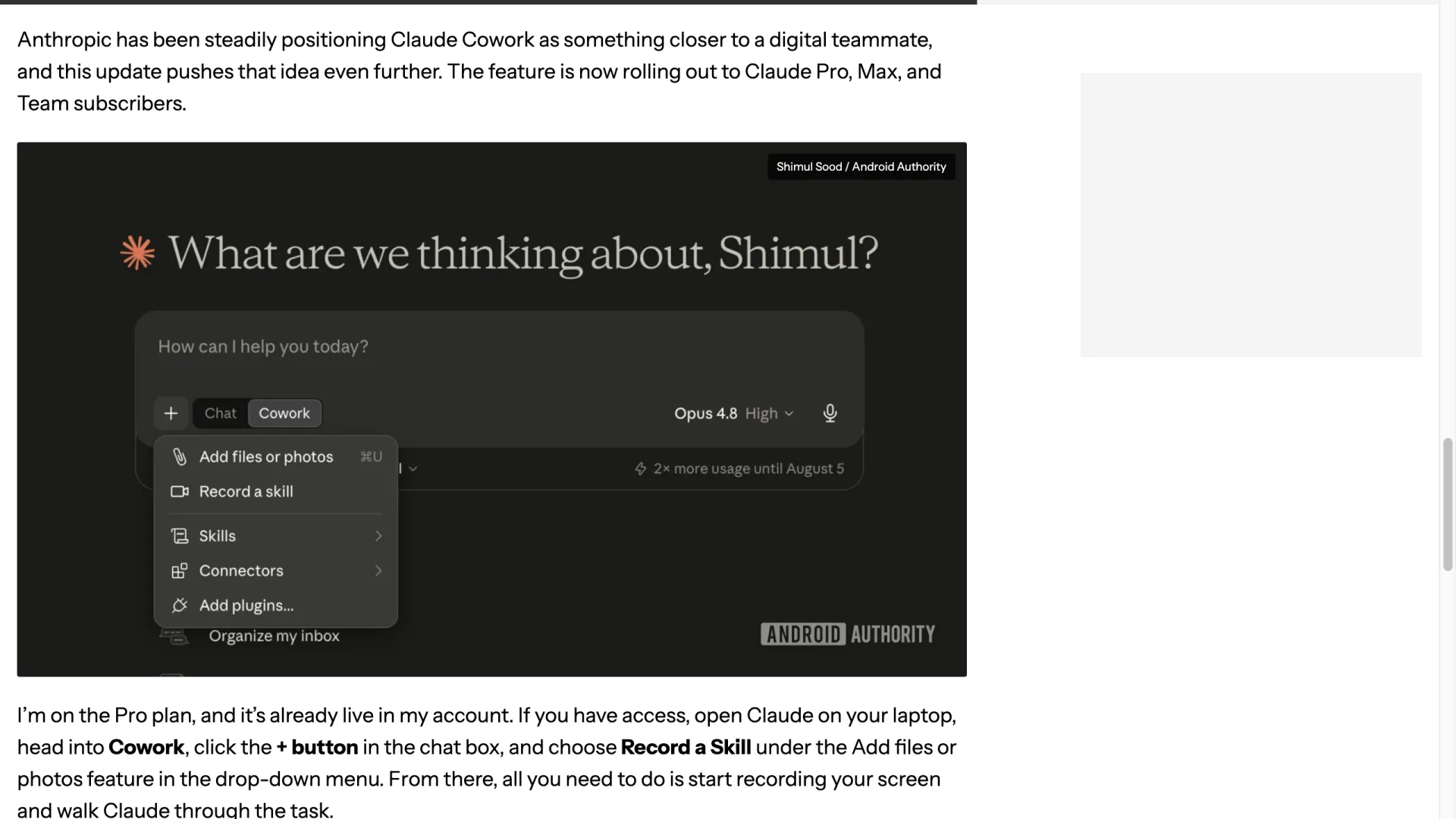
*Android Authority'nin haberinden alınan Cowork + menüsünün herkese açık ekran görüntüsü. Görsel kredisi: Shimul Sood / Android Authority.*
Özelliğin yapmadığı iki noktayı netleştirmekte fayda var. İlki, işinizi temel alarak size özel bir Claude modeli eğitmemesi. Ortaya çıkan şey, fine-tune edilmiş bir model değil; gösterdiğiniz akıştan yola çıkan bir prosedür. İkincisi, tek kaydın gelecekteki tüm varyasyonları kapsayacağını vaat etmemesi. Duyuruda, Claude'un "yeniden çalıştırabileceği" bir Skill'den söz ediliyor; hiç karşılaşmadığı girdileri de yönetecek bir yapıdan değil. Oluşturulan Skill'i, bir iş arkadaşınızın hazırladığı ilk runbook taslağı gibi değerlendirin: Hemen işe yarayabilir, fakat yine de bir sorumlusu ve testleri olmalıdır.
Tıklamaları değil, kuralları kaydedin
İmlecin gösteremediği süreç parçalarını sizin anlatımınız taşır. Test uzmanı Kavya'nın X'teki test notlarından çıkan en faydalı öneri şu: Yaptığınız hareketi değil, o hareketin arkasındaki kararı açıklayın. "Export'a tıkla" yalnızca bir tıklamayı kaydeder. "CRM içe aktarıcımız Excel dosyalarını kabul etmediği için CSV olarak dışa aktar" ise veri değiştiğinde de geçerli kalacak bir kuralı aktarır.
Kayıttan önce ve kayıt sırasında şu altı noktayı sesli olarak belirtin:
1. Hedef: "Her bölge için temizlenmiş bir sekme içeren haftalık satış çalışma kitabı oluştur." 2. İzin verilen girdiler: "Yalnızca bu klasördeki CSV dosyalarını ve güncel şablonu kullan." 3. Karar kuralı: "Yinelenen satırları fatura kimliğine göre kaldır, ardından en yeni zaman damgasına sahip olanı tut." 4. İstisna: "Fatura kimliği boşsa veya toplamlar tutmuyorsa düzeltme yapma. Exceptions sekmesine ekle." 5. Kontrol: "Bölgesel toplamlar kaynak toplamına eşit olmalı ve her sekmede standart sütun sırası bulunmalı." 6. Teslimat: "İncelenmiş klasöre weekly-sales-YYYY-MM-DD.xlsx adıyla kaydet."
Örneğe özgü ayrıntıları, yeniden kullanılabilir kurallardan ayırın. Örnek yanıltıcı olabilecekse kuralı mutlaka sesli söyleyin. Gösteriminizde Acme-East.csv dosyasını açıyor olabilirsiniz; fakat asıl kural "onaylanmış bölgesel CSV dosyalarını kullan" olmalıdır. Mavi bir grafik seçmiş olabilirsiniz; talimat ise "güncel raporlama şablonunu kullan" şeklinde ifade edilmelidir.
İstisnaları da anlatın; kayıtların en çok yetersiz kaldığı yer burasıdır. 252 SKILL.md dosyasını yöneten Okazaki, bir kaydın gerçek bir Skill'in ancak yaklaşık yarısını yakaladığını tahmin ediyor. Eksik kalan yarı, yani istisnaların ele alınması, üretim ortamında asıl önem taşıyan kısımdır. Önerisi, bu özelliği on dakika içinde prosedür taslağı hazırlamak için kullanmak; ardından etkinleştirme koşullarını ve istisnaları bir insanın tanımlamasıdır. Yaygın akışı kaydedin, sınır durumların sorumluluğunu ise siz üstlenin.
Kaydı güvenilir bir Skill'e dönüştürün
Oluşturulan Skill'i yeniden kullanmadan veya paylaşmadan önce mutlaka okuyun. Ekran kayıtları gerçek klasör adlarını, kurum içi etiketleri ve yolları yakalayabilir. Bu yüzden örneğe ait kopyalanmış kimlikleri, erişim bilgilerini ve yalnızca kullandığınız tek örnek için anlamlı olan talimatları kontrol edin.
Ardından kayıtta hiç kullanılmamış girdilerle üç tekrar testi çalıştırın:
| Test | Girdi | Başarılı sonuç |
|---|---|---|
| Normal | Kaydedilen örüntüyü izleyen yeni bir örnek | Claude, ilk örneğe yaslanmadan beklenen çıktıyı üretir. |
| Kusurlu | Eksik değer, yinelenen kayıt veya çelişki içeren bir girdi | Claude istisna kuralını uygular ya da eksik karar için soru sorar. |
| Kapsam dışı | Korunan bir işlem veya kaydedilen sürecin dışındaki bir görev | Claude doğaçlama yapmak yerine durur ya da işi incelemeciye yönlendirir. |
Normal tekrar, Skill'in genelleme yapıp yapamadığını gösterir. Kusurlu tekrar, istisna açıklamalarınızın yeterince net olup olmadığını ortaya çıkarır. Kapsam dışı tekrar ise Skill'in gerçekten bir sınırı bulunup bulunmadığını test eder.
Bir ekip için kaydın taşıyamayacağı üç bilgiyi ayrıca ekleyin: adı belirlenmiş bir sorumlu, son inceleme tarihi ve işleyebileceği veri sınıflandırması. Temmuz ayında çalışan bir Skill, şablon, izinler veya süreç değiştikten sonra hâlâ çalıştığının kanıtı değildir.
İlk denemeler için uygun işler ve kameradan uzak tutulması gerekenler
Önce hatanın ucuz olduğu ve kolayca fark edildiği işlerle başlayın:
- Bir elektronik tablodaki sütunları, tarihleri ve sayı biçimlerini standartlaştırmak.
- Tekrarlayan bir kaynak not kümesini sabit bölüm sıralı bir rapora dönüştürmek.
- Önceden onaylanmış dosya grubuna adlandırma ve klasör kuralları uygulamak.
- Eksik başlıkları, bağlantıları veya görselleri bir kişinin düzeltmesi için işaretleyen yayın öncesi kontrol listesi çalıştırmak.
- Bir QA akışını tekrar edip ekran görüntüleri ve beklenen davranışla yapılandırılmış hata raporu oluşturmak.
Bu işlerin her birinde; şablon, kontrol listesi veya toplamlarla karşılaştırabileceğiniz, doğruluğu bilinen bir sonuç vardır. Böylece bir görevin ne kadar anlatım gerektirdiğini de öğrenebilirsiniz.
İlk kaydedilen Skill'i geri döndürülemez veya hassas işlemlerden uzak tutun: parolalar, ödeme onayları, hesap kurtarma işlemleri, sağlık bilgileri, hukuki kararlar ve gizli müşteri kayıtları buna dahildir. İlgisiz pencereleri kapatın, bildirim önizlemelerini devre dışı bırakın ve temizlenmiş bir örnek kullanın. Görevin kendisi zararsız görünse bile ekran kaydı, yazılı bir prompt'tan çok daha fazla bağlamı açığa çıkarır.
Sık sorulan sorular
Record a Skill'i ücretsiz planda kullanabilir miyim?
Hayır. Özellik ilk kullanıma sunulduğunda Claude masaüstü uygulamasında yalnızca Pro, Max, and Team planlarıyla sınırlıydı. Ücretsiz plan kullanıcıları bu eksikliği dile getirdi. Belirli bir hesap için nihai bilgi olarak uygulama içindeki güncel menüyü kontrol edin.
Bir iş akışını kaydetmek yeni bir Claude modeli mi eğitir?
Hayır. Çıktı, kaydınızdan oluşturulmuş fine-tune edilmiş özel bir model değil; Claude'un takip ettiği yeniden kullanılabilir bir Skill'dir. Yeni girdilerle kullanmadan önce bu prosedürü inceleyin ve test edin.
Kayıt ne kadar uzun olabilir ve nerede saklanır?
Anthropic'in duyurusunda kayıt süresi sınırı, dosya boyutu üst sınırı ya da saklama ve muhafaza politikası belirtilmiyor. Şirket bu bilgileri paylaşana kadar belirli bir veri işleme kuralı varsaymak yerine hassas verileri kayda almaktan kaçının.
Record a skill seçeneği neden görünmüyor?
Seçenek, masaüstü uygulamasında Pro, Max, and Team hesapları için Cowork'ün + menüsünde yer alır. Görmüyorsanız masaüstü uygulamasını güncelleyin ve hesabınızın desteklenen bir planda olduğunu doğrulayın; kullanılabilirlik uygulama derlemesine ve bölgeye göre değişebilir.
Kaydedilmiş bir Skill'i yeniden kullanmadan önce neyi test etmeliyim?
Bir normal girdi, bir eksik veya çelişkili girdi ve bir kapsam dışı istek çalıştırın. Skill'i ancak ilk ikisini doğru ele alıyor ve üçüncüsünde tahminde bulunmak yerine işi üst mercie aktarıyorsa kullanmaya devam edin.