 AIREITER
Anthropic'in 10 Kasım 2026 tarihli duyurusu, Claude etkileşimli bağlayıcılarını kompakt araçlardan 13 tam web uygulamasına taşıyor. Bu listeye Adobe, Atlassian, Box ve Notion da dahil ve özellik tüm planlarda sunuluyor. Bir bağlayıcıyı "Always allow" olarak ayarladığınızda uygun okuma çağrıları otomatik olarak çalışabiliyor. Ancak varsayılan Auto modu, daha yüksek riskli yazma işlemlerinin yürütülmesine ya da onay için bekletilmesine hâlâ kendi sınıflandırıcısıyla karar veriyor. Bu davranışı araç bazında izinler veya sağlayıcı kapsamlarıyla sınırlandırabilirsiniz.
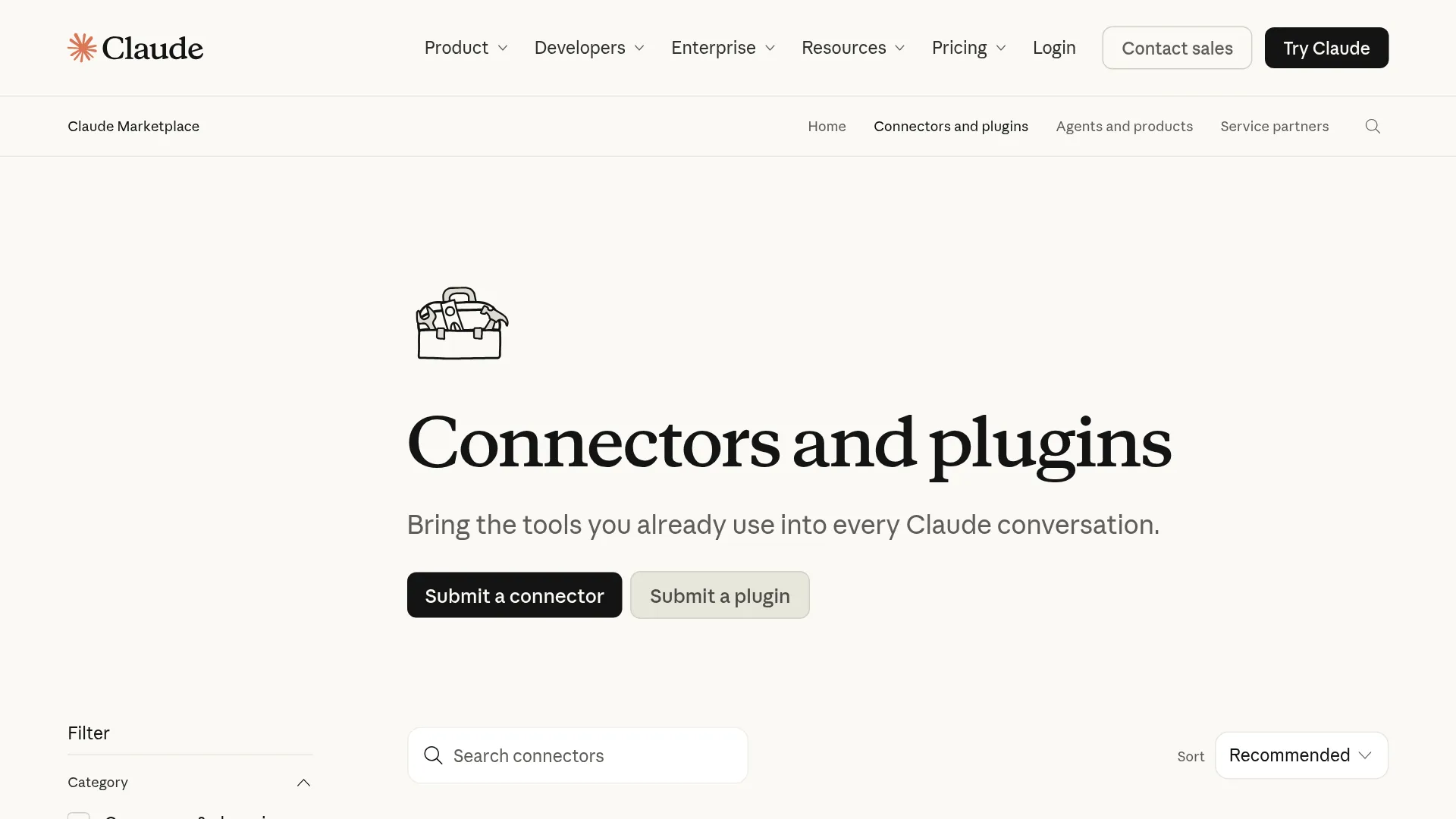
Claude Marketplace'te listelenen 1.108 bağlayıcı ve 532 eklenti arasından yalnızca doğrulanmış entegrasyonlar sohbetin yanında tam gömülü arayüz açabiliyor. İzinler de bağlayıcı, oturum ve yönetici katmanlarının tamamında uygulanıyor.
Satır İçi Kart, Yan Yana Panel ve Tam Ekran Uygulamalar: Hangisi Nerede Açılıyor?
Claude Etkileşimli Bağlayıcılar dokümantasyonuna göre Claude, harici uygulamaları üç farklı görünümde açıyor: satır içi kartlar, yan yana paneller ve tam ekran görünümler. Tümü, 6 abonelik planında (Free, Pro, Max, Ultra, Team ve Enterprise) korumalı iframe'ler içinde çalışıyor ve bunun için ayrıca bağlayıcı ücreti alınmıyor. Satır içi kartlar iOS ve Android'de kullanılabilirken yan yana paneller ve tam ekran düzenleyiciler, yalnızca hesabınıza birleşik sohbet ve Cowork arayüzü açıldıktan sonra Claude Web ve Claude Desktop'ta yükleniyor.
10 Kasım 2026 tarihli tam araç sürümü, lansmanda 13 iş ortağı için eksiksiz uygulama gömmeyi mümkün kılıyor: Adobe, Asana, Atlassian Confluence, Box, Canva, Carta, Dropbox, HubSpot, monday.com, Notion, Smartsheet, Vercel ve Webflow. Üç iş ortağı ( Figma, Harvey ve Shopify) ise tam görünüm entegrasyonlarını hâlâ geliştiriyor. Bu nedenle Figma şimdilik satır içi FigJam diyagramları ve inceleme kartlarıyla sınırlı (Ocak 2026 MCP Apps sürümü).
| Görünüm | Çalışma alanındaki davranış | Desteklenen platformlar (Yardım Merkezi) | Gezinme ve sabitleme kuralları |
|---|---|---|---|
| Satır içi kartlar | Durum kontrolü, tek seferlik onay veya hızlı mesaj taslağı için sohbet içinde açılan kompakt araçlar | Web, Claude Desktop, Cowork, iOS, Android | Sohbet bağlamına göre otomatik açılır; bir istem göndermeden açılamaz |
| Yan yana panel | Kimlik doğrulaması yapılmış araç sohbetin yanında açılır; kullanıcı ve Claude aynı dosya ya da satır üzerinde canlı olarak çalışır | Web ve Claude Desktop (birleşik Chat + Cowork dağıtımı gerekir) | + menüsünden, Artifacts sayfasından veya kenar çubuğundan istem yazmadan açılabilir |
| Tam ekran görünümü | Alt kısımdaki Claude istem çubuğu sabit kalırken yan panel tüm ekranı kaplayacak şekilde genişler | Web ve Claude Desktop (iOS ve Android desteklenmez) | Sabit kısayollar tarayıcı bazında yerel olarak kaydedilir; Web'deki sabitlemeler Claude Desktop ile senkronize olmaz |
Anthropic'in etkileşimli bağlayıcı güvenlik spesifikasyonuna göre her etkileşimli görünüm, sıkı İçerik Güvenliği Politikaları (CSP) ile yönetilen korumalı bir <iframe> içinde çalışıyor. Bu çerçeveler Claude'un üst DOM'una, çerezlerine veya yerel depolamasına erişemiyor; ana modelle denetlenebilir JSON-RPC mesajları üzerinden iletişim kuruyor. Bağlayıcı sunucuları iletişim kurdukları harici alan adlarını önceden bildirmek zorunda ve Claude, HTML yükünü görüntülemeden önce inceliyor. Etkileşimli görünümler mevcut bağlayıcının OAuth yetkilendirmesini kullanıyor, ikinci kez giriş istemiyor. Anthropic ayrıca gömülü görünümlerde sohbet içi tüm finansal işlemleri ve satın alımları engelliyor.
Sohbet istemcisine üçüncü taraf web düzenleyicileri gömmek yerine Claude'un kurumsal verileri sorgulamasını isteyen BT yöneticileri için Team ve Enterprise sahipleri arayüz görüntülemeyi arka uç araç çağrılarından ayırabilir. Organization settings → Connectors altında etkileşimli görünümleri oluşturan belirli araç çağrılarını devre dışı bırakmak, temel bağlayıcı çalışmaya devam ederken Claude'u standart, yalnızca metin kullanan MCP yürütmesine döndürür.
Onay Ayrıntı Düzeyi: Bağlayıcı Ayarları, Oturum Modları ve Rol Bazlı İstisnalar
Claude, etkileşimli bağlayıcı izinlerini Claude Cowork rehberi ve Enterprise RBAC dokümantasyonunda açıklanan üç katmanda değerlendiriyor: bağlayıcının araç ayarı (Always allow, Needs approval, Blocked veya Enterprise'a özel Custom), konuşmanın yürütme modu (Manual, Auto veya Skip) ve kuruluşun rol politikaları. Kullanıcı gömülü uygulamanın içinde bir yere tıklasa bile Claude'un açık sayfa, satır veya dosya üzerinde gerçekleştireceği her işlem bu üç kapının kesişiminden geçmek zorunda.
Bağlayıcı düzeyindeki ayarla mesaj kutusundaki yürütme modunun nasıl birlikte çalıştığını bilmek önemli. Çünkü birleşik Claude arayüzü Pro, Max, Ultra ve Team planlarında varsayılan olarak Auto modunu, Enterprise planlarında ise varsayılan olarak Manual modunu kullanıyor. Arka plan işlemlerinin güvenlik sınıflandırıcısı tarafından nasıl değerlendirildiğini merak ediyorsanız Claude Auto Mode varsayılan davranış rehberimize göz atabilirsiniz.
| Oturum modu (Cowork dokümanları) | Bağlayıcı "Always allow" olarak ayarlı | Bağlayıcı "Needs approval" olarak ayarlı | Bağlayıcı "Blocked" olarak ayarlı |
|---|---|---|---|
| Manual (Enterprise varsayılanı) | Otomatik olarak onaylanır | Claude durur ve kullanıcıdan (Allow / Deny) seçim ister | Reddedilir (araç modelden gizlenir) |
| Auto (Pro, Max, Ultra, Team varsayılanı) | Salt okunur araçlar çalışır; güvenlik sınıflandırıcısı yazma/silme araçlarının çalışıp çalışmayacağına veya onay isteyip istemeyeceğine karar verir | Güvenlik sınıflandırıcısı istem enjeksiyonu ve veri sızdırma riskini değerlendirerek çalıştırma ya da sorma kararı verir | Reddedilir (araç modelden gizlenir) |
| Skip (Yalnızca isteğe bağlı) | Hiçbir güvenlik kontrolü yapılmadan onaylanır | Sormadan otomatik olarak onaylanır | Reddedilir (araç modelden gizlenir) |
Enterprise planlarında yöneticiler Organization settings → Permissions → Custom roles → Connectors altında dördüncü bir bağlayıcı durumu olan Custom'ı yapılandırabilir (Enterprise RBAC kurulum rehberi). Custom seçildiğinde araç bazında ayrıntılı kontrol açılır. Örneğin Enterprise yöneticisi Jira'daki search_issues aracını Needs approval yaparken aynı bağlayıcıdaki oluşturma, güncelleme ve silme araçlarını Blocked olarak ayarlayabilir. Team planı sahipleri ise özel rol grupları olmadan kuruluş genelinde araç bazında Always allow, Needs approval veya Blocked durumlarını belirler. Aşağıdaki dört kuralı akılda tutun:
- Çakışan rollerden izin veren kazanır: Enterprise rol tabanlı izinler rehberine göre bir kullanıcı farklı özel rollere sahip birden fazla gruba üyeyse bağlayıcı izinleri toplamsal biçimde birleştirilir ve en geniş izin geçerli olur. Bunun sınırı, kuruluş genelindeki bağlayıcı politika tavanıdır. Rol güncellemelerinin yayılması 15 dakikaya kadar sürebilir.
- Eski ve yeni özel rollerin varsayılanları farklıdır: Enterprise yöneticisi mevcut bir özel rolde bağlayıcı izinlerini etkinleştirdiğinde Claude erişimin korunması için rolü
All connectors: Always allowayarıyla başlatır. Yeni oluşturulan özel roller ise tüm bağlayıcılarda varsayılan olarakNeeds approvaldurumundadır. - Cowork yazma aracı kilidi: Cowork ve birleşik oturumlarda kuruluş ayarı olan Allow "Always allow" for connector tools, yazma özelliğine sahip araçlar için varsayılan olarak kapalıdır (Enterprise RBAC dokümanları ve Cowork dokümanları). Bir çalışan sohbette "Always allow" seçeneğini işaretlese bile bir Owner bu ayarı kuruluş genelinde etkinleştirmedikçe yazma işlemleri manuel onay ister.
- Research modu ikinci onayı atlar: özel uzak MCP rehberine göre kullanıcı Claude Research çalıştırdığında Claude yüzlerce kaynağı inceler ve yetkilendirilmiş bağlayıcı araçlarını ikinci kez sormadan otomatik olarak çağırır. Özel bağlayıcılarla Research çalıştırmadan önce konuşmanın Search and tools menüsünden yazma özellikli araçları devre dışı bırakın.
Reddit'teki topluluk geri bildirimleri, izinlerin kalıcı olmasının MCP sunucusunun nasıl paketlendiğine de bağlı olduğunu gösteriyor. r/ClaudeCowork topluluğunda kullanıcılar, alt ajanlara sahip bir eklentinin içine paketlenen bağlayıcıda "Always allow" seçeneğine tıklamalarına rağmen bu tercihin oturumlar arasında korunmadığını bildirdi:
"Bunun nedeni bağlayıcınızın bir eklentinin parçası olarak paketlenmesi ve bağlayıcı olarak yüklenmemesi olabilir." (r/ClaudeCowork'ta u/Throwaway_alt_burner)
Adobe, Atlassian, Box ve Notion İçin Önizleme Sınırları ve Kapsam Kısıtlamaları
Anthropic'in bağlayıcıları genişletme rehberinde ve özel uzak MCP rehberinde belirtildiği üzere, bağlanan etkileşimli uygulamalar OAuth üzerinden giriş yapan kullanıcının hesabındaki izinleri (veya paylaşılan API anahtarının küresel kapsamını) aynen devralır. Claude yalnızca üçüncü taraf sağlayıcının MCP uygulama araçları olarak sunduğu işlemleri gerçekleştirebilir. Her iş ortağı 10 Kasım 2026 sürümüne farklı güvenlik önlemleri eklediği için onay ayrıntı düzeyi ve önizleme sınırları Adobe, Atlassian, Box ve Notion arasında değişiyor.
| İş ortağı bağlayıcısı | Sunan araç sayısı ve temel işlemler | Kimlik doğrulama ve kapsam aktarımı | Önemli önizleme sınırları ve yönetici kontrolleri |
|---|---|---|---|
| Adobe | Photoshop, Illustrator, Firefly, Express, Premiere, Lightroom, InDesign ve Adobe Stock genelinde 50'den fazla araç; fotoğraf rötuşlama ile PDF sansürleme ve vurgulama (Anthropic duyurusu) | Temel erişim bir Claude hesabıyla çalışır; çerçeve içinden Adobe hesabına giriş yapmak, oturumlar arasında kayıtlı çalışmalara ve daha yüksek kullanım limitlerine erişim sağlar (Adobe duyurusu) | Bağlanmak için ücretli Creative Cloud aboneliği gerekmez; ancak kimlik doğrulaması yapılmadan gerçekleştirilen düzenlemeler geçicidir ve mevcut Adobe hesap katmanının limitleri geçerlidir |
| Atlassian | Tam Confluence düzenleyicisinde canlı sayfa taslağı oluşturma ve düzenleme; Jira, Bitbucket ve Loom'da sorun arama, oluşturma ve güncelleme (Marketplace) | OAuth, kullanıcının Confluence alanı ve Jira projesindeki kesin izinlerini devralır | Kuruluş yöneticileri Atlassian Administration üzerinden Read, Write ve Search amaçlarını küresel olarak veya uygulama bazında yönetebilir; değişiklikler anında uygulanır |
| Box | Satır içi belge önizleme, kat planı ve dosya revizyonu ile yan yana sürüm karşılaştırması (Anthropic duyurusu) | OAuth, kullanıcının Box klasör izinlerine bağlıdır | Düzenlemeler Claude içindeki yan yana karşılaştırma görünümünde taslak hâline getirilir; kullanıcılar değişiklikleri tutup tutmayacağına karar vermeden önce revizyonları inceler (Anthropic duyurusu) |
| Notion | Tam kimlik doğrulamalı Notion sayfası ve veritabanı oluşturma, satırları kademeli biçimde oluşturma ve canlı manuel + yapay zekâ destekli ortak düzenleme (Anthropic duyurusu) | Çalışma alanı genelindeki OAuth belirteci, kimliği doğrulanan kullanıcının görüntüleyebildiği veya düzenleyebildiği tüm sayfa ve veritabanlarına erişim sağlar (Bağlayıcı dokümanları) | Claude içinde sayfa bazında yerleşik okuma/yazma filtresi yoktur; kapsamı daraltmak için ayrı bir Notion misafir hesabı veya izole bir çalışma alanı gerekir (r/Notion çözümü) |
Atlassian (Confluence ve Jira): Yönetici Düzeyinde Read, Write ve Search Amaçları
Web veya Desktop'ta Atlassian MCP bağlayıcısı üzerinden Confluence'ı açtığınızda basitleştirilmiş bir önizleme yerine kimliği doğrulanmış tam Confluence düzenleyicisi yüklenir (10 Kasım sürümü). OAuth, kullanıcının erişebildiği tüm Jira projeleri ve Confluence alanlarını devraldığı için Atlassian, Configure Atlassian MCP Server Permissions sayfasında belgelenen sunucu taraflı bir yönetim katmanı sunuyor. Bu ayarlara Atlassian Administration → Connectors → Atlassian MCP server → Permissions yolundan ulaşabilirsiniz. Kuruluş yöneticileri üç ayrı izin amacını (Read, Write ve Search) Allowed, Blocked veya Partially allowed durumuna getirebilir.
Atlassian Administration içindeki Edit details penceresini kullanarak Jira'da Write işlemlerine izin verirken Confluence'da Write işlemlerini engelleyebilirsiniz. Ayrıca Apply to future additions seçeneğini açarak yeni yayımlanan Atlassian MCP araçlarının politikayı otomatik olarak devralmasını sağlayabilirsiniz. Atlassian Administration'da uygulanan değişiklikler anında geçerli olur; kullanıcıların Claude'u yeniden başlatması gerekmez. Engellenen bir araç çağrıldığında "Access denied: Your organization admin has not authorized the write permission" mesajı döner.
Toplu bilet işlemlerinde hız sınırlarına dikkat edin: r/atlassian kullanıcıları, ajanlar Atlassian MCP sunucusu üzerinden hızla Jira bileti oluşturduğunda HTTP 429 hatalarıyla karşılaştıklarını bildirdi. Bunun üzerine bazı ekipler otomatik iş akışlarının önüne yerel bir Node.js hız sınırlama proxy'si yerleştirdi.
Notion: Çalışma Alanı Genelinde OAuth Kapsamı ve Misafir Hesabı Çözümü
Notion'un etkileşimli bağlayıcısı, tam Notion belge ve veritabanı düzenleyicisini sohbetinizin yanına gömer (10 Kasım sürümü). Böylece blokları manuel olarak düzenleyebilir veya Claude'dan veritabanı satırlarını doldurmasını isteyebilirsiniz. Ancak Claude bağlayıcıları bağlı hesabın erişimini devraldığı için Notion MCP OAuth belirteci, Notion kullanıcı hesabınızın erişebildiği tüm sayfa ve veritabanlarına izin verir. Claude içinde bağlayıcıyı tek bir klasörle veya alt sayfayla sınırlandıran yerleşik bir seçenek bulunmaz.
Ayrıca r/ClaudeAI topluluğundaki bir başlık (~2.289 puan), incelenmemiş üçüncü taraf MCP talimatlarının riskini gündeme getirdi. Kullanıcılar, Notion'un MCP bağlayıcısının görev ortasında tanıtım amaçlı istemler eklediğini bildirdi. r/Notion'da Claude'u belirli sayfalarla sınırlandırmanın yolunu soran kullanıcılar da istem talimatlarının sağlam kimlik bilgisi izolasyonunun yerini tutamayacağını gördü:
"mcp belirteci izinlerinizi devralıyor... yalnızca istediğiniz sayfaları görebilen bir misafir hesabı üzerinden bağlamak..." (r/Notion'da u/redpiapps)
Kaynak düzeyinde OAuth kapsamı eklenene kadar en güçlü izolasyon yöntemi, özel bir Notion misafir hesabı oluşturmak, yalnızca hedef sayfaları veya veritabanlarını bu hesaba paylaşmak ve Claude bağlayıcısında misafir hesabıyla kimlik doğrulaması yapmaktır.
Dizin Bağlayıcısı mı, Özel MCP Apps mi? Kurulum Yolları ve Genel Önizleme Sınırları
İster mevcut bir bağlayıcıyı kuruyor ister MCP Apps SDK ile özel bir sunucu dağıtıyor olun (SDK 10 Kasım 2026 tarihinde genel önizlemeye açıldı), Claude; doğrulanmış dizin bağlayıcıları, topluluk dizini listeleri ve özel uzak MCP URL'leri için farklı kurulum yolları ve arayüz yetenekleri uyguluyor.
| Bağlayıcı türü | Claude'da kurulum yolu | Kimlik doğrulama ve plan kuralları (Özel MCP dokümanları) | Arayüz ve MCP Apps yetenekleri (MCP Apps dokümanları) |
|---|---|---|---|
| Doğrulanmış dizin bağlayıcısı (ör. Adobe, Atlassian, Box, Notion) | Chat + menüsü → Connectors → Manage connectors (veya Customize → Connectors) → Interactive rozetini seçin → Connect | Tüm planlarda standart OAuth girişi; Enterprise, IdP tarafından yönetilen veya Claude tarafından sağlanan kimlik doğrulamayı destekler | Satır içi kartlar, yan yana paneller, tam ekran görünümler, Entry points (kenar çubuğuna sabitleme) ve Embedded websites (frame_domains) için tam destek |
| Topluluk dizini bağlayıcısı | Customize → Connectors bölümüne göz atın (Marketplace dizini) → Install | Tüm planlarda OAuth veya sağlayıcının belirlediği kimlik bilgileri | Metin araçlarını ve temel sohbet içi görünümleri destekler; ancak Entry points ve Embedded websites özelliklerini engeller |
| Özel uzak MCP sunucusu | Bireysel kullanıcı: Customize → Connectors → + Add → Add custom connector; Team/Enterprise Owner: Organization settings → Connectors → Add → Custom → Web | Free planı 1 özel bağlayıcıya izin verir; ücretli planlar birden fazlasını destekler; OAuth, sabit istek başlıkları veya kimlik doğrulamasız kullanım sunar | Uzak HTTPS sunucusunda barındırılıyorsa kişisel/kuruluş özel testlerinde App araçları, Entry points ve Embedded websites denenebilir |
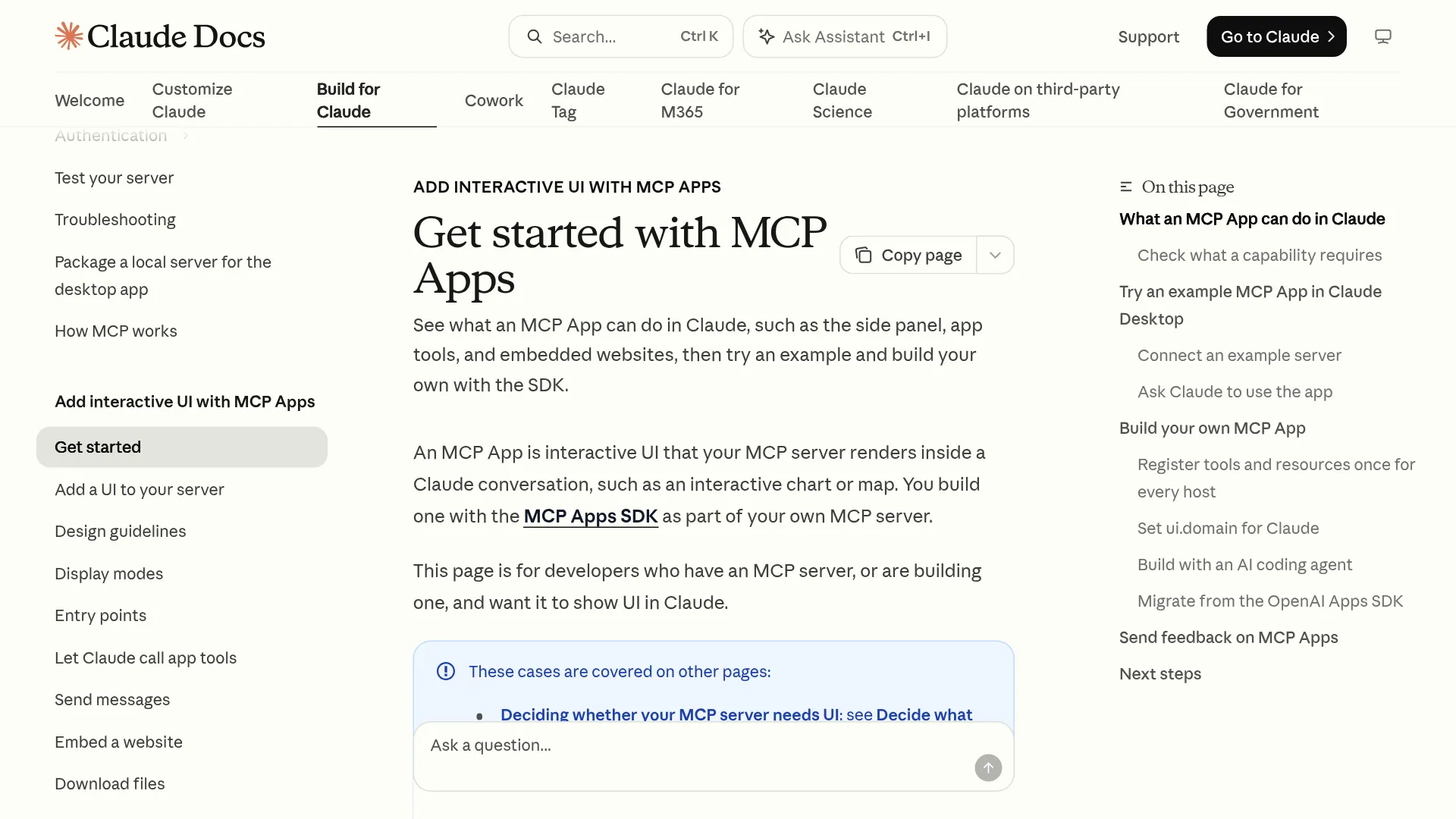
registerAppTool(), registerAppResource() ve App.connect() kullanarak bir MCP App geliştiriyor veya dağıtıyorsanız MCP Apps ile Başlarken dokümantasyonu ve Claude'un Araç Erişimini Yönetme rehberi dört teknik kısıt belirtiyor:
- Topluluk dizini listelerinde gömülü siteler ve giriş noktaları engellenir: Her MCP sunucusu temel sohbet içi görünümler oluşturabilir; ancak Embedded websites (
<iframe>ile site yükleme) ve Entry points (Artifacts sayfasından açma veya kenar çubuğuna sabitleme) için Verified dizin listesi gerekir (MCP Apps yetenek tablosu). Gömülü siteniz kişisel özel bağlayıcı olarak eklendiğinde çalışsa bile Topluluk marketplace listesinden kuran kullanıcılar bu iki özelliği kullanamaz. - Yerel
npx --stdiosunucuları tam uygulama özelliklerini test edemez:@modelcontextprotocol/[email protected]gibi örnek sunucularıclaude_desktop_config.jsonüzerinden yerel olarak çalıştırabilirsiniz. Ancak App tools, Entry points ve Embedded websites için Anthropic'in bulut IP aralıklarından HTTPS üzerinden erişilebilen bir uzak MCP sunucusu gerekir (MCP Apps dokümanları ve Uzak MCP ağ kuralları).openai/uigiriş noktalarını bildiren mevcut OpenAI Apps SDK projelerini taşırken Claude'a özel giriş noktası yapılandırması da gerekir. - Zorunlu 32 karakterlik SHA-256
ui.domainözeti:ui.domainspesifikasyonuna göre sunucunuzunResource._meta.ui.domainalanı, MCP sunucusu URL'sinin SHA-256 özetinin ilk 32 onaltılık karakterine, ardından.claudemcpcontent.comeklenmesiyle oluşan değerle aynı olmalı. Örneğinhttps://example.com/mcpadresinin karşılığıc3d80a4ed901ee05b21755a88273b4a4.claudemcpcontent.comolur. Herhangi bir uyumsuzlukInvalid ui.domain formatveyaui.domain mismatchhatası üretir. - 10 veya daha fazla bağlayıcıda ya da 30'dan fazla araçta bağlam şişmesi: Aktif bağlayıcılar konuşma bağlamından alan tüketir. 10 veya daha fazla bağlayıcıya (ya da 30'dan fazla tekil araca) bağlandığınızda Anthropic'in Claude'un araç erişimini yönetme rehberi, sohbetin
+menüsü → Connectors → Tool access yolunu açarakAutoveyaAlways availableyerine On demand seçeneğini kullanmanızı öneriyor.On demand, bağlayıcı çağrılmadan önce 1 ek arama etkileşimi ekler ve uzun belgelerle kod için bağlam kapasitesini korur.
Sık Sorulan Sorular
Claude Adobe, Box veya Notion içinde düzenleme yaptığında dosyalar nereye kaydedilir?
Kimliği doğrulanmış Notion ve Confluence oturumlarında onaylanan değişiklikler doğrudan bulut çalışma alanınıza yazılır. Box'ta (ve düzenlemeleri izole sayfa dallarında hazırlayan Webflow'da) revizyonlar, kaydetmeden önce yan yana incelenmek üzere taslak hâline getirilir. Kimlik doğrulaması yapılmamış Adobe oturumları ise bir Adobe hesabıyla giriş yapmadığınız sürece geçici kalır.
Paylaşılan API anahtarı kimlik doğrulaması Team ve Enterprise planlarında bağlayıcı izinlerini nasıl etkiler?
Özel uzak MCP rehberine göre standart OAuth bağlayıcıları Claude'u her üyenin harici izinleriyle sınırlandırır. Buna karşılık sabit bir istek başlığı kimlik bilgisi (örneğin paylaşılan API anahtarı veya bearer token) yapılandırıldığında bu bağlayıcıyı kullanan tüm kuruluş üyeleri, paylaşılan kimlik bilgisinin sahip olduğu tam erişime kavuşur. Anahtarları Organization settings → Connectors bölümüne eklemeden önce en az yetki ilkesine uygun salt okunur/yazılabilir rollerle sınırlandırın.
Özel bağlayıcı URL'si veya OAuth kapsamı güncellenmek isterse ne olur?
Özel uzak MCP dokümantasyonuna göre mevcut özel bağlayıcı yapılandırmaları yerinde düzenlenemez. Bağlayıcıyı Customize → Connectors altından (Team ve Enterprise sahipleri için Organization settings → Connectors bölümünden) kaldırıp güncel URL, başlık veya OAuth ayarlarıyla yeniden eklemeniz gerekir.
Üretim Uygulamalarını Bağlamadan Önce İzinleri Sıkılaştırma Matrisi
Çalışma alanınızda etkileşimli bağlayıcıları etkinleştirmeden önce rolünüze ve plan seviyenize uygun yapılandırma yolunu uygulayın:
| Dağıtım senaryosu | Yapılandırma yeri | Uygulanacak kesin izin ve araç erişimi ayarları |
|---|---|---|
| Notion veya Box bağlayan bireysel kullanıcı (Free, Pro, Max, Ultra) | Chat + menüsü → Connectors ve üçüncü taraf hesap ayarları | Üretim dosyalarını düzenlerken oturum modunu Auto'dan Manual'a alın (Cowork dokümanları); Notion kimlik doğrulamasını kısıtlı bir misafir hesabıyla yapın (r/Notion). |
| 10'dan fazla bağlayıcısı veya 30'dan fazla aracı olan ileri düzey kullanıcı (Tüm planlar) | Chat + menüsü → Connectors → Tool access | Kullanılmayan MCP şemalarının bağlam kapasitesini tüketmesini önlemek için konuşmanın araç yüklemesini Always available veya Auto'dan On demand'a alın (Araç erişimi dokümanları); bu işlem 1 ek arama etkileşimi ekler. |
| Yazma araçlarını sınırlandıran Team Owner veya Enterprise yöneticisi | Team: Organization settings → Connectors; Enterprise: Organization settings → Permissions → Custom roles → Connectors | Team'de yazma araçlarını Needs approval veya Blocked yapın; Enterprise'ta (RBAC dokümanları) bağlayıcıyı araç bazında engellemek için Custom seçeneğini kullanın ve Cowork'un Allow "Always allow" for connector tools ayarını kapalı bırakın. |
| Atlassian kuruluş yöneticisi (Jira ve Confluence) | Atlassian Administration → Connectors → Atlassian MCP server → Permissions | Read ve Search seçeneklerini Allowed yapın. Jira bileti oluşturmaya izin verirken Confluence sayfalarının üzerine yazılmasını engellemek için Write üzerinde Edit details seçeneğine tıklayın (Atlassian dokümanları) ve Apply to future additions seçeneğini kapatın. |
| Özel MCP App test eden geliştirici (Genel Önizleme) | Uzak HTTPS sunucusu + Customize → Connectors → Add custom connector | Sunucuyu herkese açık bir HTTPS uç noktasında barındırın (MCP Apps dokümanları; yerel npx --stdio app araçlarını veya gömülü siteleri test edemez) ve Resource._meta.ui.domain değerini <sha256(url) değerinin ilk 32 onaltılık karakteri>.claudemcpcontent.com olarak ayarlayın. |