
A geração de vídeo com IA está evoluindo de simples clipes de texto para vídeo para fluxos de trabalho criativos mais controlados. O Veo 3.1 é uma atualização importante porque oferece aos criadores mais maneiras de controlar a cena, o som, a consistência do assunto, o movimento da câmera e a continuidade do vídeo.
Você pode experimentar o Veo 3.1 diretamente com o AIReiter aqui:
Gerador de Vídeo com IA AIReiter Veo 3.1
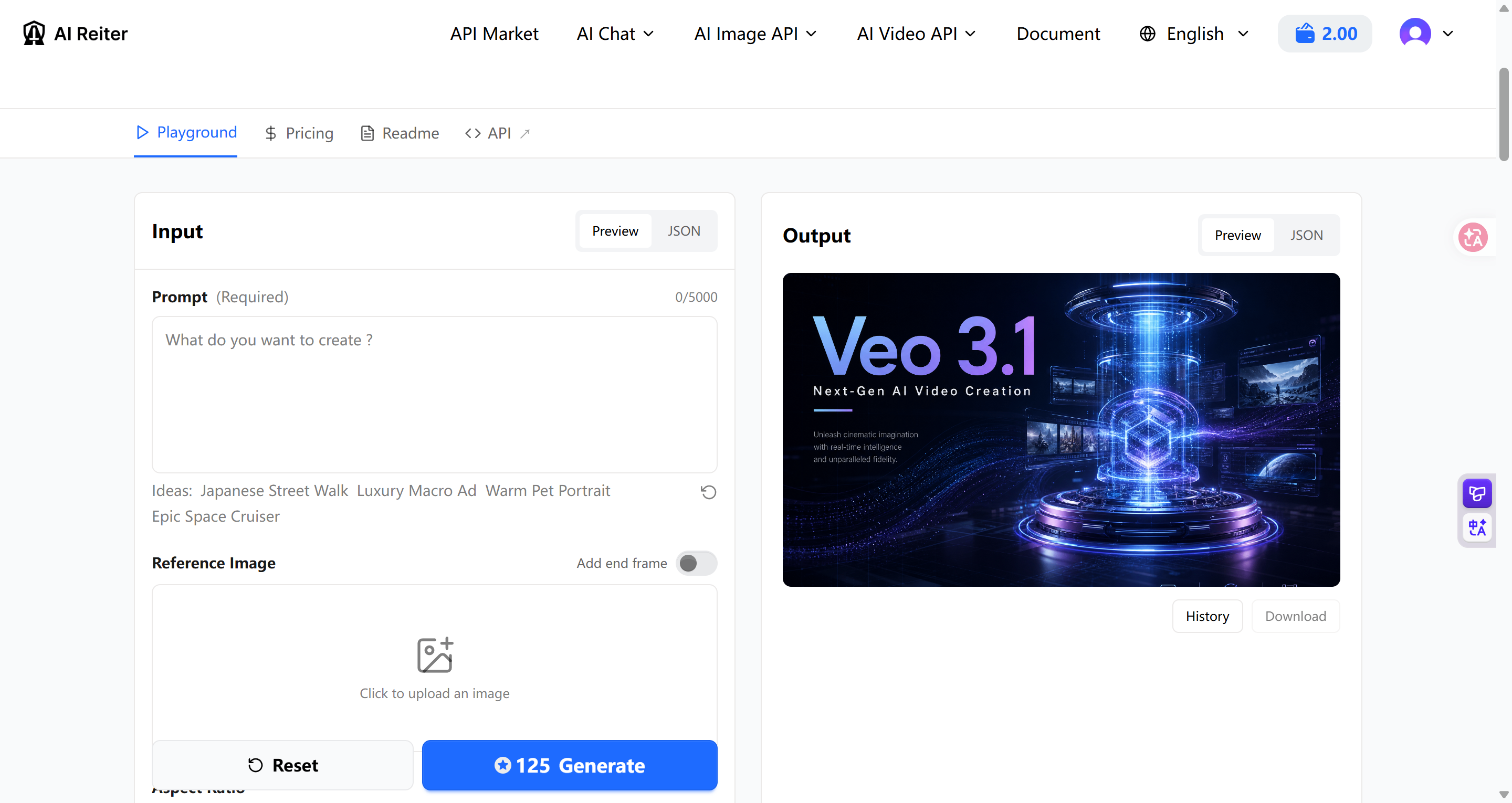
Texto alternativo recomendado:
Interface do gerador de vídeo de IA AIReiter Veo 3.1O que é o Veo 3.1?
Veo 3.1 é o modelo atualizado de geração de vídeo por IA do Google para criar vídeos a partir de prompts de texto, imagens e fluxos de trabalho de vídeo compatíveis.
Para criadores, o principal valor do Veo 3.1 não é apenas gerar vídeos com melhor aparência. O benefício maior é o controle. Você pode descrever o assunto, a ação, o movimento da câmera, a iluminação, o áudio e o estilo visual no prompt. Você também pode usar imagens de referência, extensão de cena e geração do primeiro e do último quadro para orientar o resultado com mais precisão.
Veo 3.1 é útil para:
Vídeos de produtos
Anúncios em vídeo curtos
Vídeos para redes sociais
Animação de personagens
Clipes conceituais cinematográficos
Narrativa da marca
Demonstrações de aplicativos ou software
Teste criativo de vídeos com IA
O que há de novo no Veo 3.1?
As atualizações mais úteis do Veo 3.1 podem ser agrupadas em seis áreas: áudio nativo, melhor seguimento de prompts, imagens de referência, extensão de cena, geração do primeiro e do último quadro, e fluxos de trabalho de vídeo vertical.
Nova Funcionalidade | O Que Isso Significa | Por Que Isso Importa para Criadores |
Áudio nativo | Veo 3.1 pode gerar vídeo com som | Menor necessidade de adicionar música, diálogos ou efeitos sonoros depois |
Melhor aderência ao prompt | Ele pode seguir mais de perto instruções de cena, ação, câmera e estilo | Os resultados ficam mais próximos de um briefing real de vídeo |
Imagens de referência | Você pode usar imagens para orientar um personagem, produto ou cena | Melhor consistência visual |
Extensão de cena | Você pode continuar um vídeo gerado anteriormente | Mais fácil criar cenas mais longas |
Geração do primeiro e do último quadro | Você pode orientar os quadros inicial e final | Melhor para transições, revelações e transformações |
Vídeo vertical | Compatível com fluxos de trabalho mobile-first 9:16 | Melhor para TikTok, Reels e Shorts |
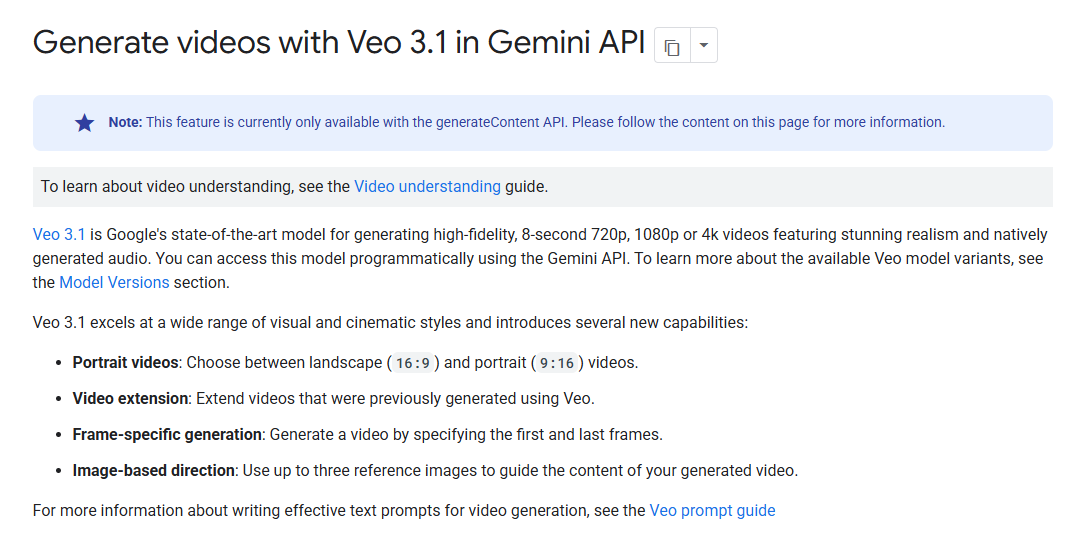
Texto alternativo recomendado:
Google Veo 3.1 novos recursos áudio nativo imagens de referência extensão de cena1. Áudio nativo faz os vídeos do Veo 3.1 parecerem mais completos
Muitas ferramentas de vídeo com IA geram clipes silenciosos primeiro. Depois, os criadores precisam adicionar música, efeitos sonoros, ambiente ou diálogo em uma ferramenta de edição separada.
Veo 3.1 torna o áudio parte do processo de geração. Isso significa que seu prompt deve descrever tanto o que o espectador vê quanto o que o espectador ouve.
Prompt fraco:
Um homem caminha por uma rua cyberpunk chuvosa.Prompt melhor para Veo 3.1:
Uma cena noturna cinematográfica de um homem caminhando por uma rua cyberpunk chuvosa, letreiros de neon refletindo no asfalto molhado, tomada lenta em movimento, passos suaves, ambiente distante de tráfego, chuva atingindo telhados de metal e música synth atmosférica e suave.Este prompt fornece ao modelo um contexto mais útil. Ele descreve a cena visual, o movimento da câmera, o ambiente e a direção do áudio.
Áudio nativo é especialmente útil para:
Cenas de diálogo
Anúncios de produto
Trailers cinematográficos
Ganchos para redes sociais
Vídeos de histórias
Cenas no estilo de jogo
Vídeos de marca
Clipes explicativos
Ao usar o Veo 3.1 no AIReiter, adicione pelo menos um detalhe de áudio ao prompt, como “música suave de fundo”, “ambiente urbano distante”, “som sutil de clique do produto” ou “narração calma”.
2. O prompt a seguir é mais próximo de um briefing de vídeo real
Um prompt de vídeo é mais complexo do que um prompt de imagem. Um prompt de imagem descreve um único quadro. Um prompt de vídeo precisa descrever movimento, timing, direção de câmera, som e atmosfera.
Um prompt fraco é:
Um vídeo promocional de um smartwatch.Um prompt mais forte para o Veo 3.1 é:
Um vídeo premium de produto de um smartwatch preto sobre uma superfície de pedra fosca, avanço lento da câmera, iluminação suave de estúdio, reflexos realistas na tela de vidro, partículas sutis de poeira no ar, estilo limpo de comercial de tecnologia de luxo, música eletrônica de fundo calma.Este segundo prompt funciona melhor porque fornece ao modelo instruções específicas:
Elemento do Prompt | Exemplo |
Assunto | smartwatch preto |
Cena | superfície de pedra fosca |
Movimento da câmera | aproximação lenta da câmera |
Iluminação | iluminação suave de estúdio |
Detalhe do material | reflexos realistas |
Estilo | estilo comercial de tecnologia de luxo |
Áudio | música eletrônica de fundo calma |
É por isso que o Veo 3.1 é mais prático para trabalho criativo real. Em vez de escrever uma frase vaga, você pode escrever o prompt como um breve briefing de produção.
3.Imagens de Referência Melhoram a Consistência de Produto e Personagem
Vídeo com IA frequentemente enfrenta problemas de consistência. Um produto pode mudar de forma, um personagem pode parecer diferente entre clipes ou um estilo visual pode se afastar da ideia original.
Imagens de referência ajudam a reduzir esse problema. Você pode usar uma imagem para orientar a aparência de um produto, personagem, objeto ou cena.
Imagens de referência são úteis para controlar:
Aparência do produto
Design de personagens
Formato do objeto
Estilo da marca
Composição da cena
Direção do fundo
Material e cor
Para vídeos de produto, envie primeiro uma imagem do produto e, em seguida, descreva o movimento da câmera, a iluminação e o estilo comercial. Isso costuma ser mais confiável do que usar apenas texto.
Exemplo de prompt de imagem de referência:
Use a imagem do produto enviada como o assunto principal. Crie um vídeo cinematográfico de 8 segundos do frasco em pé sobre uma superfície de pedra preta molhada, rotação lenta da câmera, iluminação lateral dramática, gotas de água na superfície, estilo de comercial premium de cuidados com a pele, música ambiente suave, sombras e reflexos realistas.Este fluxo de trabalho é útil para comércio eletrônico, testes de criativos de anúncios, conteúdo de marca e animação de personagens.
4.Extensão de cena ajuda a transformar clipes curtos em sequências mais longas
Muitas ferramentas de vídeo com IA geram clipes curtos. Clipes curtos são úteis para testar ideias, mas podem parecer limitados quando você quer criar um anúncio completo, uma sequência de história ou uma revelação de produto.
A extensão de cena ajuda a resolver esse problema. Em vez de pedir ao modelo para criar uma sequência complexa de uma só vez, você pode gerar um primeiro trecho e depois estendê-lo a partir dele.
Um fluxo de trabalho mais estável fica assim:
Etapa | O que fazer |
1 | Gere uma tomada inicial clara |
2 | Verifique o assunto, a câmera e o estilo |
3 | Estenda o vídeo com um novo prompt |
4 | Adicione uma revelação de produto, ação de personagem ou mudança de câmera |
5 | Repita até que a sequência pareça completa |
Exemplo do primeiro prompt:
Uma tomada cinematográfica de um carro elétrico futurista estacionado em um estúdio escuro, suave luz de contorno azul, avanço lento da câmera, piso reflexivo, estilo premium de comercial automotivo.Exemplo de prompt da extensão:
Continue a tomada enquanto os faróis se acendem, a câmera se move lentamente ao redor da frente do carro, zumbido elétrico suave, iluminação dramática, clima de tecnologia de luxo.Isso é mais fácil de controlar do que tentar forçar muitas ações em um clipe curto.
5.Geração do primeiro e do último quadro ajuda com transições e revelações
A geração do primeiro e do último quadro permite guiar os quadros inicial e final de um vídeo. O modelo então cria o movimento entre esses dois quadros.
Isso é útil quando você já sabe como o vídeo deve começar e terminar.
Boas aplicações incluem:
Transições de revelação de produto
Clipes de antes e depois
Movimento de personagens
Vídeos de transformação de moda
Vídeos de revelação de logotipo
Mudanças de cena
Demonstrações de interface de aplicativo
Para vídeos de marketing, isso é especialmente útil para lançamentos de produtos, demonstrações de antes e depois e transições visuais.
6.O vídeo vertical é melhor para plataformas de formato curto
Muitos vídeos hoje são feitos para TikTok, Instagram Reels, YouTube Shorts e anúncios para dispositivos móveis. Para essas plataformas, o vídeo vertical costuma ser mais útil do que o vídeo horizontal.
Formato | Ideal para |
paisagem 16:9 | YouTube, sites, demonstrações de produto, apresentações |
vertical 9:16 | TikTok, Reels, Shorts, anúncios para mobile |
Se seu objetivo é tráfego social, comece com um formato vertical 9:16. Se seu objetivo é um vídeo de destaque para site, um recurso para página de destino ou uma demonstração de produto, o formato paisagem 16:9 pode ser melhor.
Veo 3.1 vs Veo 3: O que mudou?
Veo 3.1 não é apenas uma mudança de nome. A principal diferença é que ele oferece aos criadores mais controle sobre o vídeo final.
Recurso | Veo 3 | Veo 3.1 |
Texto para vídeo | Suportado | Suportado |
Imagem para vídeo | Suportado | Mais adequado para fluxos de trabalho com imagem de referência |
Áudio nativo | Suportado | Melhor integrado ao prompt visual |
Seguir prompt | Bom | Melhor para instruções complexas de câmera e narrativa |
Imagens de referência | Mais limitado | Melhor para consistência de produto e personagem |
Extensão de cena | Mais limitado | Melhor para fluxos de trabalho de vídeo contínuo |
Controle de primeiro e último quadro | Mais limitado | Melhor para transições e revelações |
Vídeo vertical | Dependente do fluxo de trabalho | Mais adequado para conteúdo voltado para mobile |
Em termos simples, o Veo 3 pode gerar vídeos curtos impressionantes. O Veo 3.1 é mais útil quando você precisa de um controle mais forte sobre a cena, o som, o movimento da câmera e a estrutura do vídeo.
Veo 3.1, Veo 3.1 Fast e Veo 3.1 Lite: Qual Você Deveria Usar?
O Veo 3.1 agora tem versões diferentes para necessidades diferentes. Para evitar repetir as páginas dedicadas Fast e Lite, esta seção apresenta apenas uma breve visão geral.
Versão | Melhor Para | Principal Vantagem |
Veo 3.1 | Vídeos finais, qualidade cinematográfica, controle avançado | Melhor qualidade e controle gerais |
Veo 3.1 Fast | Teste de prompts e iteração rápida | Geração mais rápida |
Veo 3.1 Lite | Fluxos de trabalho de alto volume e menor custo | Melhor eficiência de custo |
Se a velocidade é sua prioridade, leia nosso guia do Veo 3.1 Fast.
Se a geração em grande escala e de menor custo é sua prioridade, leia nosso guia do Veo 3.1 Lite.
Quando você deve usar o Veo 3.1?
Use Veo 3.1 quando qualidade, controle e resultado final importam mais do que velocidade ou custo.
Veo 3.1 é uma boa opção para:
Vídeos finais da marca
Anúncios de produto
Clipes cinematográficos
Vídeos de destaque para sites
Vídeos com narrativa
Vídeos que precisam de consistência visual
Vídeos que precisam de controle de som e de cena
Se você ainda está testando direções criativas, começar com a versão Fast pode economizar tempo. Se você precisa de muitos vídeos simples a um custo mais baixo, a versão Lite pode ser mais prática.
Dicas de fluxo de trabalho do AIReiter para Veo 3.1
Ao usar o Veo 3.1 no AIReiter, não comece com um prompt excessivamente complicado. Uma abordagem mais confiável é construir o prompt passo a passo.
Etapa | O que adicionar |
1 | Sujeito e ação |
2 | Cenário e movimento de câmera |
3 | Iluminação e estilo visual |
4 | Descrição de áudio |
5 | Instruções de imagem de referência, se necessário |
Por exemplo, se você estiver criando um anúncio de produto, comece primeiro com uma foto simples do produto. Verifique se a aparência do produto, o material e a direção da câmera estão corretos. Em seguida, adicione som, detalhes de fundo, transições ou extensão da cena.
Modelo de Prompt de Vídeo do Produto
Use a imagem do produto enviada como referência. Crie um vídeo cinematográfico de produto de [product] em [scene], com [camera movement], [lighting style], [material details], [commercial style] e [audio].Este modelo é mais útil do que simplesmente escrever “crie um vídeo de produto” porque fornece ao modelo instruções visuais e de áudio específicas.
Melhores casos de uso para o Veo 3.1
6.1 Vídeos do produto
Veo 3.1 funciona bem para vídeos de produtos porque o prompt pode descrever iluminação, movimento de câmera, reflexos, materiais e som.
Exemplo de prompt:
Um vídeo cinematográfico de produto de um estojo prateado de fones de ouvido sem fio se abrindo lentamente sobre uma superfície preta reflexiva, iluminação suave de estúdio, close-up macro, rotação suave da câmera, estilo comercial de tecnologia premium, efeitos sonoros eletrônicos sutis, sombras realistas.Texto alternativo recomendado:
Exemplo de vídeo de produto Veo 3.1 gerado com AIReiter6.2 Vídeos de Mídias Sociais
Para TikTok, Reels e Shorts, inclua o formato 9:16, um gancho visual claro e um clima de áudio.
Exemplo de prompt:
Um vídeo vertical 9:16 de uma xícara de café futurista brilhando suavemente sobre uma mesa ao nascer do sol, vapor subindo em câmera lenta, iluminação cinematográfica quente, atmosfera aconchegante de manhã, música de fundo lo-fi suave, avanço de câmera suave.6.3 Cenas de História Cinematográfica
Veo 3.1 é útil para prompts narrativos porque consegue seguir instruções de humor, ritmo, movimentação de câmera e áudio.
Exemplo de prompt:
Uma cena noturna cinematográfica de um astronauta solitário caminhando por um deserto silencioso sob duas luas, tomada ampla em movimento lento, poeira se movendo ao vento, estática de rádio distante, trilha orquestral emocional de fundo, iluminação e sombras realistas.6.4 Anúncios da Marca
Anúncios de marca precisam de uma atmosfera clara do produto, estilo visual e emoção do usuário. O Veo 3.1 pode ajudar a testar diferentes direções de anúncios.
Exemplo de prompt:
Um vídeo comercial premium para um aplicativo minimalista de produtividade, uma mesa organizada e limpa com um laptop exibindo um painel moderno, luz da manhã entrando pela janela, movimento suave de câmera, clima calmo e focado, sons suaves de teclado, estilo de marca de tecnologia limpa.6.5 Vídeos de Personagem
Para vídeos de personagens, use uma imagem de referência e peça claramente ao modelo para manter a aparência do personagem consistente.
Exemplo de prompt:
Use a imagem do personagem enviada como referência. Crie uma animação cinematográfica de 8 segundos do personagem caminhando por uma floresta luminosa, com vaga-lumes no ar, iluminação suave de fantasia, câmera acompanhando de forma delicada, música de fundo emocional e aparência consistente do personagem.Fórmula de Prompt do Veo 3.1
Um prompt prático do Veo 3.1 pode incluir seis partes:
Sujeito + Ação + Cena + Movimento de Câmera + Estilo Visual + ÁudioExemplo:
Um smartwatch de luxo preto flutuando acima de uma superfície escura e reflexiva, girando lentamente enquanto a câmera se aproxima, iluminação suave de estúdio, reflexos realistas, estilo premium de comercial de tecnologia, sutis efeitos sonoros eletrônicos e música de fundo calma.Você também pode adicionar:
Proporção da tela
Duração
Clima
Estilo de iluminação
Detalhes do material
Estilo da lente
Velocidade do movimento
Efeitos sonoros
Diálogo
Instruções da imagem de referência
Erros Comuns ao Usar Veo 3.1
Erro 1: Descrever Apenas o Assunto
Prompt fraco:
Um vídeo de um robô.Prompt melhor:
Um vídeo cinematográfico de 8 segundos de um pequeno robô de entregas atravessando uma rua de cidade chuvosa à noite, reflexos de neon no chão, tomada de acompanhamento lenta, sons suaves de rodas mecânicas, ambiente de tráfego distante, iluminação realista.Erro 2: Esquecendo o Áudio
O Veo 3.1 oferece suporte a áudio nativo, então seu prompt deve incluir detalhes de som.
Você pode adicionar:
Som ambiente
Diálogo
Passos
Chuva
Vento
Cliques de produto
Clima da música
Tom de voz
Erro 3: Adicionar Muitos Eventos a Um Clipe Curto
Um vídeo curto deve, em geral, focar em uma ação clara.
Evite isto:
Mostre um carro dirigindo por uma cidade, depois por uma estrada de montanha, depois por uma praia, e então uma revelação de logotipo.Use isto em vez disso:
Uma cena cinematográfica de um carro elétrico dirigindo por uma rua de cidade neon à noite, tomada lateral de acompanhamento em câmera lenta, reflexos de estrada molhada, som suave de motor elétrico, estilo de anúncio automotivo premium.Então use a extensão de cena para a próxima parte.
Erro 4: Escolher a Versão Errada
Não use a mesma versão para todas as tarefas.
Necessidade | Melhor Opção |
Qualidade final e controle | Veo 3.1 |
Teste rápido de prompts | Veo 3.1 Fast |
Geração em lote de menor custo | Veo 3.1 Lite |
Como usar o Veo 3.1 no AIReiter
Você pode usar o Veo 3.1 no AIReiter aqui:
Use AIReiter Veo 3.1 para gerar vídeos com IA
Fluxo de trabalho básico:
Abra a ferramenta Veo 3.1.
Insira seu prompt de vídeo.
Adicione detalhes de movimento de câmera, iluminação, estilo e áudio.
Gere o vídeo.
Revise o resultado.
Refine o prompt e gere novamente.
Para obter melhores resultados, altere uma coisa de cada vez. Primeiro, ajuste o assunto e o movimento da câmera. Depois, melhore a iluminação. Por fim, adicione áudio e detalhes de estilo.
\Veo 3.1 é uma atualização de vídeo com IA focada em fluxos de trabalho criativos práticos. As melhorias mais úteis são áudio nativo, imagens de referência, extensão de cena, geração de primeiro e último quadro, suporte a vídeo vertical e melhor पालनhamento de prompts.
Use o Veo 3.1 quando você precisar de qualidade final e um controle criativo mais forte. Use a versão Fast quando estiver testando prompts rapidamente. Use a versão Lite quando precisar de geração em lote de menor custo.
Você pode começar a criar vídeos de IA aqui: