 AIREITER
Os conectores interativos do Claude deixaram de se limitar a widgets compactos. Com o anúncio da Anthropic em 10 de novembro de 2026, 13 aplicativos web completos — entre eles Adobe, Atlassian, Box e Notion — podem ser incorporados ao chat em todos os planos. A opção "Always allow" autoriza chamadas de leitura elegíveis, mas o classificador do modo padrão Auto continua definindo se operações de escrita com risco mais alto serão executadas ou interrompidas para aprovação, a menos que você fixe permissões por ferramenta ou escopos do fornecedor.
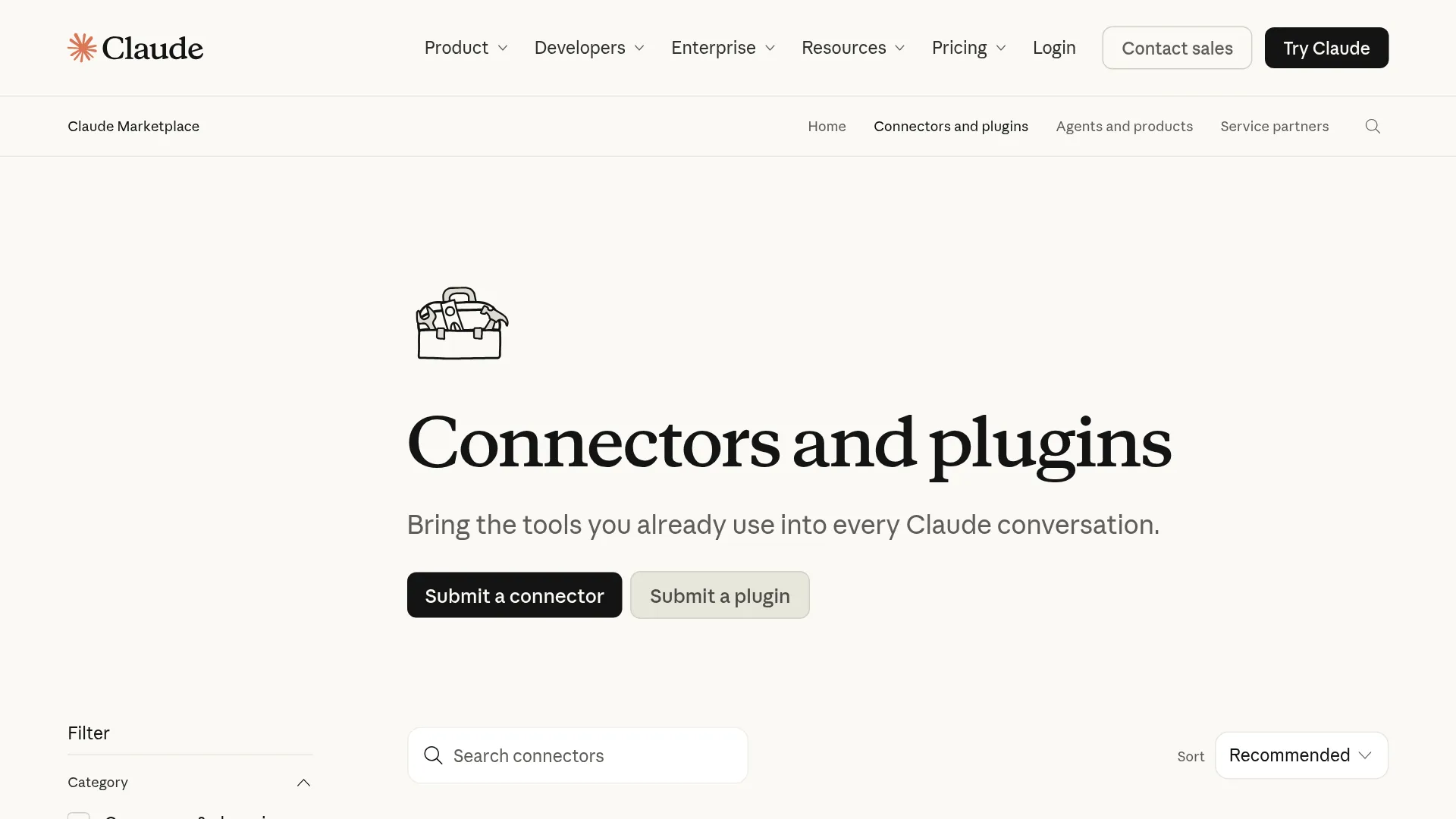
Dos 1.108 conectores e 532 plugins listados no Claude Marketplace, somente integrações verificadas podem exibir interfaces completas incorporadas ao lado de uma conversa. As permissões são aplicadas nas camadas do conector, da sessão e da administração.
Cards no chat, painel lateral ou tela cheia: onde cada app abre
Segundo a documentação de conectores interativos do Claude, aplicativos externos são renderizados em três formatos: cards no chat, painéis lado a lado e visualizações em tela cheia. Tudo funciona em iframes isolados e sem custo de conector nos 6 planos de assinatura: Free, Pro, Max, Ultra, Team e Enterprise. Os cards no chat funcionam em iOS e Android; já os painéis laterais e editores em tela cheia só carregam no Claude Web e no Claude Desktop quando a conta recebe a interface unificada de chat e Cowork.
O lançamento de ferramentas completas de 10 de novembro de 2026 habilita a incorporação integral de apps de 13 parceiros de lançamento: Adobe, Asana, Atlassian Confluence, Box, Canva, Carta, Dropbox, HubSpot, monday.com, Notion, Smartsheet, Vercel e Webflow. Outros três parceiros — Figma, Harvey e Shopify — ainda desenvolvem integrações de visualização completa. Por enquanto, o Figma permanece nos diagramas FigJam e cards de revisão no chat, lançados com o MCP Apps em janeiro de 2026.
| Modo de exibição | Como funciona no espaço de trabalho | Plataformas compatíveis (Central de ajuda) | Regras de navegação e fixação |
|---|---|---|---|
| Cards no chat | Widgets compactos na conversa para consultar status, fazer confirmações únicas ou rascunhar mensagens rapidamente | Web, Claude Desktop, Cowork, iOS, Android | São acionados automaticamente pelo contexto da conversa; não podem ser abertos sem um prompt |
| Painel lado a lado | A ferramenta autenticada abre ao lado do chat; usuário e Claude editam ao vivo o mesmo arquivo ou registro aberto | Web e Claude Desktop, com a liberação da interface unificada Chat + Cowork | Pode ser iniciado diretamente pelo menu +, pela página Artifacts ou pela barra lateral, sem digitar um prompt |
| Visualização em tela cheia | Expande o painel lateral para ocupar toda a área visível, mantendo a barra de prompt do Claude fixada na parte inferior | Web e Claude Desktop; sem suporte em iOS ou Android | Atalhos fixados são salvos localmente por navegador; portanto, itens fixados na Web não sincronizam com o Claude Desktop |
De acordo com a especificação de segurança dos conectores interativos da Anthropic, cada visualização interativa é executada em um <iframe> isolado, sujeito a Content Security Policies (CSP) estritas. Ela não acessa o DOM pai do Claude, cookies ou armazenamento local, e se comunica com o modelo hospedeiro por mensagens JSON-RPC auditáveis. Os servidores de conectores precisam declarar previamente os domínios externos que acessam, e o Claude inspeciona a carga HTML antes de renderizá-la. As visualizações reutilizam a autorização OAuth original do conector, sem solicitar um segundo login. A Anthropic também bloqueia todas as transações financeiras e compras feitas no chat por meio das visualizações incorporadas.
Administradores de TI que desejam permitir consultas a dados corporativos sem incorporar editores web de terceiros no cliente de chat podem separar a renderização da interface das chamadas de ferramenta no backend. Proprietários dos planos Team e Enterprise podem fazer essa separação. Em Organization settings → Connectors, desativar as chamadas específicas que renderizam visualizações interativas faz o Claude voltar à execução MCP padrão, somente em texto, mantendo o conector de base ativo.
Como as aprovações se combinam entre conector, sessão e função
O Claude avalia permissões de conectores interativos em três camadas sobrepostas, descritas no guia do Claude Cowork e na documentação de RBAC do Enterprise: a configuração da ferramenta no conector (Always allow, Needs approval, Blocked ou, no Enterprise, Custom), o modo de execução da conversa (Manual, Auto ou Skip) e as políticas da função na organização. Mesmo que o usuário clique dentro de um app incorporado, qualquer ação tomada pelo Claude na página, no registro ou no arquivo aberto precisa passar pela interseção desses três controles.
Entender a relação entre a configuração do conector e o modo de execução da caixa de mensagem é essencial. A interface unificada do Claude usa o modo Auto por padrão nos planos Pro, Max, Ultra e Team, enquanto o padrão no Enterprise é Manual. Para entender melhor como o classificador de segurança pontua ações em segundo plano, consulte nosso guia sobre o comportamento padrão do modo Auto do Claude.
| Modo de sessão (Docs do Cowork) | Conector em "Always allow" | Conector em "Needs approval" | Conector em "Blocked" |
|---|---|---|---|
| Manual (padrão do Enterprise) | Aprovado automaticamente | O Claude pausa e pergunta ao usuário (Allow / Deny) | Negado; a ferramenta fica oculta para o modelo |
| Auto (padrão de Pro, Max, Ultra e Team) | Ferramentas somente de leitura são executadas; o classificador de segurança decide se ferramentas de escrita/exclusão executam ou solicitam aprovação | O classificador de segurança avalia risco de injeção de prompt e exfiltração para decidir entre executar ou perguntar | Negado; a ferramenta fica oculta para o modelo |
| Skip (somente por adesão) | Aprovado sem nenhuma verificação de segurança | Aprovado automaticamente, sem perguntar | Negado; a ferramenta fica oculta para o modelo |
No Enterprise, administradores configuram um quarto estado de conector, Custom, em Organization settings → Permissions → Custom roles → Connectors (guia de configuração do RBAC Enterprise). Ao escolher Custom, surgem controles por ferramenta: um administrador pode definir search_issues no Jira como Needs approval e, no mesmo conector, bloquear ferramentas de criação, atualização ou exclusão com Blocked. Proprietários do Team, por sua vez, configuram estados Always allow, Needs approval ou Blocked por ferramenta para toda a organização, sem grupos de funções personalizados. Há quatro regras de aplicação documentadas que merecem atenção:
- Conflitos entre funções favorecem a permissão: Conforme o guia de permissões baseadas em função do Enterprise, se uma pessoa pertence a vários grupos com funções personalizadas diferentes, as permissões de conectores são combinadas de forma aditiva e vence a concessão mais permissiva, limitada pelo teto da política de conectores para toda a organização. Atualizações de função podem levar até 15 minutos para se propagar.
- Padrões de funções legadas e novas: Quando um administrador Enterprise habilita permissões de conectores em uma função personalizada existente, o Claude a inicializa com
All connectors: Always allowpara preservar o acesso. Funções personalizadas recém-criadas, por outro lado, começam comNeeds approvalem todos os conectores. - Bloqueio de ferramentas de escrita no Cowork: Em sessões do Cowork e da interface unificada, o controle organizacional Allow "Always allow" for connector tools vem desativado por padrão para ferramentas com capacidade de escrita, segundo a documentação de RBAC Enterprise e a documentação do Cowork. Mesmo que um funcionário escolha "Always allow" no chat, operações de escrita exigem confirmação manual, salvo se um Owner habilitar essa opção para toda a organização.
- O modo Research ignora prompts secundários: Segundo o guia de MCP remoto personalizado, ao executar Claude Research, o Claude pesquisa em centenas de fontes e invoca automaticamente ferramentas autorizadas do conector sem perguntar uma segunda vez. Antes de executar Research com conectores personalizados, desative ferramentas de escrita no menu Search and tools da conversa.
Relatos da comunidade no Reddit indicam que a persistência das permissões também depende de como um servidor MCP é empacotado. No r/ClaudeCowork, usuários relataram que clicar em "Always allow" não persistia entre sessões quando o conector vinha incluído em um plugin com subagentes:
"Pode ser porque seu conector está empacotado como parte de um plugin e não foi instalado como conector." (u/Throwaway_alt_burner no r/ClaudeCowork)
Adobe, Atlassian, Box e Notion: limites de prévia e escopos de acesso
Como explicam o guia de extensões por conectores da Anthropic e o guia de MCP remoto personalizado, apps interativos conectados herdam exatamente as permissões da conta autenticada via OAuth — ou o escopo global de uma chave de API compartilhada. O Claude só pode executar ações que o fornecedor externo disponibiliza como ferramentas de MCP App. Como cada parceiro implementou proteções diferentes no lançamento de 10 de novembro de 2026, a granularidade de aprovação e os limites de prévia variam entre Adobe, Atlassian, Box e Notion.
| Conector parceiro | Número de ferramentas e ações principais | Autenticação e herança de escopo | Principais limites de prévia e controles administrativos |
|---|---|---|---|
| Adobe | Mais de 50 ferramentas para Photoshop, Illustrator, Firefly, Express, Premiere, Lightroom, InDesign e Adobe Stock; retoque de fotos e redação/destaque em PDFs (lançamento da Anthropic) | O acesso básico funciona com uma conta Claude; entrar em uma conta Adobe dentro do frame libera trabalhos salvos entre sessões e limites de uso maiores (anúncio da Adobe) | Não é necessário ter uma assinatura paga da Creative Cloud para conectar, mas edições não autenticadas são temporárias e os limites do plano existente da conta Adobe continuam valendo |
| Atlassian | Rascunho e edição de páginas ao vivo no editor completo do Confluence; busca, criação e atualização de issues no Jira, Bitbucket e Loom (Marketplace) | O OAuth herda as permissões exatas do usuário em espaços do Confluence e projetos do Jira | Administradores controlam globalmente ou por app as intenções Read, Write e Search no Atlassian Administration; as alterações são aplicadas imediatamente |
| Box | Prévia de documentos no chat, planta baixa e revisão de arquivos, além de comparação de versões lado a lado (lançamento da Anthropic) | OAuth vinculado às permissões do usuário nas pastas do Box | As edições ficam preparadas em uma visualização comparativa lado a lado no Claude, para que o usuário revise as alterações antes de decidir se as mantém (lançamento da Anthropic) |
| Notion | Criação completa e autenticada de páginas e bancos de dados no Notion, preenchimento incremental de linhas e coedição ao vivo manual + IA (lançamento da Anthropic) | O token OAuth de todo o workspace herda todas as páginas e bancos de dados que o usuário autenticado pode visualizar ou editar (documentação de conectores) | Não há filtro nativo por página para leitura/escrita no Claude; para restringir o escopo, é necessário usar uma conta guest separada do Notion ou um workspace isolado (alternativa no r/Notion) |
Atlassian (Confluence e Jira): controles administrativos de Read, Write e Search
Abrir o Confluence pelo conector MCP da Atlassian na Web ou no Desktop carrega o editor completo e autenticado do Confluence, não uma prévia simplificada, conforme o lançamento de 10 de novembro. Como o OAuth herda todos os projetos do Jira e espaços do Confluence aos quais o usuário tem acesso, a Atlassian oferece uma camada de governança no servidor, documentada em Configure Atlassian MCP Server Permissions, disponível em Atlassian Administration → Connectors → Atlassian MCP server → Permissions. Administradores da organização podem definir três intenções de permissão — Read, Write e Search — como Allowed, Blocked ou Partially allowed.
Na janela Edit details do Atlassian Administration, o administrador pode permitir ações Write no Jira e bloquear Write no Confluence, ou fazer o inverso. Também é possível ativar Apply to future additions para que ferramentas MCP da Atlassian lançadas no futuro herdem automaticamente a política. Alterações aplicadas no Atlassian Administration entram em vigor imediatamente, sem exigir que os usuários reiniciem o Claude. Uma chamada a ferramenta bloqueada retorna "Access denied: Your organization admin has not authorized the write permission".
Em operações em massa com tickets, atenção aos limites de taxa: usuários do r/atlassian relataram erros HTTP 429 quando agentes criavam tickets do Jira rapidamente pelo servidor MCP da Atlassian. Isso levou algumas equipes a colocar um proxy local de limitação de taxa em Node.js diante de fluxos automatizados.
Notion: OAuth para todo o workspace e a alternativa da conta guest
O conector interativo do Notion incorpora o editor completo de documentos e bancos de dados ao lado do chat, segundo o lançamento de 10 de novembro. Assim, você pode alternar entre a edição manual de blocos e pedidos ao Claude para preencher linhas do banco de dados. Mas, como os conectores do Claude herdam o acesso da conta conectada, o token OAuth MCP do Notion libera todas as páginas e bancos de dados acessíveis ao seu usuário do Notion. Não existe um controle integrado no Claude para limitar o conector a uma pasta ou subpágina específica.
Além disso, uma discussão no r/ClaudeAI (~2.289 pontos) chamou atenção para o risco de instruções MCP de terceiros não inspecionadas, após usuários relatarem que o conector MCP do Notion inseria prompts promocionais durante tarefas. Pessoas no r/Notion que buscavam limitar o Claude a páginas específicas concluíram que instruções no prompt não substituem o isolamento rígido de credenciais:
"o token MCP herda suas permissões... conectá-lo por uma conta guest que só enxerga as páginas que você quer..." (u/redpiapps no r/Notion)
Até que seja incluído um escopo OAuth por recurso, a alternativa de isolamento mais forte é criar uma conta guest dedicada no Notion, compartilhar apenas as páginas ou bancos de dados desejados com essa identidade e autenticar o conector do Claude usando esse login guest.
Conectores do diretório e MCP Apps personalizadas: instalação e limites da prévia pública
Seja ao instalar um conector existente, seja ao implantar um servidor personalizado com o MCP Apps SDK, que entrou em prévia pública em 10 de novembro de 2026, o Claude aplica caminhos de instalação e recursos de interface distintos para conectores verificados do diretório, listagens Community e URLs MCP remotas personalizadas.
| Tipo de conector | Caminho de configuração no Claude | Regras de autenticação e plano (Docs de MCP personalizado) | Recursos de UI e MCP Apps (Docs de MCP Apps) |
|---|---|---|---|
| Conector verificado do diretório — por exemplo, Adobe, Atlassian, Box e Notion | Menu + do chat → Connectors → Manage connectors, ou Customize → Connectors → selecione o selo Interactive → Connect | Login OAuth padrão em todos os planos; o Enterprise oferece suporte à autenticação gerenciada pelo IdP ou emitida pelo Claude | Suporte completo para cards no chat, painéis lado a lado, tela cheia, Entry points para fixação na barra lateral e Embedded websites com frame_domains |
| Conector Community do diretório | Navegue por Customize → Connectors (diretório do Marketplace) → Install | OAuth ou credenciais definidas pelo fornecedor em todos os planos | Compatível com ferramentas de texto e visualizações básicas no chat, mas bloqueia Entry points e Embedded websites |
| Servidor MCP remoto personalizado | Individual: Customize → Connectors → + Add → Add custom connector; Owner de Team/Enterprise: Organization settings → Connectors → Add → Custom → Web | O plano Free permite 1 conector personalizado; planos pagos permitem vários; aceita OAuth, cabeçalhos de solicitação fixos ou nenhum login | Pode testar App tools, Entry points e Embedded websites em testes personalizados pessoais ou organizacionais, desde que esteja hospedado em um servidor HTTPS remoto |
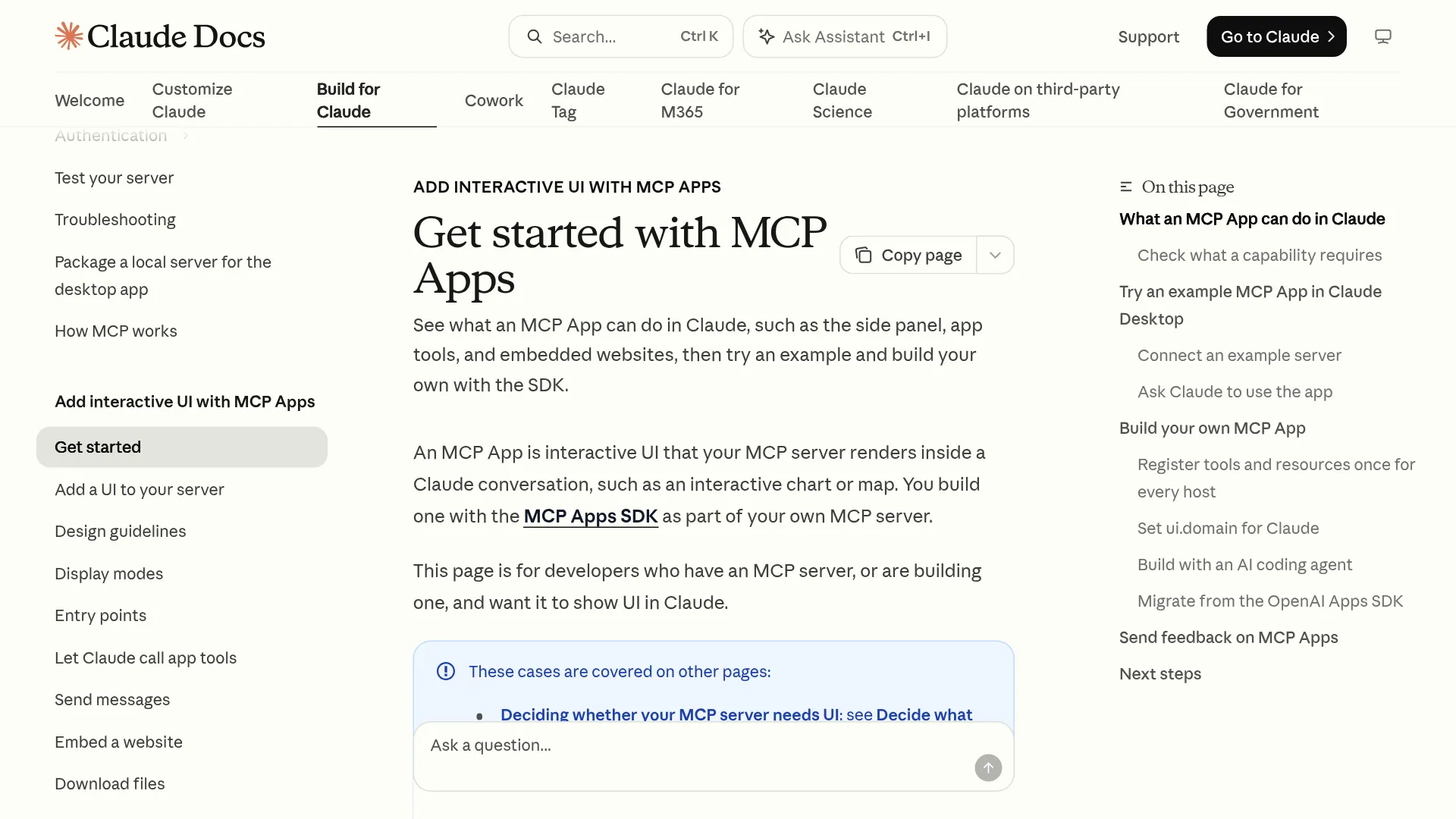
Para criar ou implantar uma MCP App com registerAppTool(), registerAppResource() e App.connect(), a documentação Get Started with MCP Apps e o guia Manage Claude's Tool Access estabelecem quatro restrições técnicas:
- Listagens Community bloqueiam sites incorporados e pontos de entrada: Embora qualquer servidor MCP possa renderizar visualizações básicas no chat, Embedded websites, que carregam sites em
<iframe>, e Entry points, para abrir pela página Artifacts ou fixar na barra lateral, exigem uma listagem Verified no diretório (tabela de recursos de MCP Apps). Mesmo que seu site incorporado funcione como conector personalizado pessoal, usuários que o instalarem por uma listagem Community no marketplace terão os dois recursos desativados. - Servidores locais com
npx --stdionão testam recursos de app completo: É possível executar servidores de exemplo, como@modelcontextprotocol/[email protected], localmente peloclaude_desktop_config.json. No entanto, App tools, Entry points e Embedded websites exigem um servidor MCP remoto, acessível por HTTPS a partir das faixas de IP em nuvem da Anthropic, conforme os docs de MCP Apps e as regras de rede do MCP remoto. A migração de projetos existentes do OpenAI Apps SDK que declaram pontos de entradaopenai/uitambém requer configuração específica de pontos de entrada para o Claude. - Hash SHA-256 obrigatório de 32 caracteres para
ui.domain: Conforme a especificação deui.domain, o campoResource._meta.ui.domaindo servidor deve ser igual aos primeiros 32 caracteres hexadecimais do hash SHA-256 da URL do seu servidor MCP, seguidos de.claudemcpcontent.com. Por exemplo, o hash dehttps://example.com/mcpéc3d80a4ed901ee05b21755a88273b4a4.claudemcpcontent.com. Qualquer divergência aciona o erroInvalid ui.domain formatouui.domain mismatch. - Expansão de contexto com 10+ conectores ou 30+ ferramentas: Conectores ativos consomem espaço do contexto da conversa. Ao conectar 10 ou mais conectores, ou 30+ ferramentas individuais, o guia Manage Claude's tool access da Anthropic recomenda abrir o menu
+do chat → Connectors → Tool access e trocarAutoouAlways availablepor On demand. O modoOn demandadiciona 1 interação extra de busca antes de invocar um conector, preservando capacidade de contexto para documentos longos e código.
Perguntas frequentes
Onde os arquivos são salvos quando o Claude edita no Adobe, Box ou Notion?
Em sessões autenticadas do Notion e Confluence, alterações aprovadas são gravadas diretamente no seu workspace em nuvem. No Box — e no Webflow, que prepara edições em branches isolados de página — as revisões ficam disponíveis para inspeção lado a lado antes da confirmação. Já sessões não autenticadas da Adobe são temporárias até que você entre em uma conta Adobe.
Como a autenticação por chave de API compartilhada afeta as permissões de conectores nos planos Team e Enterprise?
Segundo o guia de MCP remoto personalizado, conectores OAuth padrão restringem o Claude às permissões externas individuais de cada membro. Já configurar uma credencial fixa de cabeçalho de solicitação, como uma chave de API ou token bearer compartilhado, concede a todos os membros da organização que usam esse conector o acesso completo da credencial compartilhada. Antes de adicioná-las em Organization settings → Connectors, sempre limite chaves compartilhadas a funções de leitura/escrita com o menor privilégio possível.
O que acontece se for preciso atualizar a URL ou o escopo OAuth de um conector personalizado?
Conforme a documentação de MCP remoto personalizado, configurações existentes de conectores personalizados não podem ser editadas diretamente. É necessário remover o conector em Customize → Connectors — ou em Organization settings → Connectors, para Owners de Team e Enterprise — e adicioná-lo novamente com a URL, os cabeçalhos ou as configurações OAuth atualizadas.
Matriz para reforçar permissões antes de conectar apps de produção
Antes de habilitar conectores interativos em todo o workspace, aplique o caminho de configuração correspondente à sua função e ao nível do plano:
| Cenário de implantação | Onde configurar | Configurações exatas de permissão e acesso a ferramentas |
|---|---|---|
| Usuário individual conectando Notion ou Box (Free, Pro, Max, Ultra) | Menu + do chat → Connectors e configurações da conta de terceiros | Ao editar arquivos de produção, mude o modo de sessão de Auto para Manual (docs do Cowork); autentique o Notion por uma conta guest restrita (r/Notion). |
| Usuário avançado com 10+ conectores ou 30+ ferramentas (todos os planos) | Menu + do chat → Connectors → Tool access | Troque o carregamento de ferramentas da conversa de Always available ou Auto para On demand (docs de acesso a ferramentas) para impedir que esquemas MCP não usados consumam capacidade de contexto; isso adiciona 1 interação de consulta. |
| Owner de Team ou administrador Enterprise restringindo ferramentas de escrita | Team: Organization settings → Connectors; Enterprise: Organization settings → Permissions → Custom roles → Connectors | No Team, defina ferramentas de escrita como Needs approval ou Blocked. No Enterprise (docs de RBAC), deixe o conector em Custom para bloqueios por ferramenta e mantenha desativado o controle Allow "Always allow" for connector tools do Cowork. |
| Administrador da organização Atlassian (Jira e Confluence) | Atlassian Administration → Connectors → Atlassian MCP server → Permissions | Defina Read e Search como Allowed; em Write, clique em Edit details (docs da Atlassian) para bloquear sobrescritas de páginas do Confluence enquanto permite criar tickets no Jira, e desative Apply to future additions. |
| Desenvolvedor testando uma MCP App personalizada (prévia pública) | Servidor HTTPS remoto + Customize → Connectors → Add custom connector | Hospede o servidor em um endpoint HTTPS público (docs de MCP Apps; o npx --stdio local não testa ferramentas de app nem sites incorporados) e defina Resource._meta.ui.domain como <first-32-hex-of-sha256(url)>.claudemcpcontent.com. |