
La generazione video AI sta passando da semplici clip text-to-video a flussi di lavoro creativi più controllati. Veo 3.1 è un aggiornamento importante perché offre ai creator più modi per controllare la scena, il suono, la coerenza del soggetto, il movimento della camera e la continuità del video.
Puoi provare Veo 3.1 direttamente con AIReiter qui:
AIReiter Generatore di video AI Veo 3.1
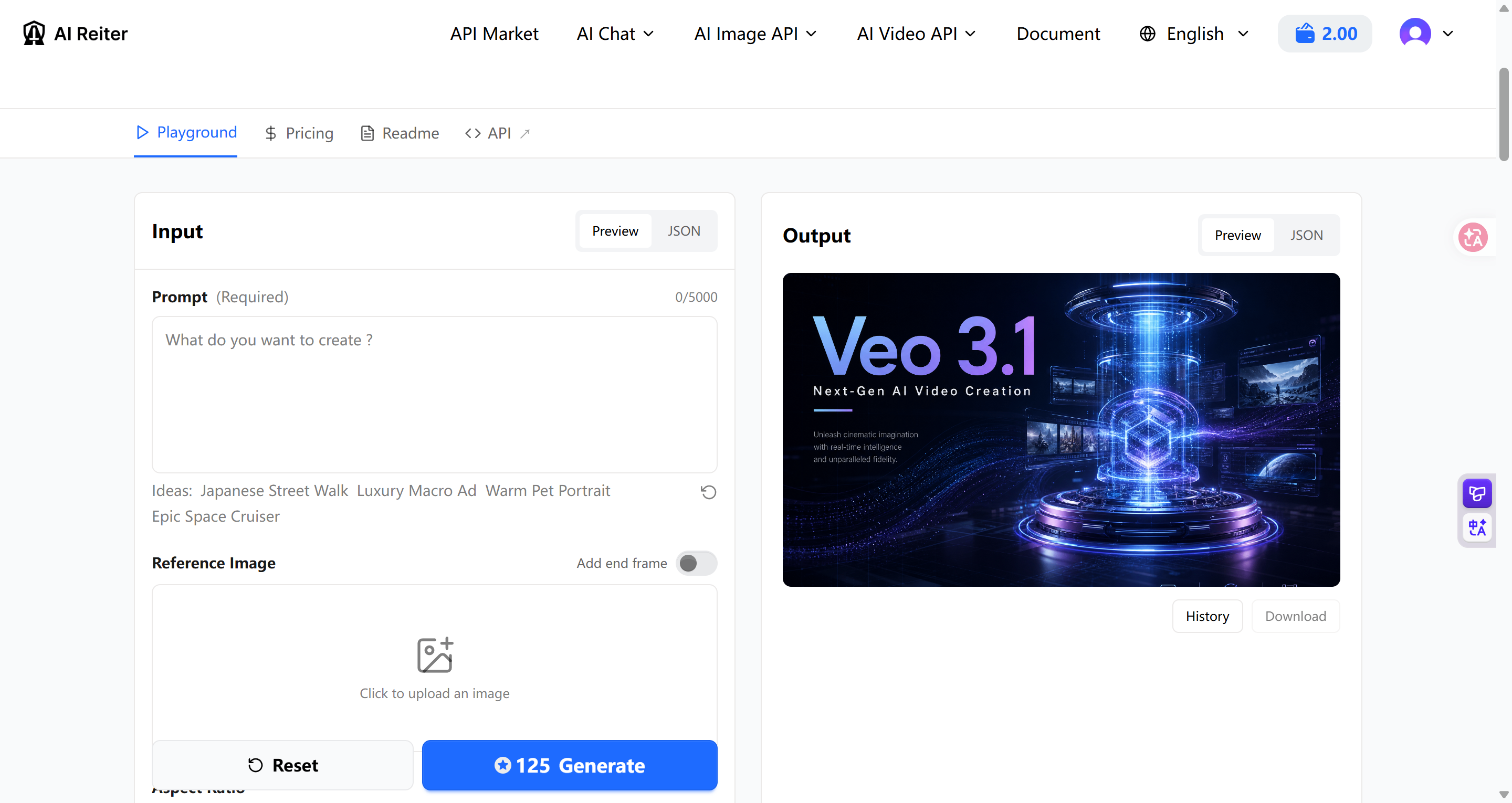
Testo alt consigliato:
Interfaccia del generatore video AI Reiter Veo 3.1Che cos’è Veo 3.1?
Veo 3.1 è il modello aggiornato di generazione video AI di Google per creare video da prompt di testo, immagini e flussi di lavoro video supportati.
Per i creator, il valore principale di Veo 3.1 non è solo un video dall’aspetto migliore. Il beneficio più grande è il controllo. Puoi descrivere il soggetto, l’azione, il movimento della telecamera, l’illuminazione, l’audio e lo stile visivo nel prompt. Puoi anche usare immagini di riferimento, l’estensione della scena e la generazione del primo e dell’ultimo fotogramma per guidare il risultato in modo più preciso.
Veo 3.1 è utile per:
Video di prodotto
Annunci video brevi
Video per i social media
Animazione di personaggi
Clip concettuali cinematografiche
Storytelling del brand
Demo di app o software
Test creativi di video AI
Novità in Veo 3.1?
Gli aggiornamenti più utili di Veo 3.1 possono essere raggruppati in sei aree: audio nativo, migliore aderenza ai prompt, immagini di riferimento, estensione delle scene, generazione del primo e dell’ultimo frame e flussi di lavoro per video verticali.
Nuova funzionalità | Cosa significa | Perché è importante per i creator |
Audio nativo | Veo 3.1 può generare video con audio | Meno bisogno di aggiungere musica, dialoghi o effetti sonori in seguito |
Rispetto migliore dei prompt | Può seguire più da vicino le istruzioni su scena, azione, camera e stile | I risultati sono più vicini a un vero brief video |
Immagini di riferimento | Puoi usare immagini per guidare un personaggio, un prodotto o una scena | Maggiore coerenza visiva |
Estensione della scena | Puoi continuare un video generato in precedenza | Più facile creare scene più lunghe |
Generazione del primo e dell’ultimo frame | Puoi guidare i frame iniziale e finale | Più adatto per transizioni, rivelazioni e trasformazioni |
Video verticale | Supporta flussi di lavoro mobile-first 9:16 | Più adatto per TikTok, Reels e Shorts |
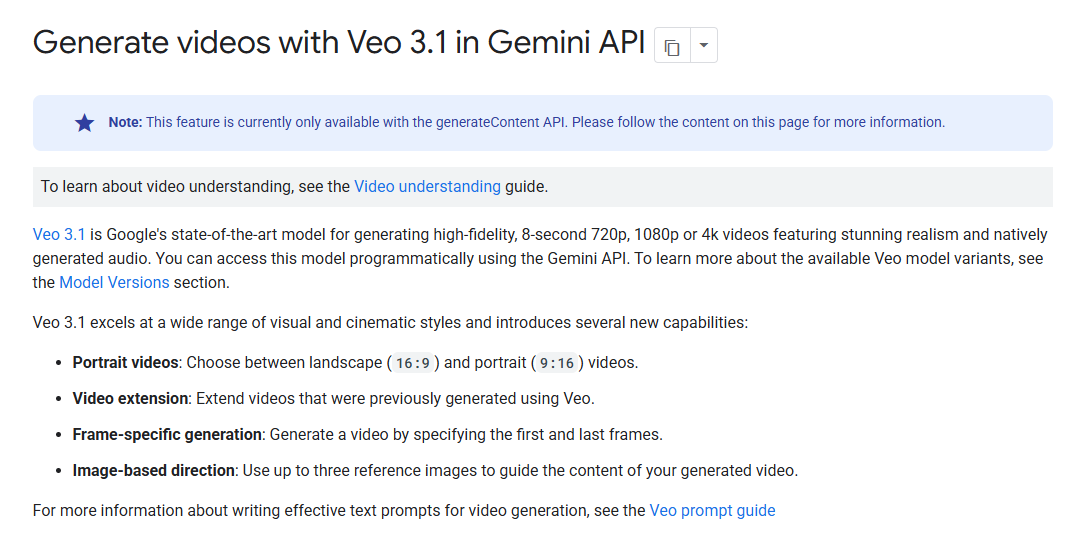
Testo alt consigliato:
Google Veo 3.1 nuove funzionalità audio nativo immagini di riferimento estensione della scena1.L'audio nativo rende i video di Veo 3.1 più completi
Molti strumenti video AI generano prima clip mute. Poi i creator devono aggiungere musica, effetti sonori, atmosfera o dialoghi in un editor separato.
Veo 3.1 rende l'audio parte del processo di generazione. Ciò significa che il tuo prompt dovrebbe descrivere sia ciò che lo spettatore vede sia ciò che lo spettatore sente.
Prompt debole:
Un uomo cammina lungo una strada cyberpunk sotto la pioggia.Prompt migliore per Veo 3.1:
Una scena notturna cinematografica di un uomo che cammina in una strada cyberpunk sotto la pioggia, insegne al neon che si riflettono sul selciato bagnato, ripresa lenta in tracking, passi soffici, ambiente di traffico distante, pioggia che batte sui tetti di metallo e musica synth atmosferica bassa.Questo prompt fornisce al modello un contesto più utile. Descrive la scena visiva, il movimento della camera, l'ambiente e la direzione audio.
L’audio nativo è particolarmente utile per:
Scene di dialogo
Annunci di prodotto
Trailer cinematografici
Hook per i social media
Video narrativi
Scene in stile videogioco
Video del brand
Video esplicativi
Quando usi Veo 3.1 in AIReiter, aggiungi almeno un dettaglio audio al prompt, ad esempio “soft background music”, “distant city ambience”, “subtle product click sound” o “calm voiceover.”
2.Seguire il prompt è più vicino a un vero brief video
Un prompt video è più complesso di un prompt immagine. Un prompt immagine descrive un singolo fotogramma. Un prompt video deve descrivere movimento, tempi, direzione della camera, suono e atmosfera.
Un prompt debole è:
Un video promozionale di uno smartwatch.Un prompt Veo 3.1 più efficace è:
Un video prodotto premium di uno smartwatch nero su una superficie in pietra opaca, lento movimento di avvicinamento della camera, soffice illuminazione da studio, riflessi realistici sullo schermo in vetro, sottili particelle di polvere nell'aria, stile pubblicitario tecnologico di lusso pulito, musica di sottofondo elettronica e rilassante.Questo secondo prompt funziona meglio perché fornisce al modello istruzioni specifiche:
Elemento del prompt | Esempio |
Soggetto | black smartwatch |
Scena | matte stone surface |
Movimento della telecamera | slow camera push-in |
Illuminazione | soft studio lighting |
Dettaglio del materiale | realistic reflections |
Stile | luxury technology commercial style |
Audio | calm electronic background music |
Questo è il motivo per cui Veo 3.1 è più pratico per il lavoro creativo reale. Invece di scrivere una frase vaga, puoi scrivere il prompt come un breve brief di produzione.
3.Le immagini di riferimento migliorano la coerenza di prodotto e personaggio
Il video AI spesso fatica a mantenere la coerenza. Un prodotto può cambiare forma, un personaggio può apparire diverso tra una clip e l’altra, oppure uno stile visivo può allontanarsi dall’idea originale.
Le immagini di riferimento aiutano a ridurre quel problema. Puoi usare un’immagine per guidare l’aspetto di un prodotto, personaggio, oggetto o scena.
Le immagini di riferimento sono utili per controllare:
Aspetto del prodotto
Design del personaggio
Forma dell'oggetto
Stile del brand
Composizione della scena
Direzione dello sfondo
Materiale e colore
Per i video di prodotto, carica prima un'immagine del prodotto, poi descrivi il movimento della camera, l'illuminazione e lo stile commerciale. Questo è di solito più affidabile che usare solo il testo.
Esempio di prompt per immagine di riferimento:
Usa l'immagine del prodotto caricata come soggetto principale. Crea un video prodotto cinematografico di 8 secondi della bottiglia in piedi su una superficie di pietra nera bagnata, lenta rotazione della camera, illuminazione laterale drammatica, gocce d'acqua sulla superficie, stile commerciale premium per skincare, musica ambient soft, ombre e riflessi realistici.Questo flusso di lavoro è utile per l'e-commerce, il testing delle creatività pubblicitarie, i contenuti di marca e l'animazione di personaggi.
4.L'estensione della scena aiuta a trasformare brevi clip in sequenze più lunghe
Molti strumenti video AI generano clip brevi. Le clip brevi sono utili per testare idee, ma possono sembrare limitanti quando vuoi creare un annuncio completo, una sequenza narrativa o la presentazione di un prodotto.
L’estensione della scena aiuta a risolvere questo problema. Invece di chiedere al modello di creare una sequenza complessa tutta in una volta, puoi generare prima un unico scatto e poi estenderlo a partire da esso.
Un flusso di lavoro più stabile è il seguente:
Passaggio | Cosa fare |
1 | Genera un'inquadratura iniziale chiara |
2 | Controlla il soggetto, la camera e lo stile |
3 | Estendi il video con un nuovo prompt |
4 | Aggiungi una rivelazione del prodotto, un'azione del personaggio o un cambio di camera |
5 | Ripeti finché la sequenza non sembra completa |
Esempio del primo prompt:
Una ripresa cinematografica di un'auto elettrica futuristica parcheggiata in uno studio buio, morbida luce di contorno blu, lento avvicinamento della telecamera, pavimento riflettente, stile pubblicitario automobilistico premium.Esempio di prompt per l’estensione:
Continua la ripresa mentre si accendono i fari, la camera si muove lentamente intorno alla parte anteriore dell'auto, leggero ronzio elettrico, illuminazione drammatica, atmosfera di tecnologia di lusso.Questo è più facile da controllare rispetto a cercare di inserire troppe azioni in una sola clip breve.
5.La generazione del primo e dell'ultimo fotogramma aiuta con le transizioni e le rivelazioni
La generazione del primo e dell’ultimo frame ti consente di guidare i fotogrammi iniziale e finale di un video. Il modello crea quindi il movimento tra quei due fotogrammi.
Questo è utile quando sai già come il video dovrebbe iniziare e finire.
Buoni casi d’uso includono:
Transizioni di presentazione del prodotto
Clip prima e dopo
Movimento dei personaggi
Video di trasformazione della moda
Video di rivelazione del logo
Cambi di scena
Dimostrazioni dell'interfaccia dell'app
Per i video di marketing, questo è particolarmente utile per presentazioni di prodotto, demo prima/dopo e transizioni visive.
6.Il video verticale è migliore per le piattaforme di breve formato
Molti video oggi sono realizzati per TikTok, Instagram Reels, YouTube Shorts e annunci mobile. Per queste piattaforme, il video verticale è spesso più utile del video orizzontale.
Formato | Ideale per |
16:9 orizzontale | YouTube, siti web, demo di prodotto, presentazioni |
9:16 verticale | TikTok, Reels, Shorts, annunci mobile |
Se il tuo obiettivo è il traffico social, inizia con un formato verticale 9:16. Se il tuo obiettivo è un video hero per un sito web, un elemento per una landing page o una presentazione del prodotto, il formato orizzontale 16:9 potrebbe essere migliore.
Veo 3.1 vs Veo 3: Cosa è cambiato?
Veo 3.1 non è solo un cambio di nome. La differenza principale è che offre ai creator un maggiore controllo sul video finale.
Funzionalità | Veo 3 | Veo 3.1 |
Da testo a video | Supportato | Supportato |
Da immagine a video | Supportato | Più adatto per flussi di lavoro basati su immagini di riferimento |
Audio nativo | Supportato | Più integrato con il prompt visivo |
Adesione al prompt | Buona | Più adatto per istruzioni complesse su camera e narrazione |
Immagini di riferimento | Più limitato | Più adatto per la coerenza di prodotto e personaggio |
Estensione della scena | Più limitato | Più adatto per flussi di lavoro video continui |
Controllo del primo e dell'ultimo fotogramma | Più limitato | Più adatto per transizioni e rivelazioni |
Video verticale | Dipendente dal flusso di lavoro | Più adatto per contenuti pensati prima di tutto per il mobile |
In termini semplici, Veo 3 può generare brevi video impressionanti. Veo 3.1 è più utile quando hai bisogno di un controllo più forte sulla scena, sul suono, sul movimento della camera e sulla struttura del video.
Veo 3.1, Veo 3.1 Fast e Veo 3.1 Lite: Quale dovresti usare?
Veo 3.1 ora ha versioni diverse per esigenze diverse. Per evitare di ripetere le pagine dedicate Fast e Lite, questa sezione fornisce solo una breve panoramica.
Versione | Ideale per | Vantaggio principale |
Veo 3.1 | Video finali, qualità cinematografica, controllo avanzato | Migliore qualità complessiva e controllo |
Veo 3.1 Fast | Test dei prompt e iterazione rapida | Generazione più veloce |
Veo 3.1 Lite | Flussi di lavoro a basso costo e ad alto volume | Maggiore efficienza dei costi |
Se la velocità è la tua priorità, leggi la nostra guida a Veo 3.1 Fast.
Se la tua priorità è la generazione su larga scala a costi ridotti, leggi la nostra guida a Veo 3.1 Lite.
Quando dovresti usare Veo 3.1?
Usa Veo 3.1 quando qualità, controllo e risultato finale contano più di velocità o costo.
Veo 3.1 è adatto per:
Video finali del brand
Annunci di prodotto
Clip cinematografiche
Video hero per siti web
Video guidati dalla storia
Video che richiedono coerenza visiva
Video che richiedono controllo del suono e delle scene
Se stai ancora testando direzioni creative, iniziare con la versione Fast può farti risparmiare tempo. Se hai bisogno di molti video semplici a un costo inferiore, la versione Lite può essere più pratica.
Suggerimenti per il workflow AIReiter per Veo 3.1
Quando usi Veo 3.1 in AIReiter, non iniziare con un prompt eccessivamente complicato. Un approccio più affidabile è costruire il prompt passo dopo passo.
Passo | Cosa aggiungere |
1 | Soggetto e azione |
2 | Scena e movimento della telecamera |
3 | Illuminazione e stile visivo |
4 | Descrizione audio |
5 | Istruzioni per l'immagine di riferimento, se necessario |
Ad esempio, se stai creando una pubblicità di un prodotto, inizia prima con una semplice inquadratura del prodotto. Controlla se l'aspetto del prodotto, il materiale e la direzione della camera sono corretti. Poi aggiungi audio, dettagli di sfondo, transizioni o estensione della scena.
Modello di prompt per video di prodotto
Usa l'immagine del prodotto caricata come riferimento. Crea un video di prodotto cinematografico di [product] in [scene], con [camera movement], [lighting style], [material details], [commercial style], e [audio].Questo modello è più utile che scrivere semplicemente “crea un video di prodotto” perché fornisce al modello istruzioni visive e audio specifiche.
Migliori casi d’uso per Veo 3.1
6.1 Video del prodotto
Veo 3.1 funziona bene per i video di prodotto perché il prompt può descrivere illuminazione, movimento della camera, riflessi, materiali e suono.
Prompt di esempio:
Un video di prodotto cinematografico di un case argentato per auricolari wireless che si apre lentamente su una superficie nera riflettente, illuminazione morbida da studio, primo piano macro, rotazione fluida della camera, stile commerciale di tecnologia premium, sottili effetti sonori elettronici, ombre realistiche.Testo alt consigliato:
Esempio di video del prodotto Veo 3.1 generato con AIReiter6.2 Video per i social media
Per TikTok, Reels e Shorts, includi il formato 9:16, un aggancio visivo chiaro e un’atmosfera audio.
Prompt di esempio:
Un video verticale 9:16 di una tazza da caffè futuristica che emette un bagliore soffuso su una scrivania all’alba, con il vapore che sale al rallentatore, illuminazione cinematografica calda, atmosfera mattutina accogliente, musica di sottofondo soft lo-fi, lento avvicinamento fluido della telecamera.6.3 Scene di storia cinematografiche
Veo 3.1 è utile per i prompt narrativi perché può seguire istruzioni su atmosfera, ritmo, movimento della camera e audio.
Prompt di esempio:
Una scena notturna cinematografica di un astronauta solitario che cammina attraverso un deserto silenzioso sotto due lune, ripresa lenta in campo largo con carrellata, polvere che si muove nel vento, fruscio radio lontano, sottofondo orchestrale emotivo, illuminazione e ombre realistiche.6.4 Annunci del marchio
Le pubblicità del brand richiedono un chiaro mood del prodotto, stile visivo ed emozione dell’utente. Veo 3.1 può aiutare a testare diverse direzioni creative per gli annunci.
Prompt di esempio:
Un video commerciale premium per un'app di produttività minimalista, una scrivania ordinata con un laptop che mostra una dashboard moderna, luce del mattino che entra dalla finestra, movimento fluido della camera, atmosfera calma e concentrata, suoni morbidi della tastiera, stile pulito da brand tech.6.5 Video dei personaggi
Per i video dei personaggi, usa un'immagine di riferimento e chiedi chiaramente al modello di mantenere coerente l'aspetto del personaggio.
Prompt di esempio:
Usa l'immagine del personaggio caricata come riferimento. Crea un'animazione cinematografica di 8 secondi del personaggio che cammina attraverso una foresta luminosa, con lucciole nell'aria, illuminazione fantasy soffusa, una delicata ripresa della telecamera che lo segue, musica di sottofondo ემotiva, aspetto del personaggio coerente.Formula del prompt di Veo 3.1
Un prompt pratico per Veo 3.1 può includere sei parti:
Soggetto + Azione + Scena + Movimento della Camera + Stile Visivo + AudioEsempio:
Uno smartwatch di lusso nero sospeso sopra una superficie scura e riflettente, che ruota lentamente mentre la camera si avvicina, illuminazione soffusa da studio, riflessi realistici, stile commerciale di tecnologia premium, sottili effetti sonori elettronici e musica di sottofondo calma.Puoi anche aggiungere:
Rapporto d'aspetto
Durata
Atmosfera
Stile di illuminazione
Dettagli dei materiali
Stile dell'obiettivo
Velocità del movimento
Effetti sonori
Dialogo
Istruzioni per l'immagine di riferimento
Errori comuni nell'uso di Veo 3.1
Errore 1: Descrivere Solo il Soggetto
Prompt debole:
Un video di un robot.Prompt migliore:
Un video cinematografico di 8 secondi di un piccolo robot per le consegne che attraversa una strada cittadina piovosa di notte, riflessi al neon sul pavimento, ripresa in movimento lenta, soffici suoni meccanici delle ruote, atmosfera di traffico distante, illuminazione realistica.Errore 2: Dimenticare l'audio
Veo 3.1 supporta l'audio nativo, quindi il tuo prompt dovrebbe includere dettagli sonori.
Puoi aggiungere:
Suono ambientale
Dialogo
Passi
Pioggia
Vento
Click del prodotto
Atmosfera musicale
Tono della voce
Errore 3: Aggiungere troppi eventi a una clip breve
Un video breve dovrebbe di solito concentrarsi su un’azione chiara.
Evita questo:
Mostra un'auto che attraversa una città, poi una strada di montagna, poi una spiaggia, poi una rivelazione del logo.Usa questo invece:
Una ripresa cinematografica di un'auto elettrica che guida attraverso una strada cittadina al neon di notte, ripresa laterale in movimento lenta, riflessi della strada bagnata, morbido suono del motore elettrico, stile pubblicitario automobilistico premium.Quindi usa l'estensione della scena per la parte successiva.
Errore 4: scegliere la versione sbagliata
Non usare la stessa versione per ogni attività.
Esigenza | Opzione migliore |
Qualità finale e controllo | Veo 3.1 |
Test rapido dei prompt | Veo 3.1 Fast |
Generazione in batch a costo inferiore | Veo 3.1 Lite |
Come usare Veo 3.1 su AIReiter
Puoi usare Veo 3.1 su AIReiter qui:
Usa AIReiter Veo 3.1 per generare video AI
Flusso di lavoro di base:
Apri lo strumento Veo 3.1.
Inserisci il prompt del video.
Aggiungi dettagli su movimento della camera, illuminazione, stile e audio.
Genera il video.
Rivedi il risultato.
Affina il prompt e genera di nuovo.
Per ottenere risultati migliori, modifica una cosa alla volta. Prima regola il soggetto e il movimento della camera. Poi migliora l'illuminazione. Infine, aggiungi l'audio e i dettagli di stile.
\Veo 3.1 è un aggiornamento AI video focalizzato su flussi di lavoro creativi pratici. I miglioramenti più utili sono l'audio nativo, le immagini di riferimento, l'estensione delle scene, la generazione del primo e dell'ultimo fotogramma, il supporto per video verticali e una migliore aderenza ai prompt.
Usa Veo 3.1 quando ti serve la qualità finale e un controllo creativo più forte. Usa la versione Fast quando stai testando rapidamente i prompt. Usa la versione Lite quando ti serve una generazione in batch a costo inferiore.
Puoi iniziare a creare video AI qui: