
Risposta rapida
Per realizzare un lyric video per TikTok, trasforma una breve sezione della canzone in un clip 9:16 con versi grandi e leggibili, timing verificato e un'anteprima in formato telefono prima del caricamento. Il flusso di lavoro più veloce è preparare prima il testo esatto, quindi usare TikTok/CapCut, un editor di template oppure un workflow per lyric video assistito dall’AI a seconda di quanto controllo manuale ti serve.
Prepara la sezione della canzone e i testi
Inizia con un gancio in formato TikTok, non con l’intera canzone. Una prima versione pratica è un ritornello, un drop o una sezione citabile di 15-30 secondi, perché è più facile da sincronizzare, più facile da anteporre all’anteprima e più probabile che abbia senso senza il resto del brano.
Raccogli questi input prima di aprire uno strumento:
Input | Cosa preparare |
|---|---|
Sezione della canzone | Ora di inizio e di fine per l'hook, come 0:42-1:06. |
Testo esatto | Rileggi nomi, slang, ad-lib e parole ripetute. |
Direzione visiva | Testo minimalista e dinamico, overlay scritto a mano, stile karaoke o stile fan edit. |
Formato della piattaforma | Verticale 9:16 per TikTok, Shorts e Reels; 16:9 per visualizer YouTube più ampi. |
I testi preparati sono spesso migliori dei sottotitoli automatici grezzi per la musica. Il canto, le voci sovrapposte, gli effetti e gli ad-lib di sottofondo possono confondere gli strumenti di trascrizione. Se hai già il testo corretto del brano, incollalo e usa i controlli di temporizzazione o la timeline dell'editor per sincronizzarlo con la frase vocale.
Decidi anche da dove proviene l’audio prima di pubblicare. Se stai promuovendo una tua canzone, usa l’audio ufficiale o il percorso di caricamento che controlli. Se stai creando un fan edit, verifica se il brano è disponibile all’interno della libreria musicale di TikTok ed evita di presentare testi o audio protetti da copyright come se fossero un tuo lavoro.
Dividi i testi per uno schermo del telefono
In un lyric video, le parole sono il grafico principale. Dà loro più spazio rispetto alle normali didascalie.
Usa queste regole di riga:
Mantieni un’idea per riga.
Mostra una o due righe di testo alla volta.
Evita blocchi di testo che vadano a capo su tre o quattro righe.
Mantieni le parole importanti vicino al centro o nella zona medio-alta.
Lascia spazio sul lato destro per i pulsanti di TikTok.
Evita di collocare le parole chiave nella parte inferiore della didascalia.
Divisione di esempio:
Troppo denso:
Continuo a correre per la città solo per trovare un po' di silenzio

Meglio:
Continuo a correre per la città
solo per trovare un po' di silenzio
Se una riga sembra ancora affollata, suddividila in corrispondenza di un respiro, di un tempo o di una pausa emotiva. Per le parti vocali rapide, è meglio mostrare meno parole per blocco temporale piuttosto che rendere il carattere troppo piccolo.
Scegli il tuo flusso di lavoro: TikTok, CapCut, Editor di modelli o AI
Ci sono diversi modi per creare un lyric video online per TikTok. Scegli in base al livello di controllo, alla velocità e a quanto editing vuoi fare.
Flusso di lavoro | Ideale per | Impegno manuale | Controllo del timing | Note |
|---|---|---|---|---|
Testo nativo di TikTok | Post semplici con testo sovrapposto al video | Basso | Limitato | Veloce, ma non ideale per un timing dei testi raffinato. |
CapCut o editor manuale | Timeline pratica e animazione del testo | Alto | Alto | Ideale quando vuoi un controllo dettagliato. |
Editor in stile Canva, Adobe Express, VEED o Kapwing | Clip di testi basate su template | Medio | Medio | Utile se vuoi modificare dal browser e usare template visivi. |
Generatore di testi assistito da AI | Bozze rapide da testo a video | Inferiore | Basato sulla revisione | Utile quando vuoi evitare di costruire manualmente ogni livello di testo. |
Se la velocità conta più del controllo a livello di frame, un generatore online di video con testi per TikTok è una possibilità. AIReiter è un flusso di lavoro indipendente assistito dall’IA, non un prodotto ufficiale di TikTok o YouTube. In quel tipo di flusso di lavoro, i passaggi concreti sono: incollare il testo della canzone, verificare il timing automatico, scegliere uno stile di movimento, selezionare un formato adatto a TikTok come 9:16 e aggiungere, se necessario, audio opzionale o materiale di riferimento quando il modello richiede contenuti di origine.
Usa un editor manual quando hai bisogno di una tipografia precisa, layout del brand, animazioni complesse o un asset finale di rilascio. Usa un flusso di lavoro assistito dall'AI o basato su template quando il progetto è un breve TikTok, Shorts, Reels o una clip promozionale musicale che può essere rivista e modificata rapidamente.
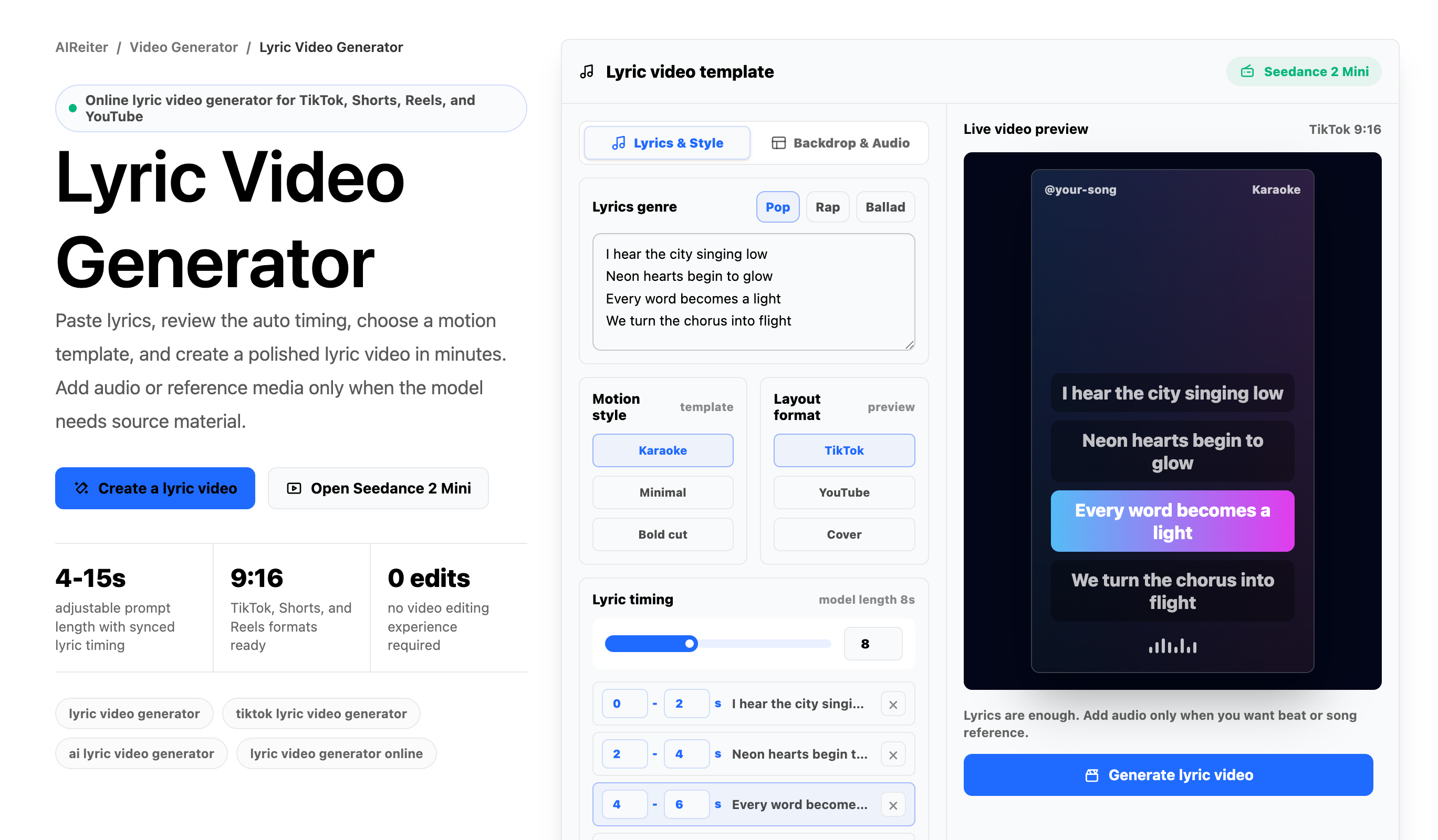
Prima di generare, conferma il testo del testo della canzone, il layout 9:16, le righe di temporizzazione e l’anteprima.
Percorso raccomandato più veloce
Per la maggior parte dei video con testi su TikTok, scegli il flusso di lavoro in base al vincolo:
Situazione | Percorso consigliato |
|---|---|
Pubblicare subito alcune righe del testo | Testo nativo di TikTok |
Serve un timing preciso e animazione del testo | CapCut o un altro editor manuale |
Serve rapidamente un layout progettato | Canva, Adobe Express, VEED, o editor di modelli in stile Kapwing |
Serve una bozza iniziale veloce da testi preparati | Generatore assistito dall'AI, poi revisione manuale |
Come realizzarlo con strumenti comuni
Editor nativo di TikTok
Usa solo gli strumenti di testo integrati di TikTok quando il video con i testi è molto semplice:
Aggiungi o seleziona prima l’audio, così la sincronizzazione del testo seguirà la sezione audio che pubblicherai.
Importa o registra il video verticale.
Aggiungi un blocco breve di testo con lo strumento testo.
Usa la durata del testo o il controllo della timeline per decidere quando quel verso appare e scompare.
Duplica lo stile del testo per la riga successiva, così carattere, dimensione e posizionamento restano coerenti.
Ripeti per la riga successiva invece di incollare l’intera strofa in una volta sola.
Anteprima con i pulsanti a destra e l’area delle didascalie in basso visibili prima della pubblicazione.
Ideale se: ti servono solo poche righe di testo e vuoi pubblicarle direttamente su TikTok.
CapCut o un editor manuale
Usa CapCut o un altro editor manuale quando il controllo dei tempi è importante:
Crea un progetto 9:16 prima di aggiungere il testo.
Importa la sezione della canzone o la clip.
Aggiungi livelli di testo per ogni blocco di testo della canzone, oppure usa i sottotitoli/sottotitoli automatici solo se le voci sono abbastanza pulite.
Duplica il livello di testo quando lo stile deve rimanere coerente.
Trascina i punti di inizio e fine di ogni livello di testo per farli corrispondere alla frase vocale.
Tieni il testo all'interno dell'area sicura verticale invece che vicino al bordo destro.
Applica l'animazione solo dopo che il timing della linea sembra corretto.
Esporta o condividi come video verticale.
Ideale se: vuoi il massimo controllo sulla durata del testo, sull'animazione e sul posizionamento dei testi.
Editor in stile Canva, Adobe Express, VEED o Kapwing
Usa un editor di modelli quando il layout visivo conta più del controllo preciso della timeline:
Cerca un modello di lyric video o di video musicale.
Scegli un layout verticale o ridimensiona il design a 9:16.
Carica la sezione della canzone, il visual di sfondo o la copertina.
Sostituisci il testo segnaposto con le tue righe di testo preparate.
Regola la durata della pagina, la durata della scena o il timing dei sottotitoli a seconda dell'editor.
Esporta la versione verticale e riproducila una volta in dimensioni da telefono.
Ideale se: desideri un aspetto curato rapidamente e puoi accettare un controllo temporale moderato.
Generatore assistito da IA
Usa un generatore di video lirici AI quando hai già il testo del brano e vuoi una prima bozza più rapida:
Incolla testi preparati invece di affidarti solo alla trascrizione.
Scegli 9:16 per TikTok.
Seleziona una direzione di movimento come karaoke, minimal o testo in grassetto.
Aggiungi audio o media di riferimento solo se il flusso di lavoro richiede materiale sorgente.
Genera la prima versione.
Rivedi il risultato per individuare versi in ritardo, frasi affollate o testo che finisce sotto l'interfaccia di TikTok.
Ideale se: vuoi evitare di creare manualmente ogni livello di testo e puoi rivedere il timing generato prima di pubblicare.
Utilizza questo esempio verticale come riferimento di revisione in formato telefono: verifica la leggibilità, il movimento e i cambi di linea dopo una normale riproduzione.
Esempio pratico: una clip di ritornello di 24 secondi
Supponiamo che il ritornello vada da 0:42 a 1:06. Invece di mostrare il ritornello completo sullo schermo, dividilo in quattro blocchi temporali:
0:42-0:47  Continuo a correre per la città
0:47-0:52  solo per trovare un po' di silenzio
0:52-0:58  ogni lampione conosce il tuo nome
0:58-1:06  ma ancora non riesco a dire addio
Per TikTok, quei blocchi potrebbero diventare:
Tempo | Testo sullo schermo | Nota di posizionamento |
|---|---|---|
0:42-0:47 | Continuo a correre per la città | Al centro o nella parte medio-alta, testo grande. |
0:47-0:52 | solo per trovare un po' di silenzio | Stessa posizione, lontano dall'area dei sottotitoli in basso. |
0:52-0:58 | ogni lampione conosce il tuo nome | Usa uno sfondo più tranquillo se il testo va su due righe. |
0:58-1:06 | ma ancora non riesco a dirti addio | Lascia in sovrimpressione un po' più a lungo se è la frase emotiva. |
Questo esempio ti fornisce una mappa dei tempi prima della modifica. Se l’ultima riga sembra affrettata, dividila in due blocchi. Se la prima riga appare dopo che inizia la voce, spostala prima. Se due righe competono visivamente, mantieni solo la riga corrente sullo schermo.
Tempistiche di revisione senza inseguire la perfezione a livello di frame
La revisione del timing è più importante su parti vocali veloci, pause del ritornello, parole ripetute e drop del beat. Fai una riproduzione completa senza mettere in pausa. Se un verso appare con circa mezzo secondo di ritardo, sposta il blocco temporale più indietro. Se una linea rap veloce non può essere letta prima che scompaia, dividila in due blocchi più brevi. Se una linea del ritornello deve entrare sul drop, fai apparire il testo leggermente prima o esattamente su quel beat invece che dopo.
Correzioni comuni:
Problema | Cosa modificare |
|---|---|
I testi appaiono in ritardo | Sposta la riga prima oppure accorcia il blocco temporale precedente. |
Il testo è troppo piccolo | Dividi la riga, riduci il numero di parole per blocco oppure usa uno sfondo più pulito. |
I sottotitoli automatici sono errati | Incolla i testi preparati invece di affidarti alla trascrizione. |
L'audio potrebbe essere disattivato dopo il caricamento | Usa i suoni ufficiali di TikTok o audio che hai il diritto di usare. |
Il testo si trova sotto i pulsanti | Sposta i testi verso il centro o l'area centrale superiore. |
Scegli uno stile che mantenga leggibili i testi
Scegli lo stile visivo dopo la divisione del testo, non prima. Uno stile che sembra impressionante in un'anteprima vuota può fallire una volta che appaiono le vere righe del testo.
Buoni stili di testo per TikTok includono:
Testo minimale al centro dello schermo: font pulito, parole grandi, movimento di sfondo contenuto.
Tipografia cinetica: movimento più marcato sui cambi di ritmo o sulle parole emotive.
Sovrapposizione in stile manoscritto: utile per clip acustiche, in stile diario o fan edit.
Enfasi in stile karaoke: la riga o frase corrente riceve il peso visivo maggiore.
Mantieni il testo abbastanza grande da essere leggibile su uno schermo di telefono. Usa un forte contrasto tra testo e sfondo e prova il secondo più affollato del video anziché solo il primo fotogramma. Se lo sfondo ha volti, oggetti o movimento rapido dietro le parole, semplifica lo sfondo oppure aggiungi un’area di testo più pulita.
Scelta stilistica scadente: testo bianco sottile su riprese di concerti luminose mentre la camera si muove rapidamente. Scelta migliore: testo in grassetto con un’ombra sottile su uno sfondo attenuato o meno dettagliato, soprattutto durante i passaggi del testo più densi.
Esportazione e QA pre-caricamento
Quando il tuo strumento richiede le impostazioni di esportazione, scegli un output verticale 9:16. Un MP4 1080x1920 è una scelta pratica comune di esportazione per i post in stile TikTok quando questa opzione è disponibile. Se lo strumento richiede solo il rapporto d’aspetto, scegli 9:16 e poi visualizza in anteprima il file esportato su uno schermo di dimensioni da telefono.
Prima di caricare, controlla:
Il primo verso appare prima del picco del ritornello.
Nessuna riga va a capo in troppe righe.
I pulsanti sul lato destro non copriranno parole importanti.
L’area delle didascalie in basso non nasconde il verso principale.
Il momento di sfondo più intenso lascia comunque il testo leggibile.
Il timing risulta naturale dopo una riproduzione completa.
La clip ha ancora senso anche senza ascoltare l’intera canzone.
Per brevi video lirici, correggi le interruzioni di riga e il posizionamento prima di aggiungere effetti extra.
FAQ
Ho bisogno di CapCut per creare un video con testo di TikTok?
No. CapCut è utile per il controllo manuale, ma anche gli editor di modelli e i flussi di lavoro per i testi con assistenza AI possono funzionare se non vuoi posizionare ogni livello di testo a mano.
Un generatore di video con testi basato su IA può sincronizzare automaticamente i testi?
Può aiutare con il timing, ma dovresti rivedere gli inizi tardivi delle linee, i lunghi hold, le parti vocali veloci, le frasi ripetute e il testo che finisce sotto le aree dell’interfaccia di TikTok.
Quanto dovrebbe durare un video con testo su TikTok?
Inizia con un hook, un ritornello o una frase memorabile di 15-30 secondi. Una sezione breve è più facile da sincronizzare e più facile da testare prima di realizzare versioni più lunghe per YouTube o promozionali.
Devo usare l'audio originale o un suono della libreria di TikTok?
Usa il tuo audio ufficiale quando promuovi la tua canzone. Per i fan edit o gli account commerciali, verifica se il brano è disponibile nella libreria musicale di TikTok e preparati a sostituire l'audio se il caricamento viene silenziato.
Posso riutilizzare lo stesso lyric video per YouTube o Reels?
La versione 9:16 può spesso funzionare per Reels e Shorts. Per un caricamento standard su YouTube, adatta il layout a 16:9 in modo che i testi e gli elementi visivi abbiano spazio orizzontale sufficiente.