
Una registrazione pulita di un'attività disordinata non crea un'automazione: produce soltanto una replica più ordinata dello stesso caos.
Annunciata da Anthropic il 21 luglio 2026, Claude Record a Skill consente di registrare sullo schermo un'attività in Cowork, lo spazio di lavoro desktop di Claude, commentando a voce ciò che si sta facendo. Da quella dimostrazione nasce una Skill riutilizzabile, senza dover scrivere un prompt. Il limite è che una registrazione mostra un solo caso andato a buon fine: non spiega quando eseguire la procedura, quali input sono accettabili, come gestire un dato errato o quando fermarsi e passare la mano a una persona. Qui vediamo cosa conviene registrare, cosa dire durante la registrazione e come testare il risultato prima di utilizzarlo davvero.
Scegli un processo che meriti di essere registrato
Il collo di bottiglia non è più scrivere un buon prompt, ma capire quali attività valga la pena registrare, come ha osservato lo sviluppatore Bojidar Danchev su X. Prima di aprire Cowork, sottoponi ogni candidato a cinque domande. Richiede meno tempo che correggere una Skill costruita su una dimostrazione sbagliata.
| Domanda | Una buona risposta suona così | Se la risposta è no |
|---|---|---|
| Si ripete? | "Lo facciamo ogni venerdì per ciascun report regionale." | Trattala come un'istruzione una tantum. |
| Il lavoro è visibile sullo schermo? | "I campi sorgente, le scelte e il file finale sono tutti visibili a schermo." | Meglio scrivere una procedura, oppure aggiungere prima il contesto mancante. |
| Il risultato è verificabile? | "I totali quadrano e l'output contiene un insieme fisso di schede." | Definisci un controllo di accettazione prima di registrare. |
| Le eccezioni sono limitate? | "La maggior parte degli input segue un unico percorso; due casi particolari vanno a una persona." | Riduci l'ambito al solo flusso più comune. |
| Lo schermo può essere mostrato senza rischi? | "Un esempio sanificato non contiene credenziali, dati dei clienti o messaggi privati." | Prepara un esempio sicuro, oppure non registrare. |
Non sono vincoli imposti da Anthropic, ma un confine pratico. Separano una procedura stabile da un'attività che dipende dal giudizio personale, da contesto nascosto o da una lista aperta di casi limite. La pulizia settimanale di un foglio di calcolo supera tutte e cinque le domande. "Gestisci qualsiasi richiesta finanziaria insolita" ne fallisce quattro: nasconde scelte di policy, dati sensibili ed eccezioni che una sola registrazione non può chiarire.
Come funziona Record a Skill e quali sono i suoi limiti
Il percorso è breve: apri Claude Desktop, passa a Cowork, apri il menu +, scegli Record a skill, quindi svolgi e commenta l'attività. Al lancio, la funzione è indicata per i piani Pro, Max, e Team; se la voce di menu non compare, aggiorna prima l'app desktop e solo dopo cerca altre cause.
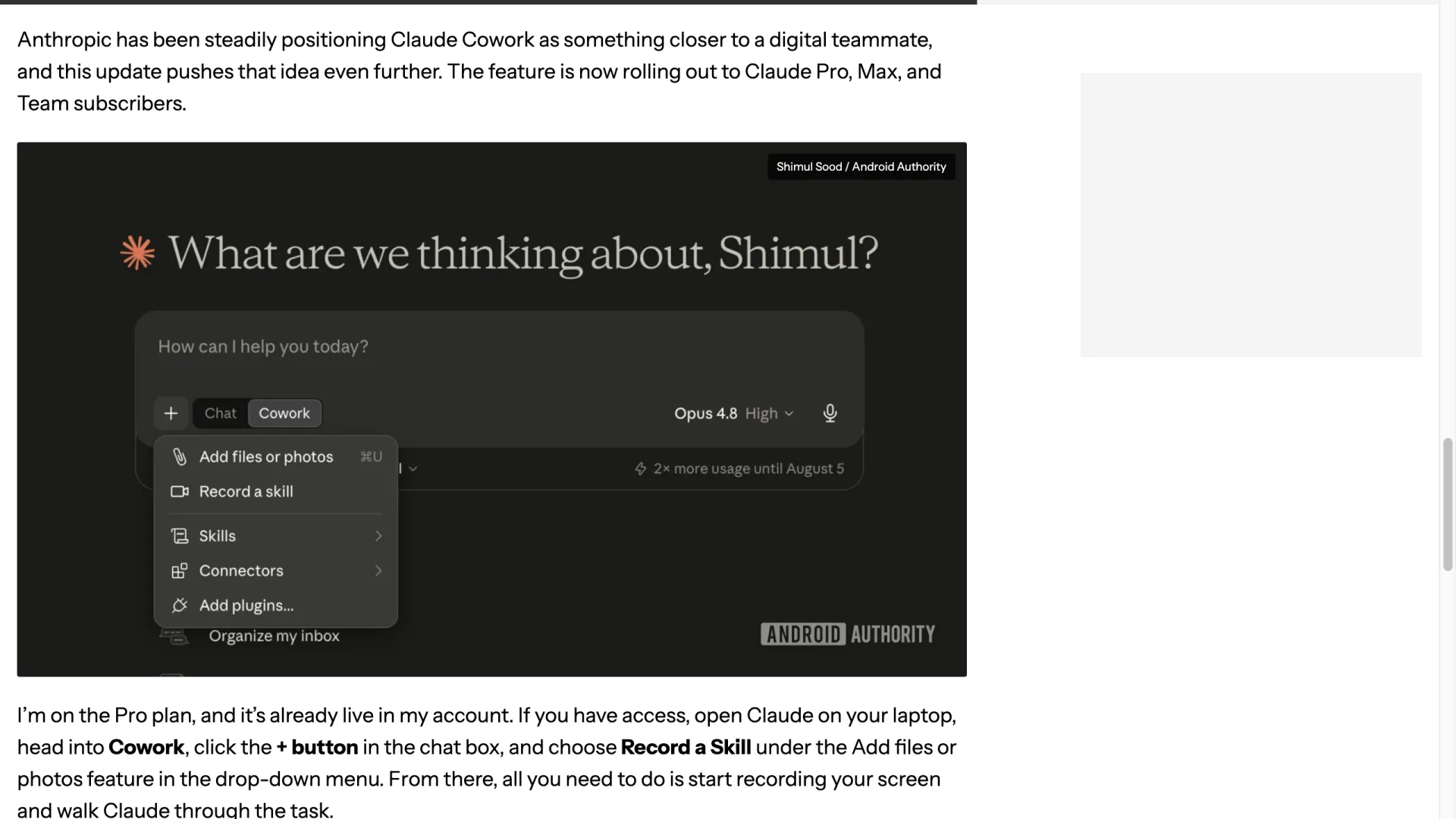
*Screenshot pubblico del menu + di Cowork, tratto dal report di Android Authority. Crediti immagine: Shimul Sood / Android Authority.*
Vale la pena chiarire subito due aspetti. La funzione non addestra un modello Claude privato sul tuo lavoro: il risultato è una procedura che parte da ciò che hai mostrato, non un modello sottoposto a fine-tuning. E una sola registrazione non promette di coprire tutte le variazioni future: l'annuncio di lancio parla di una Skill che Claude "can run again", non di una Skill capace di gestire input mai incontrati. Considera la Skill generata come la prima bozza di un runbook preparata da un collega: può essere utile da subito, ma richiede ancora un responsabile e dei test.
Registra le regole, non la sequenza dei clic
La narrazione trasmette tutto ciò che il cursore non può mostrare. Il suggerimento più utile emerso dalle note di test di Kavya su X è spiegare la decisione dietro un'azione, anziché limitarsi a descrivere l'azione. "Fai clic su Esporta" registra un clic. "Esporta in CSV, perché l'importatore del nostro CRM rifiuta i file Excel" registra invece una regola valida anche quando i dati cambiano.
Prima e durante la registrazione, esplicita a voce sei elementi:
1. Risultato atteso: "Crea una cartella di lavoro settimanale sulle vendite con una scheda pulita per ogni regione." 2. Input consentiti: "Usa soltanto i file CSV in questa cartella e il template corrente." 3. Regola decisionale: "Rimuovi le righe duplicate in base all'ID fattura, poi conserva il timestamp più recente." 4. Eccezione: "Se manca un ID fattura o i totali non coincidono, non correggere il dato. Inseriscilo nella scheda delle eccezioni." 5. Controllo: "I totali regionali devono corrispondere al totale sorgente e ogni scheda deve rispettare l'ordine standard delle colonne." 6. Consegna: "Salva come weekly-sales-YYYY-MM-DD.xlsx nella cartella reviewed."
Tieni distinti i dettagli dell'esempio dalle regole riutilizzabili e pronuncia la regola ogni volta che l'esempio potrebbe trarre in inganno. Nella demo potresti aprire Acme-East.csv, ma la regola è "usa i file CSV regionali approvati". Potresti scegliere un grafico blu, ma l'istruzione è "usa il template di reporting corrente".
Commenta anche le eccezioni, perché è lì che le registrazioni mostrano i loro limiti. Okazaki, che mantiene 252 file SKILL.md, stima che una registrazione catturi solo circa metà di una Skill reale; la metà mancante, cioè la gestione delle eccezioni, è quella che conta in produzione. Il suo consiglio è usare la funzione per abbozzare una procedura in dieci minuti, poi lasciare a una persona la definizione delle condizioni di attivazione e delle eccezioni. Registra il percorso comune; gestisci direttamente i casi ai margini.
Come verificare che la Skill sia affidabile
Prima di riutilizzare o condividere la Skill generata, leggila. Le registrazioni dello schermo possono catturare nomi reali di cartelle, etichette interne e percorsi: controlla quindi la presenza di identificativi copiati, credenziali e istruzioni valide soltanto per l'esempio utilizzato.
Poi esegui tre test di replay su input che non sono comparsi nella registrazione:
| Test | Input | Risultato che supera il test |
|---|---|---|
| Normale | Un nuovo esempio che segue lo schema registrato | Claude produce l'output previsto senza basarsi sull'esempio originale. |
| Imperfezione | Un input con un valore mancante, un duplicato o un conflitto | Claude applica la regola di eccezione oppure chiede la decisione mancante. |
| Fuori ambito | Un'azione protetta oppure un'attività esterna al processo registrato | Claude si ferma o inoltra il caso a un revisore, invece di improvvisare. |
Il replay normale indica se la Skill ha generalizzato. Quello con imperfezioni mostra se le istruzioni sulle eccezioni erano abbastanza specifiche. Il test fuori ambito dice se la Skill possiede davvero un confine.
In un team, aggiungi tre informazioni che la registrazione non può contenere: un responsabile nominativo, la data dell'ultima revisione e la classificazione dei dati che può trattare. Una Skill che funzionava a luglio non dimostra che continuerà a funzionare dopo una modifica a template, permessi o processo.
Primi test consigliati e attività da non registrare
Inizia da attività in cui un errore costa poco ed è facile da individuare:
- Uniformare colonne, date e formati numerici di un foglio di calcolo.
- Trasformare un insieme ricorrente di note sorgente in un report con un ordine fisso delle sezioni.
- Applicare convenzioni di denominazione e regole di cartelle a un gruppo di file già approvati.
- Eseguire una checklist pre-pubblicazione che segnali titoli, link o immagini mancanti, da correggere poi manualmente.
- Riprodurre un percorso QA e generare un bug report strutturato con screenshot e comportamento atteso.
Ognuna di queste attività ha un risultato corretto noto, confrontabile con un template, una checklist o un totale. È anche un buon modo per capire quanta narrazione richieda un'attività.
Tieni la prima Skill registrata lontana da tutto ciò che è irreversibile o sensibile: password, approvazioni di pagamento, recupero account, informazioni sanitarie, decisioni legali e dati riservati dei clienti. Chiudi le finestre non pertinenti, disattiva le anteprime delle notifiche e usa un esempio sanificato. Una registrazione dello schermo espone molto più contesto di un prompt scritto, anche quando l'attività in sé sembra innocua.
Domande frequenti
Posso usare Record a Skill con il piano gratuito?
No. Al lancio è limitata ai piani Pro, Max, e Team nell'app desktop di Claude. Alcuni utenti del piano gratuito hanno segnalato questa limitazione. Per un account specifico, fa fede il menu attuale nell'app.
Registrare un workflow addestra un nuovo modello Claude?
No. L'output è una Skill riutilizzabile, cioè una procedura seguita da Claude, non un modello privato sottoposto a fine-tuning a partire dalla tua registrazione. Rivedi e testa la procedura prima di affidarle nuovi input.
Quanto può durare una registrazione e dove viene archiviata?
L'annuncio di lancio di Anthropic non indica un limite di durata della registrazione, un tetto per la dimensione dei file o una policy di archiviazione e conservazione. Finché non saranno disponibili queste informazioni, evita di registrare dati sensibili anziché presumere una specifica modalità di gestione.
Perché non vedo l'opzione Record a skill?
Compare nel menu + di Cowork sull'app desktop per gli account Pro, Max, e Team. Se non la vedi, aggiorna l'app desktop e verifica che l'account abbia un piano supportato; la disponibilità può variare in base alla build e alla regione.
Cosa devo testare prima di riutilizzare una Skill registrata?
Esegui un input normale, uno incompleto o in conflitto e una richiesta fuori ambito. Conserva la Skill solo se gestisce correttamente i primi due e inoltra il terzo invece di tentare una risposta per supposizione.