
La génération de vidéos par IA évolue de simples clips texte-vidéo vers des flux de travail créatifs plus contrôlés. Veo 3.1 est une mise à jour importante car elle offre aux créateurs davantage de moyens de contrôler la scène, le son, la cohérence du sujet, les mouvements de caméra et la continuité vidéo.
Vous pouvez essayer Veo 3.1 directement avec AIReiter ici :
Générateur vidéo IA AIReiter Veo 3.1
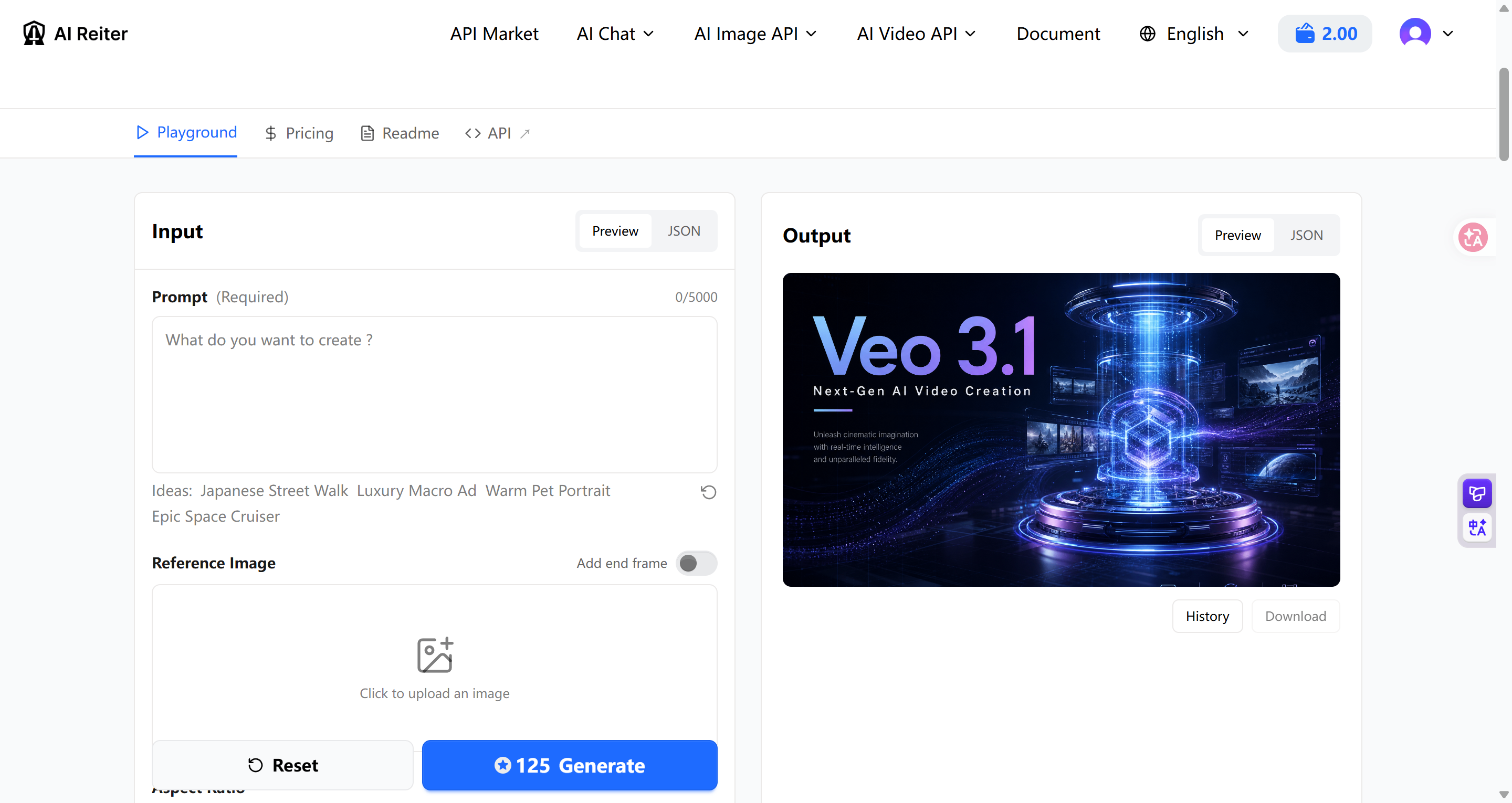
Texte alternatif recommandé :
Interface du générateur vidéo IA AIReiter Veo 3.1Qu’est-ce que Veo 3.1 ?
Veo 3.1 est le modèle de génération vidéo IA mis à jour de Google pour créer des vidéos à partir de prompts textuels, d’images et de workflows vidéo pris en charge.
Pour les créateurs, la principale valeur de Veo 3.1 ne réside pas seulement dans des vidéos plus esthétiques. L’avantage majeur est le contrôle. Vous pouvez décrire le sujet, l’action, le mouvement de caméra, l’éclairage, l’audio et le style visuel dans le prompt. Vous pouvez également utiliser des images de référence, l’extension de scène et la génération à partir des premières et dernières images pour guider le résultat avec plus de précision.
Veo 3.1 est utile pour :
Vidéos de produits
Courtes publicités vidéo
Vidéos pour les réseaux sociaux
Animation de personnages
Clips conceptuels cinématographiques
Storytelling de marque
Démonstrations d’applications ou de logiciels
Tests créatifs de vidéos IA
Quoi de neuf dans Veo 3.1 ?
Les mises à jour les plus utiles de Veo 3.1 peuvent être regroupées en six domaines : audio natif, meilleure conformité aux prompts, images de référence, extension de scène, génération du premier et du dernier cadre, et workflows vidéo verticaux.
Nouvelle fonctionnalité | Ce que cela signifie | Pourquoi c’est important pour les créateurs |
Audio natif | Veo 3.1 peut générer des vidéos avec son | Moins besoin d’ajouter plus tard de la musique, des dialogues ou des effets sonores |
Meilleure fidélité aux instructions | Il peut suivre plus étroitement les instructions de scène, d’action, de caméra et de style | Les résultats sont plus proches d’un vrai brief vidéo |
Images de référence | Vous pouvez utiliser des images pour guider un personnage, un produit ou une scène | Meilleure cohérence visuelle |
Extension de scène | Vous pouvez poursuivre une vidéo générée précédemment | Plus facile de créer des scènes plus longues |
Génération de la première et de la dernière image | Vous pouvez guider les images de début et de fin | Idéal pour les transitions, les révélations et les transformations |
Vidéo verticale | Prend en charge les flux de travail mobile-first 9:16 | Meilleur pour TikTok, Reels et Shorts |
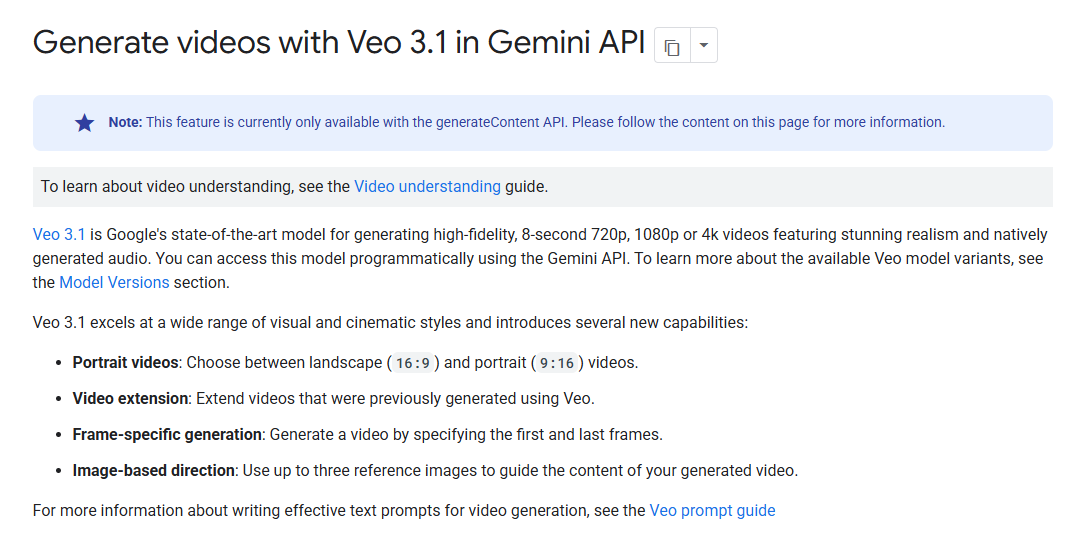
Texte alternatif recommandé :
Google Veo 3.1 nouvelles fonctionnalités audio natif images de référence extension de scène1. L'audio natif rend les vidéos Veo 3.1 plus complètes
De nombreux outils vidéo d’IA génèrent d’abord des clips silencieux. Les créateurs doivent ensuite ajouter de la musique, des effets sonores, une ambiance ou des dialogues dans un outil de montage séparé.
Veo 3.1 intègre l'audio au processus de génération. Cela signifie que votre prompt doit décrire à la fois ce que le spectateur voit et ce que le spectateur entend.
Invite faible :
Un homme marche dans une rue cyberpunk sous la pluie.Meilleur prompt Veo 3.1 :
Une scène nocturne cinématographique d’un homme marchant dans une rue cyberpunk sous la pluie, des enseignes néon se reflétant sur le trottoir mouillé, un plan de suivi lent, des pas feutrés, une ambiance lointaine de circulation, la pluie frappant les toits en métal, et une musique synthétique atmosphérique grave.Cette invite donne au modèle un contexte plus utile. Elle décrit la scène visuelle, le mouvement de la caméra, l’environnement et la direction audio.
L’audio natif est particulièrement utile pour :
Scènes de dialogue
Publicités de produits
Bandes-annonces cinématographiques
Accroches pour les réseaux sociaux
Vidéos narratives
Scènes de style jeu vidéo
Vidéos de marque
Vidéos explicatives
Lors de l’utilisation de Veo 3.1 dans AIReiter, ajoutez au moins un détail audio à l’invite, comme « musique de fond douce », « ambiance urbaine lointaine », « léger son de clic du produit » ou « voix off calme ».
2.Suivre l’invite est plus proche d’un véritable brief vidéo
Une requête vidéo est plus complexe qu’une requête d’image. Une requête d’image décrit une seule image. Une requête vidéo doit décrire le mouvement, le timing, la direction de la caméra, le son et l’ambiance.
Un prompt faible est :
Une vidéo produit d’une montre connectée.Une invite Veo 3.1 plus robuste est :
Une vidéo promotionnelle haut de gamme d'une smartwatch noire sur une surface en pierre mate, avec un lent zoom avant de la caméra, un éclairage doux de studio, des reflets réalistes sur l'écran en verre, de subtiles particules de poussière dans l'air, un style publicitaire épuré de technologie de luxe, une musique de fond électronique apaisante.Cette deuxième invite fonctionne mieux parce qu’elle donne au modèle des instructions précises :
Élément du prompt | Exemple |
Sujet | montre connectée noire |
Scène | surface en pierre mate |
Mouvement de caméra | lent zoom avant de la caméra |
Éclairage | éclairage doux de studio |
Détail du matériau | reflets réalistes |
Style | style commercial de technologie de luxe |
Audio | musique de fond électronique calme |
C’est pourquoi Veo 3.1 est plus pratique pour le travail créatif réel. Au lieu d’écrire une phrase vague, vous pouvez rédiger le prompt comme un court brief de production.
3.Les images de référence améliorent la cohérence des produits et des personnages
La vidéo IA a souvent du mal à conserver la cohérence. Un produit peut changer de forme, un personnage peut sembler différent d’un clip à l’autre, ou un style visuel peut dériver de l’idée initiale.
Les images de référence aident à réduire ce problème. Vous pouvez utiliser une image pour guider l’apparence d’un produit, d’un personnage, d’un objet ou d’une scène.
Les images de référence sont utiles pour contrôler :
Apparence du produit
Conception du personnage
Forme de l’objet
Style de marque
Composition de la scène
Direction de l’arrière-plan
Matériau et couleur
Pour les vidéos de produit, téléchargez d’abord une image du produit, puis décrivez le mouvement de caméra, l’éclairage et le style commercial. C’est généralement plus fiable que d’utiliser uniquement du texte.
Exemple d’invite pour l’image de référence :
Utilisez l'image du produit téléchargée comme sujet principal. Créez une vidéo produit cinématique de 8 secondes de la bouteille debout sur une surface en pierre noire mouillée, rotation lente de la caméra, éclairage latéral dramatique, gouttelettes d'eau sur la surface, style de publicité haut de gamme pour les soins de la peau, musique d'ambiance douce, ombres et reflets réalistes.Ce flux de travail est utile pour le commerce électronique, les tests de créations publicitaires, le contenu de marque et l’animation de personnages.
4.L'extension de scène aide à transformer de courts clips en séquences plus longues
De nombreux outils vidéo IA génèrent de courts clips. Les courts clips sont utiles pour tester des idées, mais ils peuvent sembler limitants lorsque vous souhaitez créer une publicité complète, une séquence narrative ou une révélation de produit.
L’extension de scène aide à résoudre ce problème. Au lieu de demander au modèle de créer une séquence complexe en une seule fois, vous pouvez d’abord générer un plan initial, puis l’étendre à partir de celui-ci.
Un workflow plus stable ressemble à ceci :
Étape | Que faire |
1 | Générez une première prise claire |
2 | Vérifiez le sujet, la caméra et le style |
3 | Étendez la vidéo avec une nouvelle consigne |
4 | Ajoutez une révélation de produit, une action de personnage ou un changement de caméra |
5 | Répétez jusqu'à ce que la séquence semble complète |
Exemple de première invite :
Une prise de vue cinématographique d'une voiture électrique futuriste stationnée dans un studio sombre, lumière de contour bleue douce, léger mouvement d'approche de la caméra, sol réfléchissant, style publicitaire automobile haut de gamme.Exemple d’invite d’extension :
Poursuivez la prise à mesure que les phares s’allument, la caméra se déplace lentement autour de l’avant de la voiture, léger bourdonnement électrique, éclairage dramatique, ambiance de technologie de luxe.C’est plus facile à contrôler que d’essayer de faire entrer trop d’actions dans un clip trop court.
5.La génération de la première et de la dernière image facilite les transitions et les révélations
La génération de la première et de la dernière image vous permet de guider les images de début et de fin d’une vidéo. Le modèle crée ensuite le mouvement entre ces deux images.
C’est utile lorsque vous savez déjà comment la vidéo doit commencer et se terminer.
Les bons cas d’utilisation incluent :
Transitions de révélation de produit
Clips avant et après
Mouvements de personnages
Vidéos de transformation de mode
Vidéos de révélation de logo
Changements de scène
Démonstrations d’interface d’application
Pour les vidéos marketing, c’est particulièrement utile pour les présentations de produits, les démonstrations avant/après et les transitions visuelles.
6.La vidéo verticale est meilleure pour les plateformes de format court
De nombreuses vidéos aujourd'hui sont conçues pour TikTok, Instagram Reels, YouTube Shorts et les publicités mobiles. Pour ces plateformes, la vidéo verticale est souvent plus utile que la vidéo horizontale.
Format | Idéal pour |
Paysage 16:9 | YouTube, sites web, démonstrations de produits, présentations |
Vertical 9:16 | TikTok, Reels, Shorts, publicités mobiles |
Si votre objectif est d’obtenir du trafic social, commencez avec un format vertical 9:16. Si votre objectif est une vidéo d’accueil de site web, un visuel de page d’atterrissage ou une démonstration produit, le format paysage 16:9 peut être plus adapté.
Veo 3.1 vs Veo 3 : Qu’est-ce qui a changé ?
Veo 3.1 n’est pas seulement un changement de nom. La principale différence est qu’il offre aux créateurs davantage de contrôle sur la vidéo finale.
Fonctionnalité | Veo 3 | Veo 3.1 |
Texte en vidéo | Pris en charge | Pris en charge |
Image en vidéo | Pris en charge | Mieux adapté aux flux de travail avec image de référence |
Audio natif | Pris en charge | Mieux intégré à l’invite visuelle |
Suivi des invites | Bon | Mieux pour les instructions complexes de caméra et narratives |
Images de référence | Plus limité | Mieux pour la cohérence des produits et des personnages |
Extension de scène | Plus limité | Mieux pour les flux de travail vidéo continus |
Contrôle de la première et de la dernière image | Plus limité | Mieux pour les transitions et les révélations |
Vidéo verticale | Dépend du flux de travail | Mieux adapté au contenu conçu d’abord pour mobile |
En termes simples, Veo 3 peut générer de courtes vidéos impressionnantes. Veo 3.1 est plus utile lorsque vous avez besoin d’un contrôle plus poussé sur la scène, le son, le mouvement de caméra et la structure de la vidéo.
Veo 3.1, Veo 3.1 Fast et Veo 3.1 Lite : lequel devriez-vous utiliser ?
Veo 3.1 dispose désormais de différentes versions pour différents besoins. Pour éviter de répéter les pages dédiées Fast et Lite, cette section ne fournit qu’un bref aperçu.
Version | Idéal pour | Principal avantage |
Veo 3.1 | Vidéos finales, qualité cinématographique, contrôle avancé | Meilleure qualité et meilleur contrôle globaux |
Veo 3.1 Fast | Tests de prompts et itération rapide | Génération plus rapide |
Veo 3.1 Lite | Flux de travail à faible coût et à fort volume | Meilleure efficacité des coûts |
Si la vitesse est votre priorité, consultez notre guide Veo 3.1 Fast.
Si une génération à grande échelle et à moindre coût est votre priorité, consultez notre guide Veo 3.1 Lite.
Quand devriez-vous utiliser Veo 3.1 ?
Utilisez Veo 3.1 lorsque la qualité, le contrôle et le rendu final comptent plus que la vitesse ou le coût.
Veo 3.1 convient bien pour :
Vidéos finales de marque
Annonces de produits
Clips cinématographiques
Vidéos de héros de site web
Vidéos axées sur l’histoire
Vidéos nécessitant une cohérence visuelle
Vidéos nécessitant un contrôle du son et des scènes
Si vous testez encore des orientations créatives, commencer par la version Fast peut faire gagner du temps. Si vous avez besoin de nombreuses vidéos simples à moindre coût, la version Lite peut être plus pratique.
Astuces de workflow AIReiter pour Veo 3.1
Lorsque vous utilisez Veo 3.1 dans AIReiter, ne commencez pas par une invite trop compliquée. Une approche plus fiable consiste à construire l'invite étape par étape.
Étape | À ajouter |
1 | Sujet et action |
2 | Scène et mouvement de caméra |
3 | Éclairage et style visuel |
4 | Description audio |
5 | Instructions pour l'image de référence si nécessaire |
Par exemple, si vous créez une publicité pour un produit, commencez d’abord par une simple prise de vue du produit. Vérifiez si l’apparence du produit, le matériau et l’orientation de la caméra sont corrects. Ajoutez ensuite le son, les détails d’arrière-plan, les transitions ou l’extension de la scène.
Modèle d’invite pour vidéo produit
Utilisez l'image du produit téléchargée comme référence. Créez une vidéo produit cinématographique de [product] dans [scene], avec [camera movement], [lighting style], [material details], [commercial style] et [audio].Ce modèle est plus utile que de simplement écrire « créer une vidéo de produit » parce qu’il donne au modèle des instructions visuelles et audio précises.
Meilleurs cas d’utilisation pour Veo 3.1
6.1 Vidéos du produit
Veo 3.1 fonctionne bien pour les vidéos de produits, car le prompt peut décrire l’éclairage, les mouvements de caméra, les reflets, les matériaux et le son.
Exemple d'invite :
Une vidéo produit cinématographique d’un étui d’écouteurs sans fil argenté s’ouvrant lentement sur une surface noire réfléchissante, éclairage doux de studio, gros plan macro, rotation fluide de la caméra, style de publicité technologique haut de gamme, subtils effets sonores électroniques, ombres réalistes.Texte alternatif recommandé :
Exemple de vidéo produit Veo 3.1 générée avec AIReiter6.2 Vidéos sur les réseaux sociaux
Pour TikTok, Reels et Shorts, incluez le format 9:16, un accroche visuelle claire et une ambiance audio.
Exemple d'invite :
Une vidéo verticale 9:16 d’une tasse de café futuriste brillant doucement sur un bureau au lever du soleil, la vapeur s’élevant au ralenti, un éclairage cinématographique chaleureux, une atmosphère matinale cosy, une musique de fond lo-fi douce, un léger travelling avant de la caméra.6.3 Scènes cinématiques de l'histoire
Veo 3.1 est utile pour les invites narratives car il peut suivre l’ambiance, le rythme, les mouvements de caméra et les instructions audio.
Exemple d'invite :
Une scène nocturne cinématographique d’un astronaute solitaire marchant à travers un désert silencieux sous deux lunes, plan de suivi lent en grand angle, poussière portée par le vent, grésillement radio lointain, fond orchestral émotionnel, éclairage et ombres réalistes.6.4 Annonces de marque
Les publicités de marque ont besoin d’une ambiance produit claire, d’un style visuel et d’une émotion utilisateur. Veo 3.1 peut aider à tester différentes orientations publicitaires.
Exemple d'invite :
Une vidéo commerciale premium pour une application de productivité minimaliste, un bureau épuré avec un ordinateur portable affichant un tableau de bord moderne, la lumière du matin à travers la fenêtre, un mouvement de caméra fluide, une ambiance calme et concentrée, des sons doux de clavier, un style de marque technologique propre.6.5 Vidéos de personnage
Pour les vidéos de personnage, utilisez une image de référence et demandez clairement au modèle de conserver une apparence cohérente du personnage.
Exemple d'invite :
Utilisez l’image du personnage téléchargée comme référence. Créez une animation cinématographique de 8 secondes du personnage marchant à travers une forêt lumineuse, avec des lucioles dans l’air, un éclairage fantastique doux, un léger suivi de caméra, une musique de fond émouvante, et une apparence cohérente du personnage.Formule de prompt Veo 3.1
Un prompt Veo 3.1 pratique peut inclure six parties :
Sujet + Action + Scène + Mouvement de caméra + Style visuel + AudioExemple :
Une montre connectée de luxe noire flottant au-dessus d’une surface sombre et réfléchissante, tournant lentement tandis que la caméra s’approche, éclairage doux de studio, reflets réalistes, style publicitaire de technologie haut de gamme, effets sonores électroniques subtils et musique d’ambiance calme.Vous pouvez également ajouter :
Rapport d’aspect
Durée
Ambiance
Style d’éclairage
Détails des matériaux
Style d’objectif
Vitesse du mouvement
Effets sonores
Dialogue
Instructions pour l’image de référence
Erreurs courantes lors de l’utilisation de Veo 3.1
Erreur 1 : décrire uniquement le sujet
Invite faible :
Une vidéo d’un robot.Meilleur prompt :
Une vidéo cinématographique de 8 secondes d’un petit robot livreur traversant une rue de ville sous la pluie la nuit, avec des reflets néon sur le sol, un travelling lent, des sons doux de roues mécaniques, une ambiance lointaine de circulation, un éclairage réaliste.Erreur 2 : Oublier l’audio
Veo 3.1 prend en charge l’audio natif, donc votre prompt doit inclure des détails sonores.
Vous pouvez ajouter :
Son d’ambiance
Dialogue
Pas
Pluie
Vent
Clics sur le produit
Ambiance musicale
Tonalité de la voix
Erreur 3 : ajouter trop d’événements à un seul court clip
Une courte vidéo devrait généralement se concentrer sur une action claire.
Évitez ceci :
Montrez une voiture roulant dans une ville, puis sur une route de montagne, puis sur une plage, puis un dévoilement de logo.Utilisez ceci à la place :
Une prise de vue cinématographique d'une voiture électrique roulant dans une rue de ville néon la nuit, plan de suivi latéral lent, reflets de route mouillée, son doux de moteur électrique, style publicité automobile premium.Puis utilisez l’extension de scène pour la partie suivante.
Erreur 4 : choisir la mauvaise version
Ne pas utiliser la même version pour chaque tâche.
Besoin | Meilleure option |
Qualité finale et contrôle | Veo 3.1 |
Test rapide des prompts | Veo 3.1 Fast |
Génération par lots à moindre coût | Veo 3.1 Lite |
Comment utiliser Veo 3.1 sur AIReiter
Vous pouvez utiliser Veo 3.1 sur AIReiter ici :
Utilisez AIReiter Veo 3.1 pour générer des vidéos IA
Flux de travail de base :
Ouvrez l’outil Veo 3.1.
Saisissez votre prompt vidéo.
Ajoutez des détails sur le mouvement de caméra, l’éclairage, le style et l’audio.
Générez la vidéo.
Examinez le résultat.
Affinez le prompt et générez à nouveau.
Pour de meilleurs résultats, changez une seule chose à la fois. Ajustez d’abord le sujet et le mouvement de caméra. Ensuite, améliorez l’éclairage. Enfin, ajoutez l’audio et les détails de style.
\Veo 3.1 est une mise à jour de vidéo IA axée sur des flux de travail créatifs pratiques. Les améliorations les plus utiles sont l’audio natif, les images de référence, l’extension de scène, la génération de la première et de la dernière image, la prise en charge de la vidéo verticale et un meilleur respect des prompts.
Utilisez Veo 3.1 lorsque vous avez besoin d'une qualité finale et d'un contrôle créatif accru. Utilisez la version Fast lorsque vous testez rapidement des prompts. Utilisez la version Lite lorsque vous avez besoin d'une génération par lots à moindre coût.
Vous pouvez commencer à créer des vidéos IA ici :