 AIREITER
Dans ComfyUI, Seedream 5.0 Pro ne s’installe pas comme un checkpoint classique : il se présente sous la forme d’un nœud cloud, ByteDanceSeedreamNodeV2, accessible via les Partner Nodes. Aucun poids à télécharger, aucune génération exécutée sur votre GPU : le prompt est envoyé aux serveurs de ByteDance, qui renvoient l’image finale. L’enjeu n’est donc pas tant d’« installer Seedream 5.0 Pro dans ComfyUI » que de réussir la transition : récupérer l’image générée dans le cloud et l’envoyer vers vos nœuds locaux pour l’upscale, les retouches régionales et le peaufinage. C’est le point clé si vous utilisez déjà des graphes ComfyUI.
Seedream 5.0 Pro : un service cloud, pas un modèle à installer
La question revient souvent : peut-on exécuter Seedream en local ? Non. Seedream 5.0 Pro est uniquement accessible par API. Le nœud ComfyUI agit comme un client léger : il transmet vos prompts et images de référence à ByteDance, puis récupère le résultat. Cela implique trois choses très concrètes :
- Aucune VRAM n’est mobilisée. Une 3090 et le GPU intégré d’un ordinateur portable obtiennent le même rendu, à la même vitesse, puisque le modèle ne tourne pas sur votre machine. La génération dépend de l’API, pas de votre carte graphique.
- Une connexion Internet et des crédits sont indispensables. Chaque génération est facturée. Il n’existe ni mode hors ligne ni usage gratuit après téléchargement, comme avec un checkpoint local.
- Pas de LoRA, de fine-tuning ou de sampler personnalisé pour la génération elle-même. Vous disposez uniquement des paramètres exposés par l’API, sans contrôle de bas niveau.
Seedream 5.0 Pro demande ComfyUI 0.27.1 ou une version ultérieure ; la variante Lite était arrivée plus tôt, à partir de la version 0.15.0. Si le nœud reste introuvable dans la bibliothèque de modèles, commencez par mettre ComfyUI à jour.
Ajouter le nœud Seedream 5.0 Pro dans ComfyUI
Voici la marche à suivre :
- Mettez ComfyUI à jour vers une build qui intègre le nœud, soit 0.27.1+ pour Pro.
- Ouvrez la bibliothèque de modèles et recherchez « Seedream 5.0 Pro », ou ajoutez manuellement
ByteDanceSeedreamNodeV2depuis les Partner Nodes. Deux modèles officiels sont fournis : « Seedream 5.0 Pro: Text to Image » et « Seedream 5.0 Pro: Image Edit », tous deux importables au format JSON. - Connectez votre compte ComfyUI afin que le nœud puisse utiliser vos crédits API. Les Partner Nodes nécessitent une session connectée et un environnement réseau autorisé.
- Lancez un premier test texte-vers-image et vérifiez que la sortie IMAGE du nœud arrive bien dans SaveImage.
Les principales entrées du nœud sont les suivantes :
- Prompt : le texte descriptif.
- Taille de l’image : largeur et hauteur prises en charge par l’API. Les formats vont du carré à l’ultra-large.
- Seed : pour tenter de reproduire un résultat, avec une réserve détaillée plus loin.
- Image(s) de référence, facultatives : elles servent de cible d’édition, de référence stylistique ou de sujet à conserver cohérent. Le nœud Lite accepte jusqu’à 14 images de référence ; Pro gère de la même façon les entrées multi-images.
- Selon la version du nœud, certains builds exposent également guidance (CFG) et steps.
Voici les domaines où Seedream 5.0 Pro se distingue, et pourquoi il trouve sa place dans un graphe plutôt qu’en remplacement d’un modèle généraliste :
- Texte intégré à l’image dans 14 langues : anglais, japonais, coréen, arabe, russe, thaï et bien d’autres. Les petits textes restent lisibles, là où la plupart des modèles échouent.
- Cohérence des personnages et des produits entre plusieurs retouches : l’identité, l’éclairage et les couleurs tiennent lorsque vous changez de décor ou de style.
- Retouche locale précise : vous pouvez cibler une zone sans dégrader la lumière, la profondeur ou la texture autour.
- Infographies, organigrammes et mises en page structurées : des compositions combinant texte et image, pas seulement des visuels photo.
Un même modèle couvre le texte-vers-image, l’édition et les entrées multi-images : inutile de changer de nœud selon la tâche.
Le passage au local : exploiter la sortie dans vos nœuds ComfyUI
ByteDanceSeedreamNodeV2 renvoie un tenseur IMAGE standard, exactement le format attendu par les autres nœuds ComfyUI. L’image produite dans le cloud devient donc un élément à part entière de votre graphe : vous pouvez la relier à tout nœud qui accepterait une génération locale.
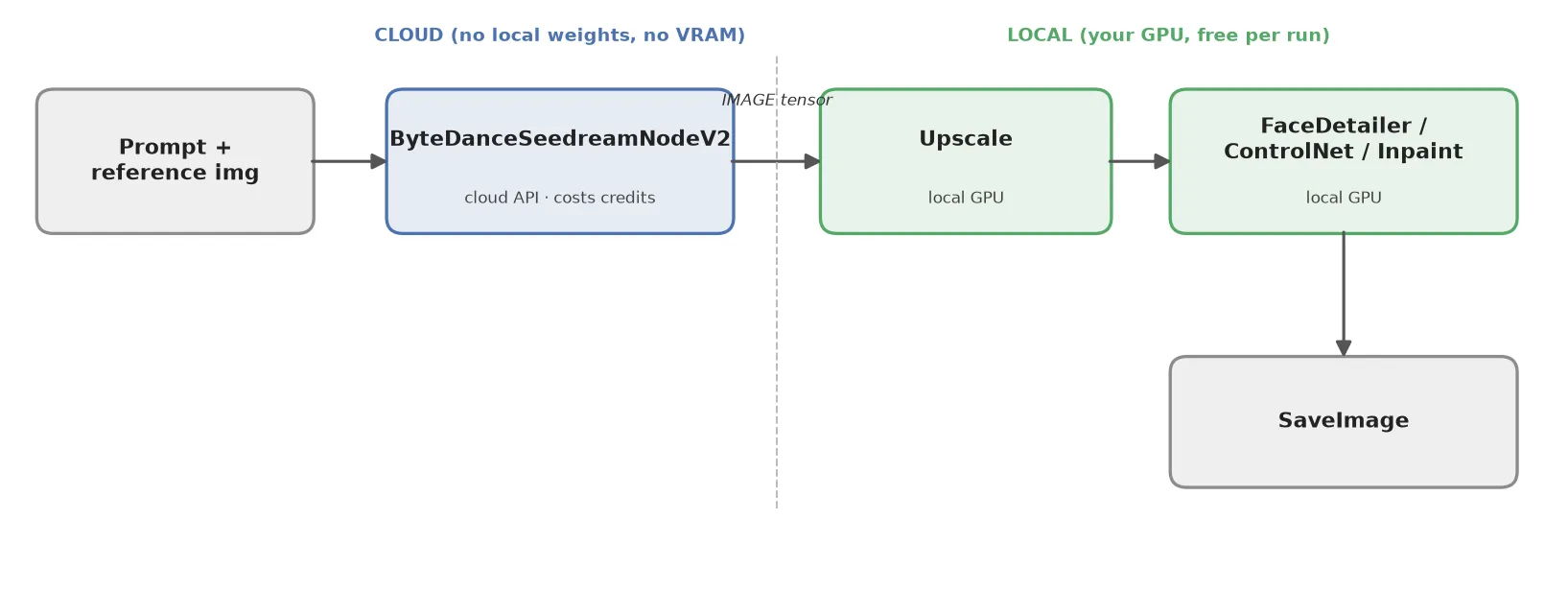
Une chaîne hybride typique ressemble à ceci :
- Générer avec
ByteDanceSeedreamNodeV2dans le cloud, ce qui consomme des crédits. - Agrandir l’image localement : envoyez IMAGE vers un nœud de modèle d’upscale, ou vers un upscale latent suivi d’un passage dans un KSampler local. Cette étape tourne sur votre GPU, ne coûte rien à chaque exécution et permet de dépasser la définition native fournie par l’API.
- Affiner et corriger : passez ensuite l’image par FaceDetailer, un inpaint ou un raffinement guidé par ControlNet avec un checkpoint local. C’est ici que vous corrigez les mains, améliorez les visages ou verrouillez la composition avec une carte de profondeur ou de pose.
- Enregistrer avec SaveImage.
Sous forme de chaînes de nœuds, les deux sens de circulation sont les suivants :
- Du cloud vers le local :
ByteDanceSeedreamNodeV2 → ImageUpscaleWithModel → FaceDetailer → SaveImage - Du local vers le cloud :
LoadImage → ByteDanceSeedreamNodeV2 (reference input) → SaveImage
Le principe est simple : utilisez les crédits une seule fois pour profiter des points forts de Seedream — composition, texte et cohérence du sujet — puis réalisez les retouches au pixel près localement, où les itérations sont gratuites. Vous conservez le rendu Seedream sans repayer l’API à chaque tentative d’upscale ou de correction.
Le chemin inverse a lui aussi son intérêt. Vous pouvez fournir une image locale au nœud Seedream comme référence ou source de retouche. Chargez une photo, ou récupérez le résultat d’une génération locale, connectez-le à l’entrée de référence du nœud, puis exploitez l’édition de Seedream 5.0 Pro pour ajouter du texte, remplacer un arrière-plan ou changer le style d’un visuel produit tout en préservant le sujet. Le graphe fonctionne donc dans les deux sens : du local vers le cloud pour l’édition, et du cloud vers le local pour le raffinement.
Dans quels cas ce flux hybride vaut ses crédits
Seedream 5.0 Pro étant facturé à l’image, il faut déterminer ce que vous payez réellement. Les tests comparatifs publics publiés sur X en juillet 2026, où des utilisateurs ont soumis les mêmes prompts à Seedream 5.0 Pro, Nano Banana Pro et GPT Image 2, font ressortir une tendance assez nette :
| Tâche | Seedream 5.0 Pro | Ses limites |
|---|---|---|
| Texte dans l’image, 14 langues | Solide, lisible et multilingue | — |
| Ambiance, éclairage, atmosphère, arrière-plans | Solide | — |
| Cohérence du sujet ou produit entre les retouches | Solide | — |
| Photoréalisme exigeant | Bon, mais pas parmi les meilleurs | Les testeurs donnent l’avantage à Nano Banana Pro et GPT Image 2 sur le réalisme |
| Coût par image | Compétitif ; un testeur a estimé qu’il égalait le rendu de Nano Banana 2 pour moins cher | — |
Privilégiez Seedream lorsqu’une image exige du texte lisible, une atmosphère précise ou un sujet cohérent d’une variation à l’autre. Pour viser le photoréalisme maximal, générez avec un modèle plus performant dans ce domaine et réservez Seedream à l’étape d’édition : c’est précisément l’intérêt du flux local vers cloud.
Dans la pratique, la consommation de crédits dépend du nombre d’appels cloud, pas du volume de retouches. Une session comprenant une génération Seedream suivie de cinq itérations locales d’upscale et de détail ne consomme que les crédits d’une image, puisque seule la première étape appelle l’API. Avant un gros lot, vérifiez le prix actuel par image dans le nœud ou sur votre compte Comfy : il varie selon la résolution et selon que vous utilisez Pro ou Lite.
Face à un workflow entièrement local, par exemple Flux sur votre propre GPU, le compromis est clair : la génération locale est gratuite par image, mais demande de la configuration, de la VRAM et davantage de travail sur les prompts pour gérer le texte et la cohérence. Seedream consomme des crédits, mais réussit plus facilement le texte et la cohérence dès le premier essai. Le graphe hybride permet de réserver les crédits à la génération tout en gardant en local les étapes coûteuses à itérer.
Dans ComfyUI, le Partner Node constitue la solution la plus simple, avec une facturation via votre compte Comfy. Si vous souhaitez appeler la même API d’image ByteDance en dehors de ComfyUI, pour des traitements par lots ou un backend, des passerelles tierces l’exposent aussi ; AIReiter, par exemple, propose les modèles ByteDance sur une base de crédits (500 crédits = $5), afin d’appeler l’API depuis un script plutôt que depuis un nœud.
Conseils et points de vigilance
- Les seeds ne garantissent pas un résultat identique au bit près. Le nœud propose un seed, mais l’échantillonnage s’effectue côté serveur : vous n’obtiendrez pas la reproductibilité image par image d’un KSampler local. Considérez le seed comme une indication de proximité, pas comme une garantie d’identité entre les exécutions et les versions du nœud.
- Choisissez le bon ratio dès le départ. Générez directement au format que vous comptez agrandir ; recadrer après une génération cloud gaspille des crédits.
- Évitez d’envoyer une sortie cloud dans un second passage cloud. Chaque aller-retour API coûte des crédits. Une fois l’image récupérée, gardez le raffinage en local.
- Sachez quand rester en local. Pour une image purement photoréaliste, sans texte ni besoin de cohérence, un modèle local peut suffire gratuitement. Seedream justifie ses crédits pour le texte, l’édition et la continuité d’un même sujet.
Questions fréquentes
Peut-on exécuter Seedream 5.0 Pro en local ?
Non. Il n’existe aucun poids téléchargeable. Le nœud ComfyUI est un client API qui envoie votre requête aux serveurs de ByteDance : la génération se fait donc toujours dans le cloud et nécessite une connexion Internet ainsi que des crédits.
Seedream 5.0 Pro est-il gratuit dans ComfyUI ?
Non. Chaque génération consomme des crédits API, facturés par image. Le nœud est gratuit à installer, mais les appels ne le sont pas.
Où télécharger Seedream 5.0 Pro, ou trouver son dépôt GitHub ?
Il n’en existe pas pour le modèle, qui est uniquement accessible par API. Vous installez le Partner Node ainsi que les workflows officiels, texte-vers-image et édition d’image, disponibles dans la bibliothèque de modèles de ComfyUI ou au format JSON.
Quelle différence entre Seedream 5.0 Pro et Lite dans ComfyUI ?
Les deux sont des nœuds cloud qui offrent le même comportement de transition vers le local ; ils diffèrent par leur niveau de qualité, leur coût et la version minimale requise de ComfyUI.
| Seedream 5.0 Pro | Seedream 5.0 Lite | |
|---|---|---|
| Version minimale de ComfyUI | 0.27.1+ | 0.15.0+ |
| Images de référence | Entrée multi-images | Jusqu’à 14 |
| Résolution de sortie | Niveau production | 2K / 3K documenté |
| Coût | Plus élevé par image | Moins cher |
| Idéal pour | Édition, cohérence, qualité finale | Brouillons, itérations moins coûteuses |
Pour la plupart des travaux d’édition et de cohérence, c’est Pro qui est le plus souvent cité.
Seedream 5.0 Pro ou Nano Banana Pro dans ComfyUI ?
Pour du texte lisible dans l’image, des mises en page multilingues et la cohérence d’un sujet, Seedream 5.0 Pro est le meilleur choix. Pour un photoréalisme maximal, Nano Banana Pro et GPT Image 2 ont généralement l’avantage. De nombreux workflows combinent les deux : ils génèrent avec le modèle qui réussit le mieux l’image de base, puis passent par Seedream pour ajouter le texte ou effectuer l’édition.