
Die KI-Videogenerierung entwickelt sich von einfachen Text-zu-Video-Clips hin zu stärker kontrollierten kreativen Workflows. Veo 3.1 ist ein wichtiges Update, weil es Kreativen mehr Möglichkeiten gibt, die Szene, den Sound, die Konsistenz des Motivs, die Kamerabewegung und die Video-Kontinuität zu steuern.
Sie können Veo 3.1 hier direkt mit AIReiter ausprobieren:
AIReiter Veo 3.1 KI-Video-Generator
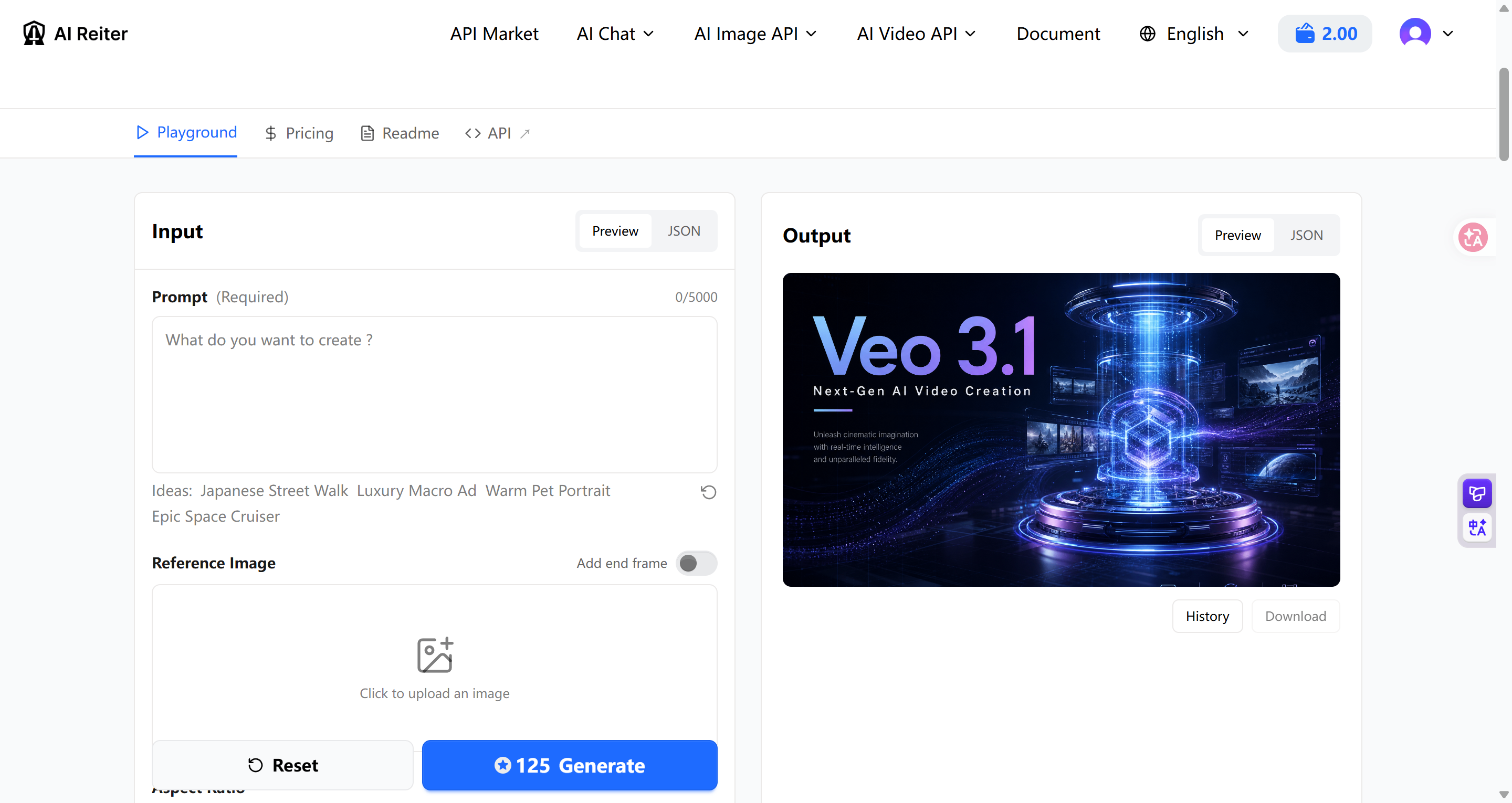
Empfohlener Alt-Text:
AIReiter Veo 3.1 AI-Video-Generator-OberflächeWas ist Veo 3.1?
Veo 3.1 ist Googles aktualisiertes KI-Videoerstellungsmodell zum Erstellen von Videos aus Textprompts, Bildern und unterstützten Video-Workflows.
Für Kreative liegt der Hauptwert von Veo 3.1 nicht nur in besser aussehenden Videos. Der größere Vorteil ist die Kontrolle. Sie können das Motiv, die Aktion, die Kamerabewegung, die Beleuchtung, den Ton und den visuellen Stil im Prompt beschreiben. Außerdem können Sie Referenzbilder, Szeneerweiterung und die Generierung des ersten und letzten Frames verwenden, um das Ergebnis präziser zu steuern.
Veo 3.1 ist nützlich für:
Produktvideos
Kurze Videoanzeigen
Social-Media-Videos
Charakteranimation
Kinematische Konzeptclips
Marken-Storytelling
App- oder Software-Demos
Kreative KI-Video-Tests
Was ist neu in Veo 3.1?
Die nützlichsten Aktualisierungen von Veo 3.1 lassen sich in sechs Bereiche einteilen: nativer Ton, besseres Befolgen von Prompts, Referenzbilder, Szenenerweiterung, Generierung des ersten und letzten Frames sowie vertikale Video-Workflows.
Neue Funktion | Was das bedeutet | Warum das für Creator wichtig ist |
Native Audio | Veo 3.1 kann Videos mit Ton generieren | Weniger Bedarf, später Musik, Dialog oder Soundeffekte hinzuzufügen |
Bessere Befolgung von Prompts | Es kann Anweisungen zu Szene, Aktion, Kamera und Stil genauer befolgen | Die Ergebnisse liegen näher an einem echten Video-Briefing |
Referenzbilder | Sie können Bilder verwenden, um eine Figur, ein Produkt oder eine Szene zu steuern | Bessere visuelle Konsistenz |
Szenenerweiterung | Sie können ein zuvor generiertes Video fortsetzen | Einfacher, längere Szenen zu erstellen |
Generierung von erstem und letztem Frame | Sie können die Start- und Endframes steuern | Besser für Übergänge, Enthüllungen und Transformationen |
Vertikales Video | Unterstützt mobile-first 9:16-Workflows | Besser für TikTok, Reels und Shorts |
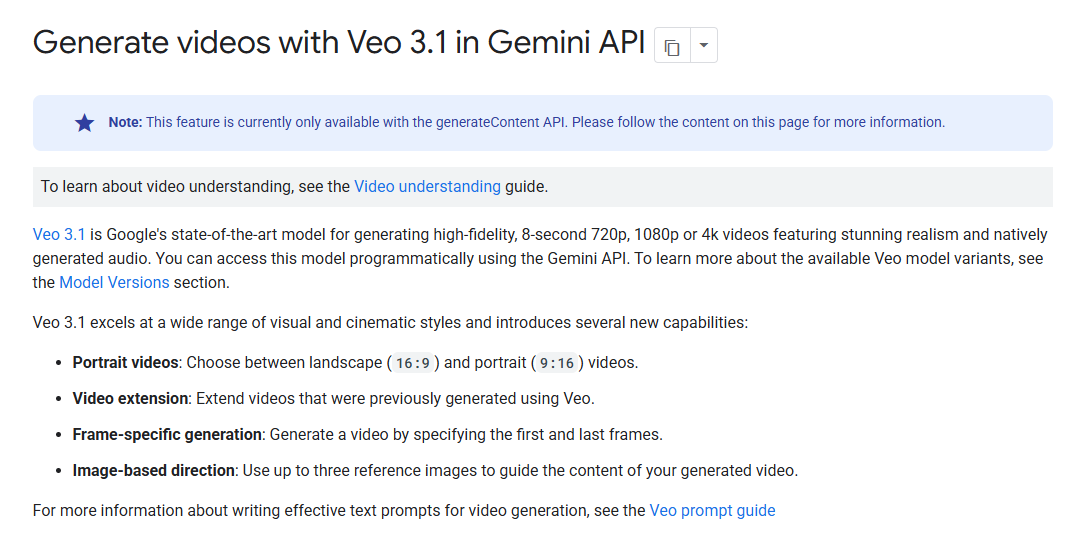
Empfohlener Alt-Text:
Google Veo 3.1 neue Funktionen native Audio-Referenzbilder Szenenerweiterung1. Native Audio lässt Veo-3.1-Videos vollständiger wirken
Viele KI-Video-Tools erstellen zunächst stumme Clips. Danach müssen Creator in einem separaten Bearbeitungstool Musik, Soundeffekte, Umgebungsgeräusche oder Dialog hinzufügen.
Veo 3.1 macht Audio zu einem Teil des Generierungsprozesses. Das bedeutet, dass Ihr Prompt sowohl beschreiben sollte, was der Zuschauer sieht, als auch, was der Zuschauer hört.
Schwacher Prompt:
Ein Mann geht durch eine regnerische Cyberpunk-Straße.Besserer Veo 3.1-Prompt:
Eine filmische Nachtszene eines Mannes, der durch eine regnerische Cyberpunk-Straße geht, Neonlichter, die sich auf dem nassen Pflaster spiegeln, langsame Kamerafahrt, sanfte Schritte, ferne Verkehrsgeräusche, Regen, der auf Metalldächer prasselt, und tief liegende atmosphärische Synth-Musik.Dieser Prompt gibt dem Modell nützlicheren Kontext. Er beschreibt die visuelle Szene, die Kamerabewegung, die Umgebung und die Audio-Richtung.
Native Audio ist besonders nützlich für:
Dialogszenen
Produktanzeigen
Kinematische Trailer
Social-Media-Hooks
Story-Videos
Videospielartige Szenen
Markenvideos
Erklärclips
Wenn Sie Veo 3.1 in AIReiter verwenden, fügen Sie dem Prompt mindestens ein Audiodetail hinzu, zum Beispiel „sanfte Hintergrundmusik“, „ferne Stadtatmosphäre“, „dezentes Klickgeräusch des Produkts“ oder „ruhiges Voiceover“.
2. Prompt-Befolgung ist näher an einem realen Video-Briefing
Ein Video-Prompt ist komplexer als ein Bild-Prompt. Ein Bild-Prompt beschreibt ein einzelnes Bild. Ein Video-Prompt muss Bewegung, Timing, Kameraführung, Ton und Stimmung beschreiben.
Ein schwacher Prompt ist:
Ein Produktvideo einer Smartwatch.Ein stärkerer Veo 3.1-Prompt ist:
Ein hochwertiges Produktvideo einer schwarzen Smartwatch auf einer matten Steinoberfläche, langsames Heranfahren der Kamera, sanfte Studio-Beleuchtung, realistische Reflexionen auf dem Glasbildschirm, dezente Staubpartikel in der Luft, sauberer Luxus-Technologie-Werbestil, ruhige elektronische Hintergrundmusik.Dieser zweite Prompt funktioniert besser, weil er dem Modell konkrete Anweisungen gibt:
Prompt-Element | Beispiel |
Motiv | schwarze Smartwatch |
Szene | matte Steinoberfläche |
Kamerabewegung | langsamer Kamera-Forward-Dolly |
Beleuchtung | weiche Studio-Beleuchtung |
Materialdetail | realistische Reflexionen |
Stil | Luxus-Technologie-Werbestil |
Audio | ruhige elektronische Hintergrundmusik |
Deshalb ist Veo 3.1 für echte kreative Arbeit praktischer. Anstatt einen vagen Satz zu schreiben, kannst du den Prompt wie ein kurzes Produktionsbriefing formulieren.
3.Referenzbilder verbessern die Konsistenz von Produkt und Charakter
KI-Video hat oft Schwierigkeiten mit Konsistenz. Ein Produkt kann seine Form ändern, eine Figur kann zwischen Clips anders aussehen, oder ein visueller Stil kann vom ursprünglichen Konzept abweichen.
Referenzbilder helfen, dieses Problem zu verringern. Sie können ein Bild verwenden, um das Erscheinungsbild eines Produkts, einer Figur, eines Objekts oder einer Szene zu steuern.
Referenzbilder sind nützlich zur Steuerung von:
Produktwirkung
Charakterdesign
Objektform
Markenstil
Szenenkomposition
Hintergrundausrichtung
Material und Farbe
Für Produktvideos laden Sie zuerst ein Produktbild hoch und beschreiben dann die Kamerabewegung, die Beleuchtung und den Werbestil. Das ist in der Regel zuverlässiger als die Verwendung von reinem Text.
Beispiel für einen Referenzbild-Prompt:
Verwende das hochgeladene Produktbild als Hauptmotiv. Erstelle ein kinoreifes 8-sekündiges Produktvideo der Flasche, die auf einer nassen schwarzen Steinoberfläche steht, mit langsamer Kamerarotation, dramatischer Seitenbeleuchtung, Wassertropfen auf der Oberfläche, hochwertigem Hautpflege-Werbestil, sanfter Ambient-Musik, realistischen Schatten und Reflexionen.Dieser Workflow ist nützlich für E-Commerce, das Testen von Werbemitteln, Markeninhalte und Charakteranimation.
4. Die Szenenerweiterung hilft dabei, kurze Clips in längere Sequenzen umzuwandeln
Viele KI-Video-Tools erzeugen kurze Clips. Kurze Clips sind nützlich, um Ideen zu testen, aber sie können einschränkend wirken, wenn Sie eine komplette Anzeige, eine Erzählsequenz oder eine Produktenthüllung erstellen möchten.
Szenenerweiterung hilft, dieses Problem zu lösen. Anstatt das Modell zu bitten, eine komplexe Sequenz auf einmal zu erstellen, können Sie zuerst einen Shot generieren und dann von dort aus erweitern.
Ein stabilerer Workflow sieht so aus:
Schritt | Was zu tun ist |
1 | Erzeuge eine klare Eröffnungsaufnahme |
2 | Überprüfe das Motiv, die Kamera und den Stil |
3 | Erweitere das Video mit einem neuen Prompt |
4 | Füge eine Produktenthüllung, eine Charakteraktion oder einen Kamerawechsel hinzu |
5 | Wiederhole dies, bis die Sequenz vollständig wirkt |
Beispiel für den ersten Prompt:
Eine filmische Aufnahme eines futuristischen Elektroautos, das in einem dunklen Studio geparkt ist, weiches blaues Kantenlicht, langsame Kamerafahrt nach vorne, reflektierender Boden, hochwertiger Automobil-Werbungsstil.Beispiel für eine Erweiterungsaufforderung:
Setze die Aufnahme fort, während sich die Scheinwerfer einschalten, die Kamera bewegt sich langsam um die Vorderseite des Autos, sanftes elektrisches Summen, dramatische Beleuchtung, luxuriöse Technologie-Stimmung.Das lässt sich leichter kontrollieren, als zu versuchen, zu viele Aktionen in einen kurzen Clip zu pressen.
5. Die Generierung des ersten und letzten Frames hilft bei Übergängen und Enthüllungen
Die Erzeugung von Erst- und Letztbild ermöglicht es Ihnen, die Anfangs- und Endbilder eines Videos vorzugeben. Das Modell erzeugt dann die Bewegung zwischen diesen beiden Bildern.
Dies ist nützlich, wenn Sie bereits wissen, wie das Video beginnen und enden soll.
Gute Anwendungsfälle sind:
Produkt-Enthüllungsübergänge
Vorher-Nachher-Clips
Figurenbewegung
Mode-Transformationsvideos
Logo-Enthüllungsvideos
Szenenwechsel
Demos der App-Oberfläche
Für Marketingvideos ist dies besonders nützlich für Produktenthüllungen, Vorher-Nachher-Demos und visuelle Übergänge.
6.Vertikales Video ist besser für Kurzformat-Plattformen
Viele Videos werden heute für TikTok, Instagram Reels, YouTube Shorts und mobile Anzeigen erstellt. Für diese Plattformen ist vertikales Video oft nützlicher als horizontales Video.
Format | Am besten für |
16:9 landscape | YouTube, Websites, Produktdemos, Präsentationen |
9:16 vertical | TikTok, Reels, Shorts, mobile Anzeigen |
Wenn dein Ziel Social Traffic ist, beginne mit einem vertikalen Format im Seitenverhältnis 9:16. Wenn dein Ziel ein Website-Hero-Video, ein Asset für die Landingpage oder ein Produkt-Walkthrough ist, kann 16:9 im Querformat besser sein.
Veo 3.1 vs Veo 3: Was hat sich geändert?
Veo 3.1 ist nicht nur eine Namensänderung. Der Hauptunterschied besteht darin, dass es Kreativen mehr Kontrolle über das fertige Video gibt.
Funktion | Veo 3 | Veo 3.1 |
Text-zu-Video | Unterstützt | Unterstützt |
Bild-zu-Video | Unterstützt | Besser geeignet für Workflows mit Referenzbildern |
Natives Audio | Unterstützt | Besser in den visuellen Prompt integriert |
Prompt-Folgen | Gut | Besser für komplexe Kamera- und Erzählanweisungen |
Referenzbilder | Stärker eingeschränkt | Besser für Produkt- und Charakterkonsistenz |
Szenenerweiterung | Stärker eingeschränkt | Besser für kontinuierliche Video-Workflows |
Steuerung des ersten und letzten Frames | Stärker eingeschränkt | Besser für Übergänge und Enthüllungen |
Vertikales Video | Vom Workflow abhängig | Besser geeignet für Mobile-First-Inhalte |
Einfach ausgedrückt kann Veo 3 beeindruckende kurze Videos generieren. Veo 3.1 ist nützlicher, wenn Sie stärkere Kontrolle über die Szene, den Ton, die Kamerabewegung und die Videostruktur benötigen.
Veo 3.1, Veo 3.1 Fast und Veo 3.1 Lite: Welche sollten Sie verwenden?
Veo 3.1 hat jetzt verschiedene Versionen für unterschiedliche Anforderungen. Um das Wiederholen der speziellen Fast- und Lite-Seiten zu vermeiden, gibt dieser Abschnitt nur einen kurzen Überblick.
Version | Am besten geeignet für | Hauptvorteil |
Veo 3.1 | Endgültige Videos, filmische Qualität, erweiterte Steuerung | Beste Gesamtqualität und Steuerung |
Veo 3.1 Fast | Prompt-Tests und schnelle Iteration | Schnellere Generierung |
Veo 3.1 Lite | Kostengünstigere Workflows mit hohem Volumen | Bessere Kosteneffizienz |
Wenn Geschwindigkeit für Sie Priorität hat, lesen Sie unseren Veo 3.1 Fast guide.
Wenn kostengünstige Generierung im großen Maßstab Ihre Priorität ist, lesen Sie unseren Veo 3.1 Lite guide.
Wann sollten Sie Veo 3.1 verwenden?
Verwenden Sie Veo 3.1, wenn Qualität, Kontrolle und das Endergebnis wichtiger sind als Geschwindigkeit oder Kosten.
Veo 3.1 ist gut geeignet für:
Finale Markenvideos
Produktanzeigen
Kinematografische Clips
Website-Hero-Videos
Story-getriebene Videos
Videos, die visuelle Konsistenz benötigen
Videos, die Ton- und Szenenkontrolle benötigen
Wenn Sie noch kreative Richtungen testen, kann es Zeit sparen, mit der Fast-Version zu beginnen. Wenn Sie viele einfache Videos zu geringeren Kosten benötigen, ist die Lite-Version möglicherweise praktischer.
AIReiter-Workflow-Tipps für Veo 3.1
Wenn Sie Veo 3.1 in AIReiter verwenden, beginnen Sie nicht mit einer übermäßig komplizierten Eingabeaufforderung. Ein zuverlässigerer Ansatz besteht darin, die Eingabeaufforderung Schritt für Schritt aufzubauen.
Schritt | Was hinzugefügt werden soll |
1 | Subjekt und Handlung |
2 | Szene und Kamerabewegung |
3 | Beleuchtung und visueller Stil |
4 | Audio-Beschreibung |
5 | Anweisungen für das Referenzbild, falls erforderlich |
Wenn Sie zum Beispiel eine Produktanzeige erstellen, beginnen Sie zunächst mit einer einfachen Produktaufnahme. Überprüfen Sie, ob das Erscheinungsbild, das Material und die Kamerarichtung des Produkts korrekt sind. Fügen Sie dann Ton, Hintergrunddetails, Übergänge oder eine Szenenerweiterung hinzu.
Produkt-Video-Prompt-Vorlage
Verwenden Sie das hochgeladene Produktbild als Referenz. Erstellen Sie ein kinoreifes Produktvideo von [product] in [scene] mit [camera movement], [lighting style], [material details], [commercial style] und [audio].Diese Vorlage ist nützlicher als einfach nur „ein Produktvideo erstellen“, weil sie dem Modell spezifische visuelle und akustische Anweisungen gibt.
Beste Anwendungsfälle für Veo 3.1
6.1 Produktvideos
Veo 3.1 eignet sich gut für Produktvideos, weil der Prompt Beleuchtung, Kamerabewegung, Reflexionen, Materialien und Ton beschreiben kann.
Beispiel-Prompt:
Ein kinoreifes Produktvideo eines silbernen drahtlosen Ohrhörer-Etuis, das sich langsam auf einer reflektierenden schwarzen Oberfläche öffnet, weiche Studiobeleuchtung, Makro-Nahaufnahme, sanfte Kamerarotation, hochwertiger Technologie-Werbestil, dezente elektronische Soundeffekte, realistische Schatten.Empfohlener Alt-Text:
Veo 3.1 Produktvideo-Beispiel, erstellt mit AIReiter6.2 Social-Media-Videos
Für TikTok, Reels und Shorts sollten das 9:16-Format, ein klarer visueller Aufhänger und eine passende Audio-Stimmung enthalten sein.
Beispiel-Prompt:
Ein vertikales 9:16-Video einer futuristischen Kaffeetasse, die auf einem Schreibtisch bei Sonnenaufgang sanft leuchtet, mit in Zeitlupe aufsteigendem Dampf, warmer cineastischer Beleuchtung, gemütlicher Morgenatmosphäre, sanfter Lo-Fi-Hintergrundmusik und einem ruhigen Kamera-Hereinzoom.6.3 Filmische Story-Szenen
Veo 3.1 ist für narrative Prompts nützlich, da es Stimmung, Tempo, Kamerabewegung und Audioanweisungen befolgen kann.
Beispiel-Prompt:
Eine kinoreife Nachtszene eines einsamen Astronauten, der über eine stille Wüste unter zwei Monden geht, langsame Weitwinkel-Verfolgungsaufnahme, Staub, der sich im Wind bewegt, entferntes Funkrauschen, emotionale orchestrale Hintergrundmusik, realistische Beleuchtung und Schatten.6.4 Markenanzeigen
Markenanzeigen brauchen eine klare Produktstimmung, einen visuellen Stil und eine Nutzeremotion. Veo 3.1 kann helfen, verschiedene Anzeigenrichtungen zu testen.
Beispiel-Prompt:
Ein hochwertiges kommerzielles Video für eine minimalistische Produktivitäts-App, ein aufgeräumtes Schreibtisch-Setup mit einem Laptop, der ein modernes Dashboard zeigt, morgendliches Sonnenlicht durch das Fenster, sanfter Kameraschwenk, ruhige, fokussierte Stimmung, dezente Tastaturgeräusche, sauberer Tech-Brand-Stil.6.5 Charaktervideos
Für Charaktervideos verwenden Sie ein Referenzbild und bitten Sie das Modell klar, das Erscheinungsbild der Figur konsistent zu halten.
Beispiel-Prompt:
Verwende das hochgeladene Charakterbild als Referenz. Erstelle eine 8-sekündige filmische Animation des Charakters, der durch einen leuchtenden Wald geht, mit Glühwürmchen in der Luft, sanfter Fantasy-Beleuchtung, einer leichten Kameraführung, emotionaler Hintergrundmusik und einem konsistenten Erscheinungsbild des Charakters.Veo 3.1-Prompt-Formel
Ein praktischer Veo 3.1-Prompt kann sechs Teile umfassen:
Subjekt + Aktion + Szene + Kamerabewegung + visueller Stil + AudioBeispiel:
Eine schwarze Luxus-Smartwatch schwebt über einer dunklen, reflektierenden Oberfläche und rotiert langsam, während sich die Kamera nähert, weiche Studiobeleuchtung, realistische Reflexionen, Premium-Technologie-Werbespot-Stil, dezente elektronische Soundeffekte und ruhige Hintergrundmusik.Sie können auch hinzufügen:
Seitenverhältnis
Dauer
Stimmung
Beleuchtungsstil
Materialdetails
Objektivstil
Bewegungsgeschwindigkeit
Soundeffekte
Dialog
Anweisungen für Referenzbilder
Häufige Fehler bei der Verwendung von Veo 3.1
Fehler 1: Nur das Motiv beschreiben
Schwacher Prompt:
Ein Video von einem Roboter.Bessere Eingabeaufforderung:
Ein filmisches 8-sekündiges Video eines kleinen Lieferroboters, der nachts eine regennasse Stadtstraße überquert, Neonreflexionen auf dem Boden, langsame Tracking-Aufnahme, sanfte mechanische Geräusche der Räder, fernes Verkehrsambiente, realistische Beleuchtung.Fehler 2: Audio vergessen
Veo 3.1 unterstützt native Audio, daher sollte dein Prompt Klangdetails enthalten.
Sie können hinzufügen:
Umgebungsgeräusch
Dialog
Schritte
Regen
Wind
Produktklicks
Musikstimmung
Stimmton
Fehler 3: Zu viele Ereignisse zu einem kurzen Clip hinzufügen
Ein kurzes Video sollte sich normalerweise auf eine klare Aktion konzentrieren.
Vermeiden Sie dies:
Zeige ein Auto, das durch eine Stadt fährt, dann eine Bergstraße, dann einen Strand, dann eine Logo-Enthüllung.Verwenden Sie stattdessen dies:
Eine filmische Aufnahme eines Elektroautos, das nachts durch eine neonbeleuchtete Stadtstraße fährt, langsame seitliche Tracking-Aufnahme, Spiegelungen auf nasser Straße, sanftes elektrisches Motorgeräusch, Premium-Automobilwerbung-Stil.Dann verwende für den nächsten Teil die Szenenerweiterung.
Fehler 4: Die falsche Version wählen
Verwende nicht für jede Aufgabe dieselbe Version.
Bedarf | Bessere Option |
Endgültige Qualität und Kontrolle | Veo 3.1 |
Schnelles Prompt-Testing | Veo 3.1 Fast |
Kostengünstigere Batch-Generierung | Veo 3.1 Lite |
So verwenden Sie Veo 3.1 auf AIReiter
Sie können Veo 3.1 hier auf AIReiter verwenden:
Verwenden Sie AIReiter Veo 3.1, um KI-Videos zu erstellen
Grundlegender Ablauf:
Öffnen Sie das Veo 3.1-Tool.
Geben Sie Ihren Video-Prompt ein.
Fügen Sie Kamerabewegung, Beleuchtung, Stil und Audio-Details hinzu.
Generieren Sie das Video.
Überprüfen Sie das Ergebnis.
Verfeinern Sie den Prompt und generieren Sie erneut.
Für bessere Ergebnisse ändern Sie jeweils nur eine Sache. Passen Sie zuerst das Motiv und die Kamerabewegung an. Verbessern Sie dann die Beleuchtung. Fügen Sie schließlich Audio- und Stil-Details hinzu.
\Veo 3.1 ist ein AI-Video-Update, das sich auf praktische kreative Workflows konzentriert. Die nützlichsten Verbesserungen sind natives Audio, Referenzbilder, Szenenerweiterung, Generierung von erstem und letztem Frame, Unterstützung für vertikale Videos und eine bessere Befolgung von Prompts.
Verwenden Sie Veo 3.1, wenn Sie Endqualität und stärkere kreative Kontrolle benötigen. Verwenden Sie die Fast-Version, wenn Sie Prompts schnell testen. Verwenden Sie die Lite-Version, wenn Sie eine kostengünstigere Batch-Generierung benötigen.
Hier können Sie mit der Erstellung von KI-Videos beginnen: