
Ein unübersichtlicher Job wird nicht automatisch zum Workflow, nur weil Sie ihn einmal sauber durchspielen. Die Aufnahme konserviert im besten Fall einen aufgeräumten Durchlauf desselben Chaos.
Mit Claude Record a Skill, von Anthropic am 21. Juli 2026 angekündigt, können Sie eine Aufgabe in Cowork, dem Desktop-Arbeitsbereich von Claude, als Bildschirmaufnahme festhalten, Ihre Schritte erläutern und daraus ohne geschriebenen Prompt einen wiederverwendbaren Skill machen. Eine Aufnahme zeigt allerdings nur einen erfolgreichen Einzelfall. Was für andere Eingaben nötig wäre, fehlt zunächst: Wann der Ablauf starten soll, welche Daten zulässig sind, wie Fehler erkannt werden und an welchen Stellen ein Mensch übernehmen muss. Dieser Leitfaden schließt genau diese Lücke: Was Sie aufnehmen sollten, was Sie dabei sagen sollten und wie Sie das Resultat prüfen, bevor Sie sich darauf verlassen.
Welche Workflows sich wirklich für eine Aufnahme eignen
Der Engpass liegt nicht mehr darin, einen guten Prompt zu formulieren. Entscheidend ist vielmehr, welche Aufgaben überhaupt eine Aufnahme wert sind – darauf wies auch Entwickler Bojidar Danchev auf X hin. Bevor Sie Cowork öffnen, prüfen Sie jeden Kandidaten anhand von fünf Fragen. Das kostet weniger Zeit, als einen Skill zu reparieren, der auf einer schlechten Demonstration beruht.
| Frage | Eine gute Antwort klingt so | Falls die Antwort nein lautet |
|---|---|---|
| Wiederholt sich die Aufgabe? | "Das machen wir jeden Freitag für jeden regionalen Bericht." | Belassen Sie es bei einer einmaligen Anweisung. |
| Ist die Arbeit am Bildschirm sichtbar? | "Quelldaten, Entscheidungen und die fertige Datei sind vollständig auf dem Bildschirm zu sehen." | Dokumentieren Sie den Ablauf stattdessen schriftlich oder ergänzen Sie zuerst den fehlenden Kontext. |
| Lässt sich das Ergebnis prüfen? | "Die Summen gehen auf, und die Ausgabe hat eine fest definierte Anzahl von Tabellenblättern." | Definieren Sie vor der Aufnahme eine Abnahmeprüfung. |
| Sind Ausnahmen überschaubar? | "Die meisten Eingaben folgen einem Pfad; zwei Sonderfälle gehen an eine Person." | Beschränken Sie den Umfang auf den üblichen Pfad. |
| Ist der Bildschirm sicher vorzeigbar? | "Ein bereinigtes Beispiel enthält keine Zugangsdaten, Kundendatensätze oder privaten Nachrichten." | Erstellen Sie ein sicheres Beispiel – oder nehmen Sie den Vorgang nicht auf. |
Diese Fragen sind eine praktische Abgrenzung, keine von Anthropic vorgegebene Beschränkung. Sie trennen stabile Verfahren von Aufgaben, die von persönlichem Urteil, verborgenem Kontext oder einer offenen Menge an Sonderfällen abhängen. Eine wöchentliche Tabellenbereinigung besteht alle fünf Tests. "Bearbeite jede ungewöhnliche Finanzanfrage" scheitert an vier davon: Dahinter stecken Richtlinienentscheidungen, sensible Daten und Ausnahmen, die keine einzelne Bildschirmaufnahme erklären kann.
Was die Funktion leistet – und was nicht
Der Weg ist kurz: Claude Desktop öffnen, zu Cowork wechseln, das Menü + aufrufen, Record a skill auswählen und die Aufgabe ausführen und kommentieren. Zum Start ist die Funktion für die Tarife Pro, Max und Team vorgesehen. Fehlt der Menüpunkt, aktualisieren Sie zuerst die Desktop-App, bevor Sie an anderer Stelle nach Fehlern suchen.
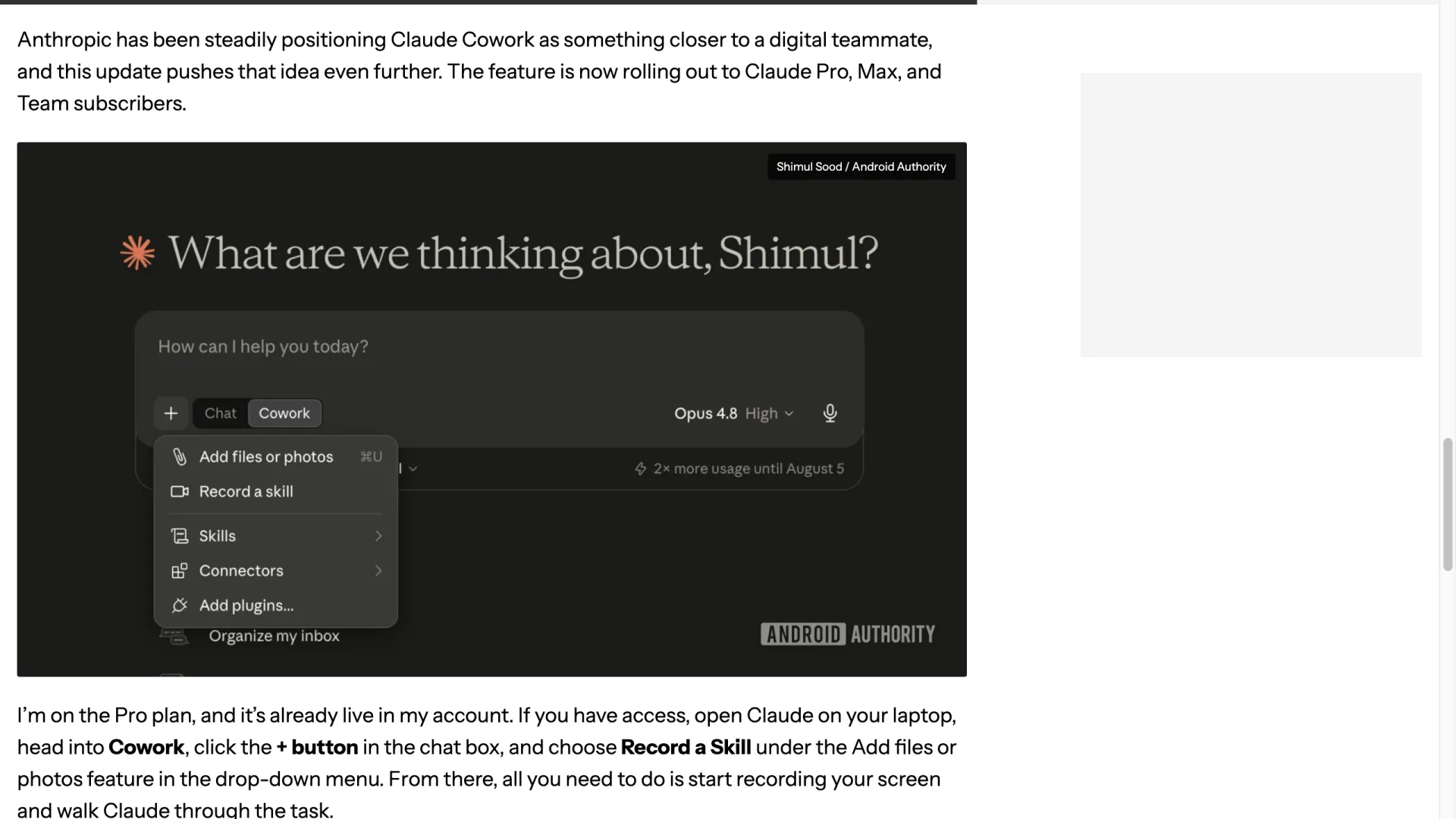
*Öffentlicher Screenshot des Cowork-Menüs +, aufgenommen aus dem Bericht von Android Authority. Bildnachweis: Shimul Sood / Android Authority.*
Zwei Punkte sollte man klar benennen. Erstens trainiert die Funktion kein privates Claude-Modell auf Basis Ihrer Arbeit. Das Ergebnis ist ein Ablauf, der von Ihrer Demonstration ausgeht, kein feinabgestimmtes Modell. Zweitens verspricht sie nicht, dass eine Aufnahme jede künftige Variante abdeckt. In der Ankündigung ist von einem Skill die Rede, den Claude "can run again" kann – nicht von einem System, das mit nie gesehenen Eingaben zurechtkommt. Behandeln Sie den erzeugten Skill daher wie den ersten Entwurf eines Runbooks von einem Kollegen: sofort nützlich, aber noch test- und betreuungsbedürftig.
Nehmen Sie Regeln auf, nicht nur Klicks
Ihre Erläuterung transportiert den Teil des Prozesses, den der Mauszeiger nicht zeigen kann. Die wichtigste Anpassung laut den Testnotizen von Kavya auf X: Erklären Sie die Entscheidung hinter einer Aktion statt nur die Aktion selbst. "Auf Export klicken" hält einen Klick fest. "Als CSV exportieren, weil unser CRM-Import Excel-Dateien ablehnt" dokumentiert eine Regel, die auch bei anderen Daten noch gilt.
Nennen Sie vor und während der Aufnahme diese sechs Punkte laut:
1. Ziel: "Erstelle eine wöchentliche Vertriebsarbeitsmappe mit einem bereinigten Tabellenblatt je Region." 2. Zulässige Eingaben: "Verwende nur die CSV-Dateien in diesem Ordner und die aktuelle Vorlage." 3. Entscheidungsregel: "Entferne doppelte Zeilen anhand der Rechnungs-ID und behalte dann den neuesten Zeitstempel." 4. Ausnahme: "Wenn eine Rechnungs-ID fehlt oder Summen nicht übereinstimmen, korrigiere nichts. Trage den Fall im Ausnahmen-Tab ein." 5. Prüfung: "Die Regionalsummen müssen der Quellsumme entsprechen, und jedes Tabellenblatt braucht die Standardspaltenreihenfolge." 6. Ergebnisdatei: "Speichere die Datei als weekly-sales-YYYY-MM-DD.xlsx im geprüften Ordner."
Trennen Sie beispielspezifische Details von wiederverwendbaren Regeln. Wann immer das Beispiel in die falsche Richtung führen könnte, sprechen Sie die Regel aus. Ihre Demonstration kann etwa Acme-East.csv öffnen; die eigentliche Vorgabe lautet jedoch: "Verwende die freigegebenen regionalen CSV-Dateien." Vielleicht wählen Sie ein blaues Diagramm, aber die Anweisung muss heißen: "Verwende die aktuelle Berichtsvorlage."
Kommentieren Sie auch die Ausnahmen, denn genau dort stoßen Aufnahmen an ihre Grenzen. Okazaki, der 252 SKILL.md-Dateien pflegt, schätzt, dass eine Aufnahme nur etwa die Hälfte eines echten Skills erfasst. Die fehlende Hälfte – der Umgang mit Ausnahmen – ist im Produktiveinsatz entscheidend. Seine Empfehlung: Nutzen Sie die Funktion, um in zehn Minuten einen ersten Prozessentwurf zu erstellen; Aktivierungsbedingungen und Ausnahmen sollte anschließend eine Person definieren. Nehmen Sie den Standardpfad auf, übernehmen Sie Verantwortung für die Ränder.
So wird aus der Aufnahme ein verlässlicher Skill
Bevor Sie den erzeugten Skill erneut verwenden oder weitergeben, lesen Sie ihn. Bildschirmaufnahmen können echte Ordnernamen, interne Bezeichnungen und Pfade übernehmen. Prüfen Sie deshalb auf kopierte Kennungen, Zugangsdaten und Anweisungen, die nur für das zufällig verwendete Beispiel sinnvoll sind.
Führen Sie anschließend drei Wiederholungstests mit Eingaben durch, die in der Aufnahme nicht vorkamen:
| Test | Eingabe | Ein bestandenes Ergebnis |
|---|---|---|
| Normalfall | Ein neues Beispiel, das dem aufgezeichneten Muster folgt | Claude erzeugt das erwartete Ergebnis, ohne sich auf das ursprüngliche Beispiel zu stützen. |
| Unvollständiger Fall | Eine Eingabe mit fehlendem Wert, Duplikat oder Konflikt | Claude wendet die Ausnahmeregel an oder fragt nach der fehlenden Entscheidung. |
| Außerhalb des Umfangs | Eine geschützte Aktion oder eine Aufgabe außerhalb des aufgezeichneten Prozesses | Claude stoppt oder leitet den Fall an eine prüfende Person weiter, statt zu improvisieren. |
Der Normalfall zeigt, ob der Skill verallgemeinern kann. Der unvollständige Fall zeigt, ob Ihre Beschreibung der Ausnahmen präzise genug war. Der Test außerhalb des Umfangs zeigt, ob der Skill überhaupt eine Grenze kennt.
Für Teams gehören drei Angaben dazu, die eine Aufnahme nicht festhalten kann: ein namentlich benannter Verantwortlicher, das Datum der letzten Überprüfung und die Datenklassifizierung, die der Skill verarbeiten darf. Dass ein Skill im Juli funktioniert hat, beweist nicht, dass er nach Änderungen an Vorlage, Berechtigungen oder Prozess noch zuverlässig läuft.
Geeignete erste Experimente – und was nicht vor die Kamera gehört
Beginnen Sie mit Aufgaben, bei denen Fehler günstig und leicht zu erkennen sind:
- Spalten, Datumsangaben und Zahlenformate einer Tabelle vereinheitlichen.
- Wiederkehrende Quellnotizen in einen Bericht mit fester Abschnittsreihenfolge überführen.
- Namens- und Ordnerregeln auf einen Stapel bereits freigegebener Dateien anwenden.
- Eine Checkliste vor der Veröffentlichung ausführen, die fehlende Titel, Links oder Bilder zur Korrektur durch eine Person markiert.
- Einen QA-Pfad reproduzieren und einen strukturierten Fehlerbericht mit Screenshots und erwartetem Verhalten erstellen.
Für alle diese Aufgaben gibt es ein bekannt richtiges Ergebnis, das sich mit Vorlage, Checkliste oder Gesamtsumme vergleichen lässt. Zugleich lernen Sie daran, wie viel Erläuterung eine Aufgabe braucht.
Der erste aufgezeichnete Skill sollte nichts Unumkehrbares oder Sensibles berühren: Passwörter, Zahlungsfreigaben, Kontowiederherstellung, Gesundheitsinformationen, rechtliche Entscheidungen und vertrauliche Kundendaten. Schließen Sie nicht benötigte Fenster, deaktivieren Sie Benachrichtigungsvorschauen und nutzen Sie ein bereinigtes Beispiel. Eine Bildschirmaufnahme legt deutlich mehr Kontext offen als ein geschriebener Prompt – selbst wenn die Aufgabe harmlos wirkt.
Häufige Fragen
Kann ich Record a Skill im kostenlosen Tarif verwenden?
Nein. Zum Start ist die Funktion in der Claude-Desktop-App auf die Tarife Pro, Max und Team beschränkt. Nutzer des kostenlosen Tarifs haben auf diese Lücke hingewiesen. Maßgeblich für ein bestimmtes Konto ist letztlich das aktuelle Menü in der App.
Trainiert eine Workflow-Aufnahme ein neues Claude-Modell?
Nein. Das Ergebnis ist ein wiederverwendbarer Skill, also ein Ablauf, dem Claude folgt, und kein privat feinabgestimmtes Modell aus Ihrer Aufnahme. Prüfen und testen Sie diesen Ablauf, bevor Sie sich bei neuen Eingaben darauf verlassen.
Wie lang darf eine Aufnahme sein, und wo wird sie gespeichert?
In der Ankündigung von Anthropic werden weder eine maximale Aufnahmedauer noch eine Dateigrößenbegrenzung oder Regeln zu Speicherung und Aufbewahrung genannt. Bis Anthropic dazu Angaben macht, sollten Sie keine sensiblen Daten aufnehmen, statt von einer bestimmten Handhabung auszugehen.
Warum fehlt die Option Record a skill?
Sie erscheint im Menü + von Cowork in der Desktop-App für Konten mit Pro, Max oder Team. Falls Sie sie nicht sehen, aktualisieren Sie die Desktop-App und prüfen Sie, ob Ihr Konto einen unterstützten Tarif nutzt; die Verfügbarkeit kann je nach Build und Region unterschiedlich sein.
Was sollte ich testen, bevor ich einen aufgezeichneten Skill erneut nutze?
Testen Sie eine normale Eingabe, eine unvollständige oder widersprüchliche Eingabe und eine Anfrage außerhalb des vorgesehenen Umfangs. Behalten Sie den Skill erst, wenn er die ersten beiden korrekt behandelt und den dritten Fall eskaliert, statt zu raten.